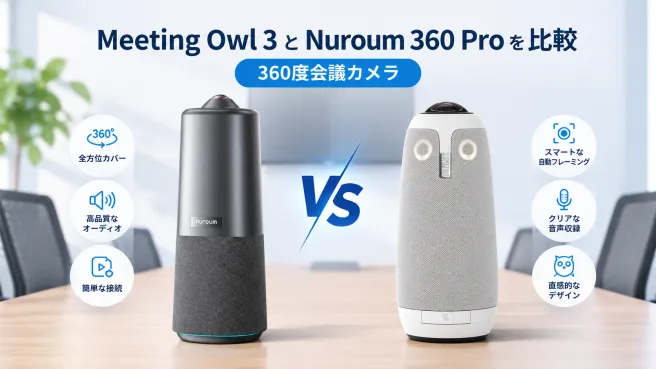
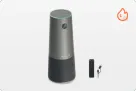
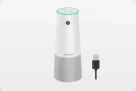
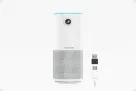
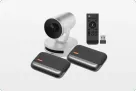
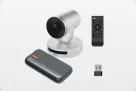
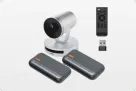






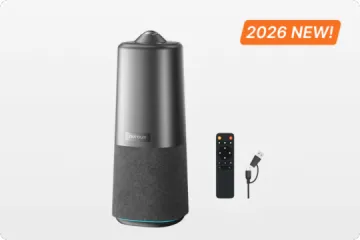
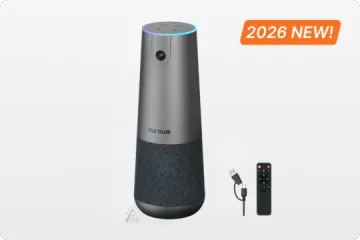
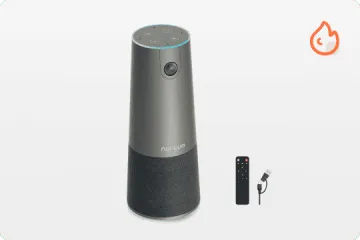
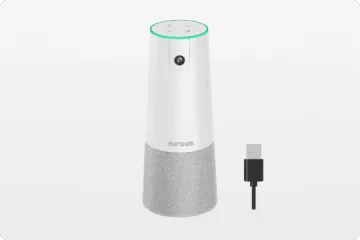



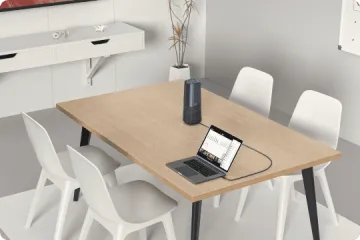

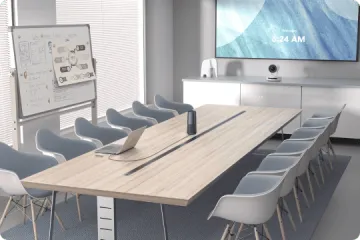

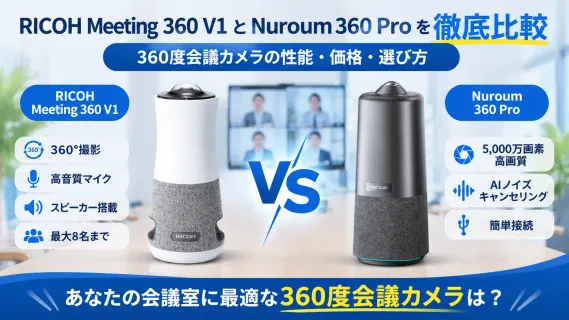
RICOH V1とNuroum 360 Proの出力画質、集音条件、PC接続、価格と保守を同じ判断軸で比較。V2の給電・連結条件も整理し、会議室で確認すべき項目と用途別の選び方を示します。
重要なポイント
両機とも最大1080p出力。センサー画素数だけで配信画質を判断しない。
最大集音6mと話者フォーカスの推奨距離は別。最遠席の声と顔を確認する。
V1・V2はオープン価格。Nuroumの公開価格と保証・付属品を揃えて総額比較する。
V2のPC給電には制限があり、高画質や2台連結などにはAC電源が必要。
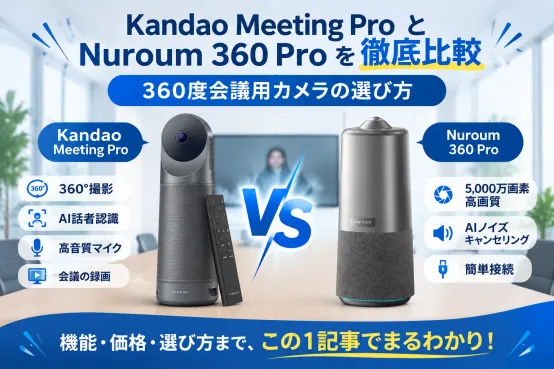
RICOH Meeting 360 V1とNuroum 360 Proを徹底比較|360度会議カメラの性能・価格・選び方
「ricoh meeting 360 v1を導入すれば、会議室の奥の発言まで伝わるのか」「Nuroum 360 Proと比べて、費用に見合う違いはあるのか」。360度会議カメラを選ぶときは、画角の広さだけでなく、相手に届く顔の大きさ、声の明瞭さ、準備の手間まで確認する必要があります。
先に結論を示すと、国内メーカーのサポートや導入前の貸し出しを重視する企業にはRICOH Meeting 360 V1、公開価格を基に予算を組み、会議室中央に置くUSB接続の一体型機器を比較したい企業にはNuroum 360 Proが候補になります。ただし、両機ともPCと外部電源を使う構成です。単体でオンライン会議を開始できる機器として選ばないようにしましょう。
本記事では、2026年11月13日に確認した公式仕様・製品資料・価格表示を基に、購入判断に関わる項目を比較します。理光の公式導入事例も参照しますが、編集部による実機比較ではありません。画質や音声の優劣を実測した記事ではない点を踏まえてご覧ください。
まず比較表で確認:ricoh meeting 360 v1とNuroum 360 Proの違い
| 判断項目 | RICOH Meeting 360 V1 | Nuroum 360 Pro | 選ぶ際の意味 |
|---|---|---|---|
| 価格 | オープン価格。販売店への見積もりが必要 | 公式日本語ページで89,820円(税込)を表示 | 同じ保証・付属品・サポート条件で総額を比較する |
| 会議への接続 | PCにUSB接続、別途AC電源 | PCにUSB接続、外部電源 | 常設時はUSB配線と電源の両方を計画する |
| カメラ | 360度撮影、最大3人の話者を拡大 | 360度会議映像、AI話者追尾・フレーミング、最大3人のディスカッション表示 | 顔の切り替わり方と複数人発言時の見え方を試す |
| 最大映像出力 | 1920×1080、30fps | 1080p、30fps(MJPEG) | センサーの画素数だけでは配信画質の差を判断できない |
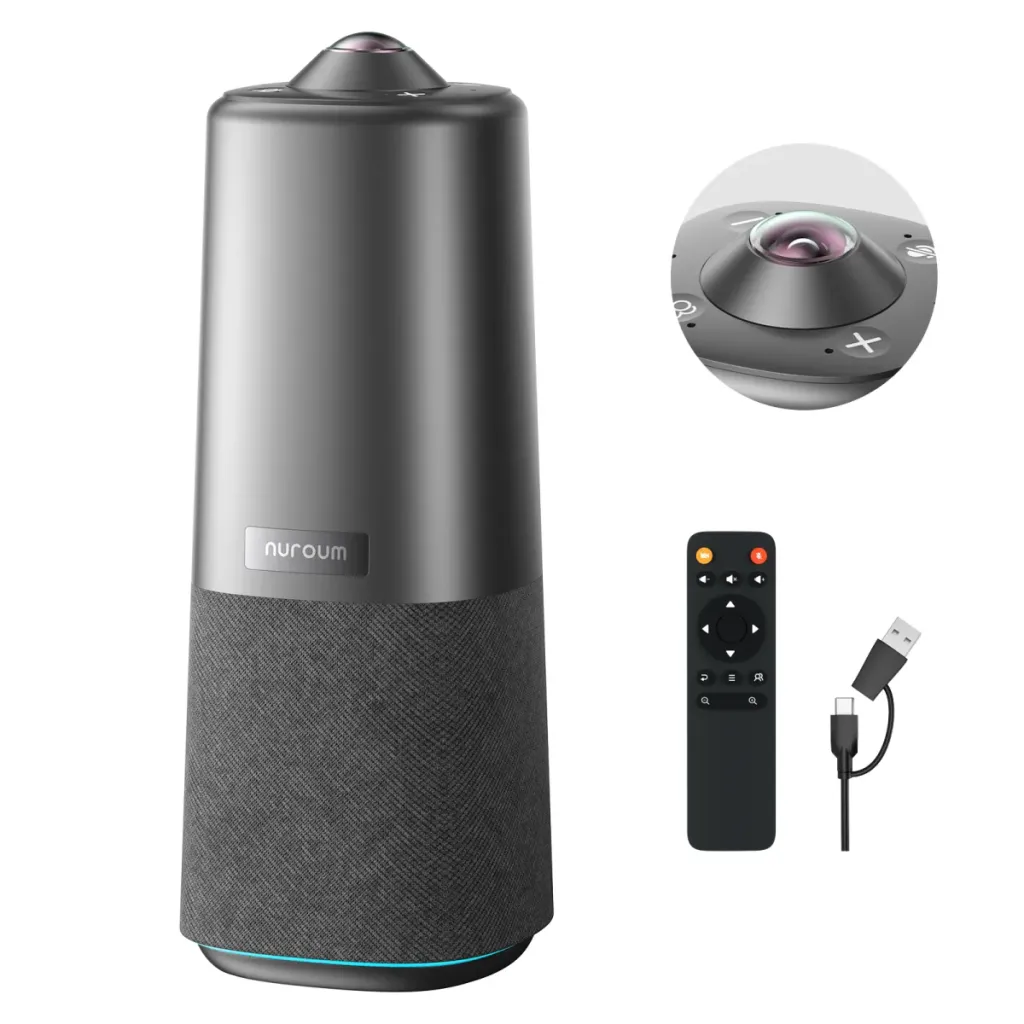
| マイク・集音 | マイク3個、最大6m(閉空間) | 無指向性マイク6個、最大6m | マイク数や最大距離だけで聞き取りやすさは決まらない |
| 人数・距離の目安 | 話者フォーカスの推奨条件は1〜8人、話者まで3.3m以内など | 公式ページで2〜4人、4〜6人、6〜12人の利用例を掲載 | 条件の異なる目安。人数の数字だけで優劣を付けない |
| 設定・管理 | 専用アプリで方向・ズーム調整など | 基本接続は専用ドライバー不要。NearSyncで設定・更新 | 社内PCのアプリ導入権限も確認する |
| ネットワーク端子 | 有線LAN・Wi-Fiはファームウェア更新用 | LAN接続なし | V1のLAN端子を単体会議用と誤解しない |
| 導入前確認 | 公式14日間無料貸し出し。返却送料は利用者負担 | 貸し出しの有無や返品条件は購入前に確認 | 一律に同じ試用制度があるわけではない |
価格・販売条件は変更される場合があります。Nuroumの表示価格を基に、見積もり未取得のV1より安いと断定することはできません。RICOH V1公式仕様とNuroum公式製品ページで、発注時点の条件を確認してください。
映像の選び方:360度映ることと、表情が伝わることは別
両機とも最大1080p出力。センサーの数字をそのまま比較しない
RICOH V1は撮影解像度が3K×3K、最大出力がフルHDの1920×1080・30fpsです。Nuroum 360 Proは5000万画素のSony製センサーを採用しますが、会議用の映像出力は最大1080p・30fpsです。5000万画素という記載から、4K映像を会議相手に送れると判断するのは適切ではありません。
360度ウェブカメラは、広い範囲を撮影した映像から人物を切り出して表示します。実際の顔の見やすさには、人物までの距離、切り出し範囲、照明、Web会議サービスの映像処理が関わります。両機とも、仕様表の数字だけで「遠い席の表情まで鮮明」とは判断できません。
V1の公式推奨条件には、話者まで3.3m以内、1人当たりの角度45度などが示されています。Nuroumは6〜12人の会議室利用例を掲載していますが、これはV1と同じ試験条件による人数比較ではありません。長い会議机で10人以上が参加する場合は、端の席の顔がどの程度大きく映るかを優先して確認しましょう。
発言者の切り替えと、固定して見せたい対象を確認する
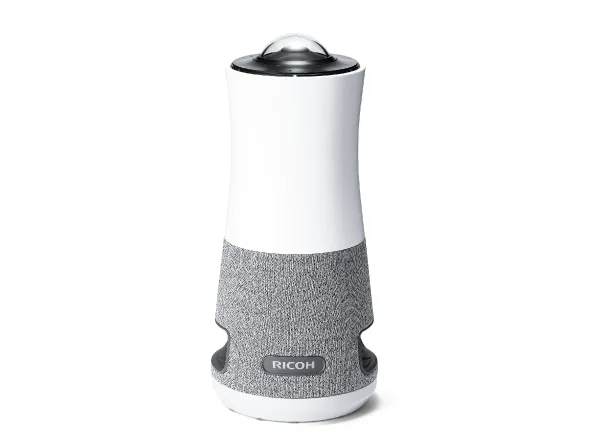
V1は最大3人の話者を拡大表示でき、専用アプリで方向やズームを指定できます。発言者に加えて、ホワイトボードなど特定の場所も見せたい会議では、この設定方法が運用に合うかを確認する価値があります。
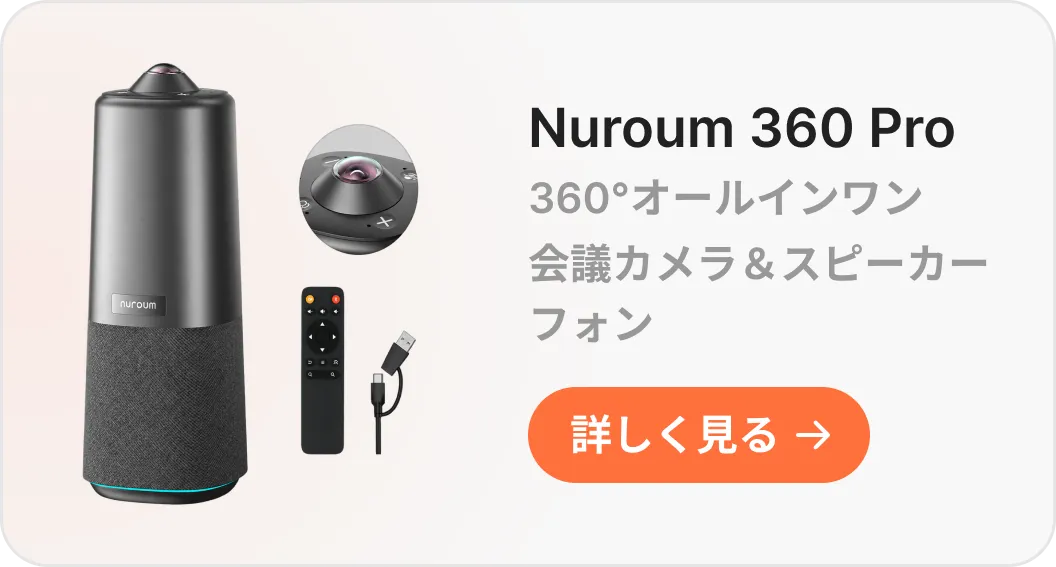
Nuroum 360 ProもAIによる話者追尾・フレーミングに対応し、最大3人を表示するディスカッションモードなどを用意しています。対面参加者が順番に意見を出す打ち合わせでは、カメラ操作に気を取られずに進行できるかが選択のポイントです。
両機を試す際は、1人ずつ話す場面だけでなく、相づち、同時発言、席を移動する説明者も含めてください。切り替えが速すぎると映像が落ち着かず、遅すぎると誰の発言か分かりにくくなります。自動追尾の有無より、自社の会議で自然に見えるかが重要です。
なお、いずれの機器でも、ホワイトボード全体を映せることと細かな文字を読めることは別です。文字や図表を確実に伝えたい場合は、画面共有や資料の事前配布を組み合わせると運用しやすくなります。
音声の選び方:両機の「最大6m」をどう読むか
RICOH V1は3個のマイク、Nuroum 360 Proは6個の無指向性マイクを搭載し、いずれも最大6mの集音を案内しています。ただし、マイク数が2倍だから音声品質も2倍になるわけではありません。最大集音距離は、机の配置、反響、空調音、話す声の大きさによって体感が変わります。
特にV1の「集音最大6m」と「話者フォーカス推奨3.3m以内」は別の条件です。声が拾える位置でも、顔の拡大表示が期待どおりになるとは限りません。Nuroumについても、人数例や集音距離を会議室全体の品質保証として扱わないことが大切です。
V1は自動音量調整やノイズキャンセル、Nuroumはノイズ・エコー低減と全二重音声を案内しています。両機の処理性能を同じ部屋で測定した資料がない以上、「Nuroumのほうが遠くの声を明瞭に拾う」「V1のほうが雑音に強い」とは断定できません。
導入前には、次のような同じ条件の確認を行いましょう。
- 中央の席と最も遠い席から、普段の声量で同じ文章を読む。
- 空調を動かしたまま、キーボード入力や紙をめくる音がどう聞こえるか確認する。
- 遠隔参加者が話している最中に会議室側から返答し、声の欠けやエコーを確認する。
- 室内のスピーカー音量を実際の利用水準にして、端の席でも聞こえるか確かめる。
確認は会議室内の印象だけで終えず、遠隔側で聞いて判断してください。大人数の会議室では、カメラの見やすさよりも、短い相づちや質問が欠けないことが会議の進めやすさを左右します。両機とも、集音距離の最大値に収まっていることだけを採用理由にしないほうが確実です。
接続と運用:両機はPC中心。V1のLANは会議接続用ではない
RICOH V1もNuroum 360 Proも、基本的にはPCとUSB接続して使う一体型機器です。Web会議サービス側でカメラ、マイク、スピーカーに機器を指定します。会議室のPCを替えて使う運用では、接続後に正しい入出力が選ばれているか確認する手順を用意しましょう。
V1はAC電源が必要で、PCからの給電には対応していません。Nuroum 360 Proも外部電源を使います。USBケーブル1本だけで給電まで完結する前提で机の配線を設計すると、電源位置の見直しが必要になります。
もう一つ注意したいのが、V1の有線LAN・Wi-Fiです。公式仕様ではファームウェア更新用とされており、LANに接続すればPCなしでTeamsやZoomの会議を開始できるという意味ではありません。NuroumにはLAN接続がありませんが、この違いだけで会議への参加方法に大きな差があるとはいえません。
基本接続と、設定・更新の管理を分けて考える
Nuroum 360 Proは基本利用に専用ドライバーを必要とせず、USB接続で使い始められます。一方で、画質・音声の設定やファームウェア更新にはNearSyncを利用できます。「基本接続が簡単」という点と「管理用ソフトが一切不要」という点は分けて理解しましょう。
V1も専用アプリを使った方向・ズーム調整などが可能です。理光の公開動作環境にはWindows 11 64bitが記載されているため、社内のOSやアプリ導入制限と照合する必要があります。Teams、Zoom、Webex、Google Meetなどの動作確認情報は、すべての構成での認証・保証を意味するものではありません。
両機とも、共用PCで使うのか、参加者が持ち込むPCで使うのかによって評価が変わります。持ち込み運用なら接続確認の簡単さ、常設運用なら設定の保存・更新・問い合わせ窓口を重点的に確認してください。V1の説明書とソフトウェア情報も導入前の確認に役立ちます。
価格と保守:本体価格に加え、導入後の管理費用を比較する
Nuroum 360 Proの公式日本語ページでは、確認時点で89,820円(税込)が表示されていました。予算申請時に本体価格の目安を置きやすい点は、公開価格の実務上の利点です。ただし、価格は変動する可能性があり、送料、追加品、法人向け条件などは購入時に確認してください。
RICOH Meeting 360 V1はオープン価格です。Nuroumとの価格差を判断するには、まず同じ購入条件で見積もりを取得する必要があります。V1には標準12か月保証に加え、36か月保証の「安心3年モデル」があります。Nuroumの1年保証と比較する場合、保証期間だけでなく、故障時の受付・返送・交換条件まで揃えて確認しましょう。
例えば、複数の拠点に設置する企業では、購入時の差額よりも、トラブル対応に要する担当者の時間が負担になる場合があります。一方、1室から導入する企業では、公開価格と必要な構成が分かることが、社内調整の進めやすさにつながります。
見積もりは「本体+必要な配線・電源+保証条件+導入支援」の総額で比較するのが基本です。税別と税込、単品と長期保証付きの価格を混在させて、どちらがお得か判断しないようにしましょう。
評判から分かる選定ポイント:準備の手間と遠い席の音声
理光が公開した明治安田健康開発財団の導入事例では、従来のノートPC中心の運用に、参加者全員が映りにくいことや、PCから離れた説明者の音声が届きにくいことなどの課題がありました。同事例は、V1を使った準備の簡略化や、運動指導を伴う配信での利用を紹介しています。
これは2023年11月公開のメーカー掲載事例であり、独立した比較レビューではありません。また、Nuroum 360 Proとの性能差を示すものでもありません。ただし、導入の判断軸として、解像度の数字だけでなく「準備担当者が迷わないか」「説明者が移動しても話が伝わるか」を確認すべきことは読み取れます。
今回、AmazonレビューのMCPデータベースでも「RICOH」「リコー」を検索し、関連する会議カメラの収録レビューを確認しましたが、RICOH V1およびNuroum 360 Proの直接比較に使えるレビュー原文は取得できませんでした。そのため、本記事では両機のAmazon評価やユーザー満足度を根拠とする順位付けは行っていません。
V1は公式の14日間無料貸し出しを案内しており、返却送料は利用者負担です。実際の部屋で検証したい企業には判断材料になります。Nuroumは、購入前に試用の可否や返品条件を問い合わせてください。両機を比較する場合は、同じ会議サービス、同じ座席、同じ遠隔参加者で試すと、運用上の差を見つけやすくなります。
RICOH Meeting 360 V2との違いと価格も確認
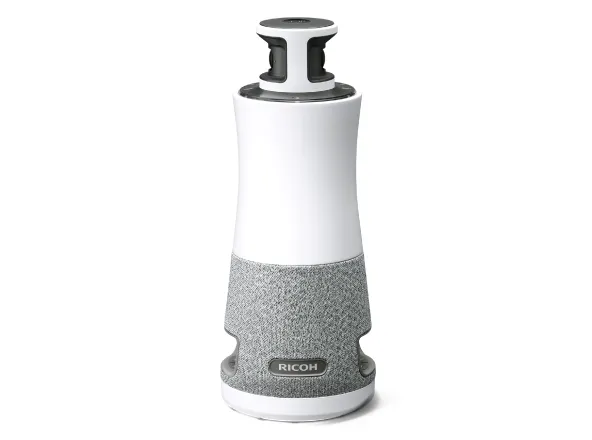
「ricoh meeting 360 v2 価格」で検索している方は、V1とNuroumの比較に加え、V2の給電と連結機能が必要かを確認すると候補を絞れます。V2もオープン価格であり、公式ページに一律の販売価格は示されていません。V1、V2、Nuroumを同じ条件で見積もるのが確実です。
| 比較点 | RICOH V1 | RICOH V2 | Nuroum 360 Proを含めた判断 |
|---|---|---|---|
| PCからの給電 | 非対応 | USB PD 5V/3A対応PCで可能。ただし機能制限あり | 電源配線を減らしたい場合はV2の対応条件を確認 |
| 2台連結 | 非対応 | 対応 | 長い会議室で単体機のカバーが難しい場合に検討 |
| 話者フォーカスの人数目安 | 1〜8人 | 連結構成で最大12人の推奨目安 | Nuroumの6〜12人利用例とは前提が異なる |
| 音声処理 | ノイズキャンセルなど | メーカーがノイズ低減・エコー除去・ダブルトーク性能の改善を案内 | 改善効果は部屋で確認。Nuroumとの優劣を意味しない |
| Zoom Rooms認証 | V2の認証を適用しない | 公式に認証を案内 | 認証が調達要件ならモデルを指定して確認 |
V2は、PC給電であらゆる機能を使えるわけではありません。高画質、最大音量、録画、2台連結などにはAC電源が必要です。また、PC給電はV2本体に給電する仕組みであり、PCを充電する機能ではありません。
少人数から中規模の1室であれば、まずV1またはNuroum単体で条件を満たせるかを検証します。長い机や参加者の分散が課題なら、V2の連結構成まで含めて比較する価値があります。「V2だから必要」と考えるのではなく、追加費用でどの課題が解消するかを判断しましょう。詳細はV2公式ページで確認できます。
自社の会議室にはどちらが合う? 用途別の選び方
国内メーカーのサポートや事前検証を重視するなら、RICOH V1を軸に検討。 説明書や導入事例、貸し出し制度を使い、既存PCと会議室で動作を確認しながら選びたい企業に向いています。長期保証モデルも含め、窓口と費用を整理してください。Nuroumも候補に残し、同じ構成と保証条件で見積もると判断しやすくなります。
公開価格を基に一体型機器を導入したいなら、Nuroum 360 Proが有力候補。 PC中心の会議で、カメラ・マイク・スピーカーをまとめ、複数の対面参加者をAIで映す運用を検討できます。公式の6〜12人利用例に近い部屋でも、端の席の声と顔は確認が必要です。V1のフォーカス推奨条件と照らして、自社の座席配置に合うほうを選びましょう。
10人以上、長机、遠い席の発言が多いなら、単体機の人数表記だけで決めない。 両機とも、集音距離だけでは顔の見やすさや会話の自然さを保証できません。V2の連結構成を含め、机の端まで対応できる構成を検討してください。
導入前の最終確認は、部屋の寸法、機器から最遠席までの距離、利用OS、会議サービス、必要な録画方法、電源位置、保守条件の7点です。Nuroum 360 Proを検討する場合は、製品ページで現在の価格と仕様を確認し、法人窓口に人数と会議室の寸法を伝えて、適した構成を相談すると選びやすくなります。
よくある質問
RICOH Meeting 360 V1とNuroum 360 ProはPCなしで会議できますか?
両機とも基本的にPCとUSB接続して使います。V1の有線LAN・Wi-Fiはファームウェア更新用で、単体でWeb会議に参加するための機能ではありません。両機とも外部電源が必要です。
RICOH Meeting 360 V2の価格はいくらですか?
公式案内はオープン価格です。V1も同様で、販売店への見積もりが必要です。V2の2台連結を検討する場合は、必要な機器・接続品・保証を含む総額で確認してください。
Nuroum 360 Proは5000万画素なので4Kで配信できますか?
5000万画素はセンサーの仕様です。公式に案内されている最大映像出力は1080p・30fpsであり、5000万画素という数字は4K会議配信を意味しません。
10人以上の会議ならどちらを選ぶべきですか?
人数だけでは判断できません。V1の話者フォーカス推奨は1〜8人で、Nuroumは6〜12人の利用例を掲載していますが、条件は同一ではありません。最遠席の声と顔を確認し、長い部屋ではV2の連結構成も比較してください。
RICOH Meeting 360 V1の説明書はどこで確認できますか?
理光公式サポートの「使用説明書」ページで確認できます。購入前に接続方法、専用アプリ、対応OS、録画の条件を確認してください。本文の説明書リンクから参照できます。
参考資料・確認条件
- RICOH Meeting 360 V1公式製品・仕様
- RICOH Meeting 360 V2公式製品・比較情報
- RICOH V1使用説明書
- RICOH V1ソフトウェア
- 理光公式導入事例:明治安田健康開発財団(2023年11月1日公開、掲載内容は2023年9月時点)
- Nuroum 360 Pro公式製品・価格
公式情報・価格の確認日:2026年11月13日。性能値はメーカー公表値であり、同条件の実測比較ではありません。