














Virtuelle Meetings sind aus unserem Arbeitsalltag nicht mehr wegzudenken. Ob Sie von zu Hause aus arbeiten, mit internationalen Kunden sprechen oder als kleines Unternehmen effiziente Teamsitzungen organisieren möchten – Zoom ist das Tool, das Sie beherrschen sollten. Doch wie funktioniert Zoom Meeting eigentlich genau? Wie erstellen Sie Ihren Account, treten einem Meeting bei oder laden andere ein? Dieser Guide führt Sie Schritt für Schritt durch den gesamten Prozess. Am Ende wissen Sie nicht nur, wie Zoom funktioniert, sondern auch, wie Sie die Qualität Ihrer Meetings auf das nächste Level heben.
Was ist Zoom und warum ist es so populär?
Zoom ist eine Cloud-basierte Videokonferenzplattform, die es Benutzern ermöglicht, von überall auf der Welt über Video und Audio miteinander zu kommunizieren. Gegründet 2011, erlebte das Unternehmen während der globalen Verlagerung ins Home-Office einen rasanten Aufstieg und ist heute mit über 300 Millionen täglichen Meeting-Teilnehmern die weltweit führende Lösung für virtuelle Zusammenarbeit.
Was ist Zoom genau und was unterscheidet es von anderen Tools? Im Kern kombiniert Zoom Videokonferenzen, Online-Meetings, Chat und Webinar-Funktionen in einer einzigen intuitiven Anwendung. Die Plattform zeichnet sich durch drei entscheidende Vorteile aus:
Einfache Bedienung: Anders als viele Konkurrenzprodukte ist Zoom selbst für Technik-Neulinge sofort nutzbar. Keine komplizierte Installation, keine kryptischen Menüs – laden Sie die App herunter, klicken Sie auf einen Link, und Sie sind dabei.
Plattformübergreifende Kompatibilität: Zoom funktioniert nahezu überall – auf Windows-PCs, Macs, Linux-Systemen, Tablets und Smartphones. Selbst Teilnehmer ohne Account können über einen Browser direkt an Meetings teilnehmen.
Leistungsstarke Funktionen: Von der Bildschirmfreigabe über virtuelle Hintergründe bis hin zur Aufzeichnung in der Cloud bietet Zoom alles, was moderne Zusammenarbeit erfordert. Besonders für Hybrid-Meetings – also Szenarien, in denen einige Teilnehmer vor Ort und andere remote dabei sind – hat sich Zoom als Standard etabliert.
Für kleine Unternehmen, KMU und Einsteiger ist Zoom deshalb die ideale Wahl: Es senkt die Einstiegshürde für professionelle Videokommunikation drastisch und ermöglicht es auch ohne IT-Abteilung, innerhalb von Minuten produktive Meetings abzuhalten.
Was benötigen Sie für Zoom Meetings?
Bevor wir in die Details schauen, stellen wir sicher, dass Sie alles für den reibungslosen Start haben. Die gute Nachricht: Die Anforderungen sind minimal.
Technische Voraussetzungen
| Komponente | Mindestanforderung | Empfohlen |
|---|---|---|
| Internet | 1,5 Mbit/s Upload | 3+ Mbit/s Upload |
| Computer | PC/Mac ab 2015 | Aktueller Prozessor |
| Kamera | Integrierte Webcam | Externe HD-Webcam |
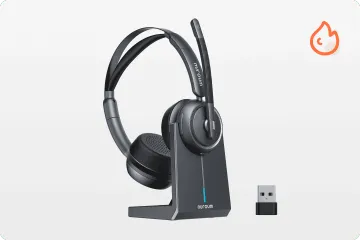
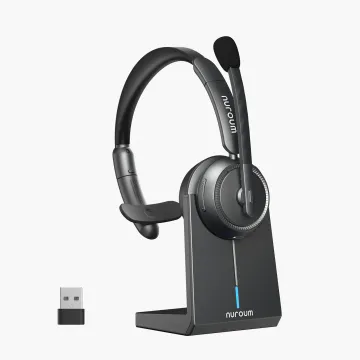
| Mikrofon | Integriertes Headset | USB-Mikrofon oder Konferenzsystem |
| Lautsprecher | Integriert | Headset oder externe Lautsprecher |
Kostenlose vs. kostenpflichtige Version
Zoom bietet mehrere Preismodelle an. Für den Einstieg ist der kostenlose Basisplan völlig ausreichend. Damit können Sie:
- Unbegrenzt 1:1-Meetings ohne Zeitlimit durchführen
- Gruppenmeetings mit bis zu 100 Teilnehmern für 40 Minuten abhalten
- Bildschirmfreigabe, virtuelle Hintergründe und Chat nutzen
- Lokale Aufzeichnungen auf Ihrem Computer speichern
Erst wenn Sie längere Gruppenmeetings, Cloud-Aufzeichnungen oder Verwaltungsfunktionen benötigen, lohnt sich der Umstieg auf einen kostenpflichtigen Plan ab ca. 14,90 € pro Monat.
Für wen ist Zoom besonders geeignet?
- Kleine Unternehmen und Teams, die flexible Kommunikation ohne großen IT-Aufwand suchen
- Selbstständige und Berater, die mit Kunden in Kontakt treten müssen
- Bildungseinrichtungen, die Online-Unterricht oder Webinare anbieten
- Technik-Neulinge, die eine intuitive Lösung ohne Lernkurve bevorzugen
- Organisationen mit Hybrid-Setup, bei dem vor Ort und remote gearbeitet wird
Wie funktioniert Zoom Meeting: Account erstellen und App installieren
Lernen wir nun wie funktioniert Zoom Meeting konkret – beginnend mit der Ersteinrichtung. Der gesamte Prozess dauert nicht länger als fünf Minuten.
Schritt 1: Account erstellen
- Öffnen Sie zoom.us in Ihrem Browser
- Klicken Sie oben rechts auf "Kostenlos anmelden"
- Geben Sie Ihre E-Mail-Adresse ein oder registrieren Sie sich über Google oder Apple
- Bestätigen Sie die Registrierung über den Link in der E-Mail
- Füllen Sie Ihr Profil mit Name und Passwort aus
Schritt 2: Zoom-App herunterladen
Sie haben zwei Möglichkeiten, Zoom zu nutzen:
Desktop-App (empfohlen):
- Besuchen Sie zoom.us/download
- Laden Sie die Version für Ihr Betriebssystem (Windows, Mac oder Linux) herunter
- Installieren Sie die Anwendung und melden sich mit Ihrem Account an
Browser-Nutzung ohne Installation:
- Klicken Sie einfach auf einen Meeting-Link
- Zoom öffnet sich automatisch im Browser
- Diese Variante bietet eingeschränkte Funktionalität, reicht aber für die Teilnahme aus
Schritt 3: Erste Einstellungen vornehmen
Nach der Installation sollten Sie einige Grundeinstellungen optimieren:
- Profilbild hochladen: Ein professionelles Foto erleichtert anderen die Erkennung
- Audio testen: Unter „Einstellungen“ > „Audio“ können Sie Mikrofon und Lautsprecher testen
- Video prüfen: Unter „Einstellungen“ > „Video" stellen Sie sicher, dass Ihre Kamera funktioniert
- Virtuellen Hintergrund einrichten: Unter „Einstellungen" > „Hintergrund & Effekte" können Sie Ihren Hintergrund unscharf stellen oder ersetzen
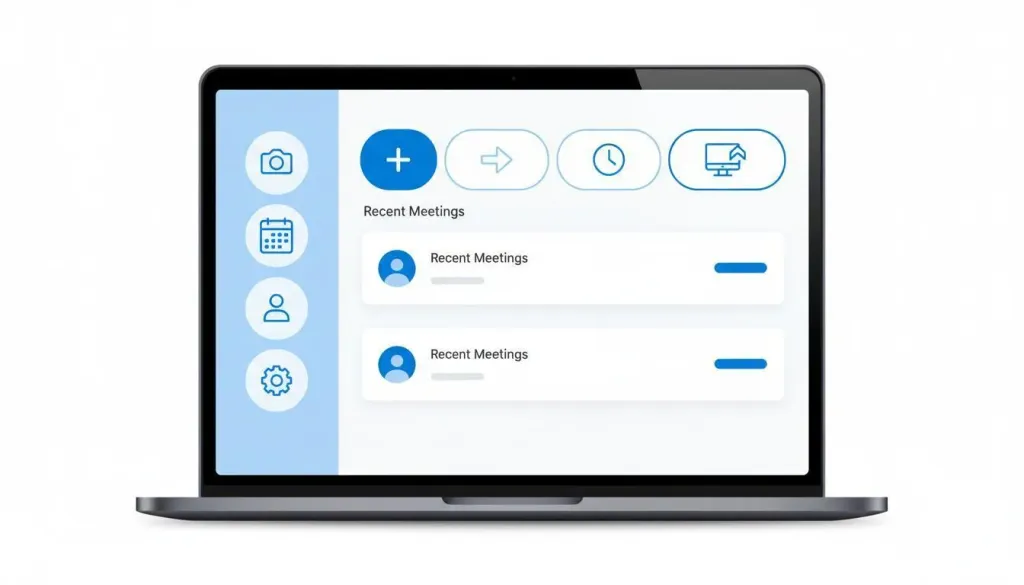
Figure 1: Das Zoom-Dashboard bietet einen schnellen Zugriff auf alle Kernfunktionen.
Tipp für Anfänger: Nehmen Sie sich zwei Minuten Zeit, die Einstellungen durchzusehen. Besonders die Audio- und Video-Tests helfen, technische Probleme vor dem ersten echten Meeting zu vermeiden.
So treten Sie einem Zoom Meeting bei
Das Beitreten zu einem Meeting ist der einfachste Teil – und genau hier zeigt Zoom seine größte Stärke. Es gibt mehrere Wege, zoom meeting beitreten zu können.
Variante 1: Per Link (einfachste Methode)
Der Meeting-Organisator sendet Ihnen einen Link, der typischerweise so aussieht: https://zoom.us/j/12345678901?pwd=beispiel
- Klicken Sie auf den Link
- Die Zoom-App öffnet sich automatisch (oder der Browser als Fallback)
- Geben Sie Ihren Namen ein, falls Sie noch nicht angemeldet sind
- Wählen Sie, ob Sie Video und Audio aktivieren möchten
- Klicken Sie auf "Meeting beitreten"
Variante 2: Mit Meeting-ID und Passwort
Wenn Sie nur die Meeting-ID erhalten haben (eine 9- bis 11-stellige Zahl):
- Öffnen Sie die Zoom-App
- Klicken Sie auf "Meeting beitreten"
- Geben Sie die Meeting-ID ein
- Geben Sie das Passwort ein, falls erforderlich
- Bestätigen Sie mit "Meeting beitreten"
Variante 3: Über die Telefonnummer
Für den Fall, dass keine Internetverbindung verfügbar ist, bietet Zoom eine Telefon-Einwahloption:
- Wählen Sie die im Meeting angegebene Telefonnummer
- Geben Sie die Meeting-ID gefolgt von der Raute-Taste ein
- Geben Sie die Teilnehmer-ID ein (oder drücken Sie die Raute-Taste, um nur zuzuhören)
Was passiert nach dem Beitritt?
Sobald Sie dem Meeting beigetreten sind, sehen Sie das Hauptfenster mit folgenden Elementen:
- Video-Anzeige: Ihr eigenes Video und das der anderen Teilnehmer
- Steuerleiste unten: Mikrofon stummschalten, Video starten/stoppen, Chat öffnen, Bildschirm freigeben, Reaktionen senden, Teilnehmer verwalten
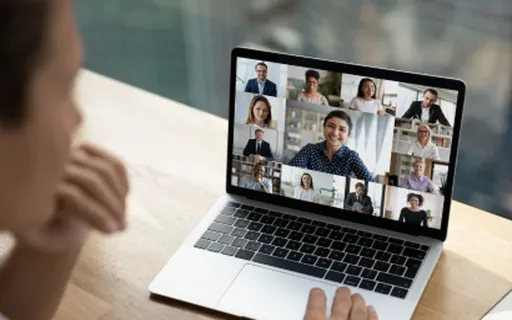
- Ansicht wechseln: Zwischen Rasteransicht (alle Teilnehmer gleich groß) und Sprecheransicht (aktiver Sprecher groß) umschalten
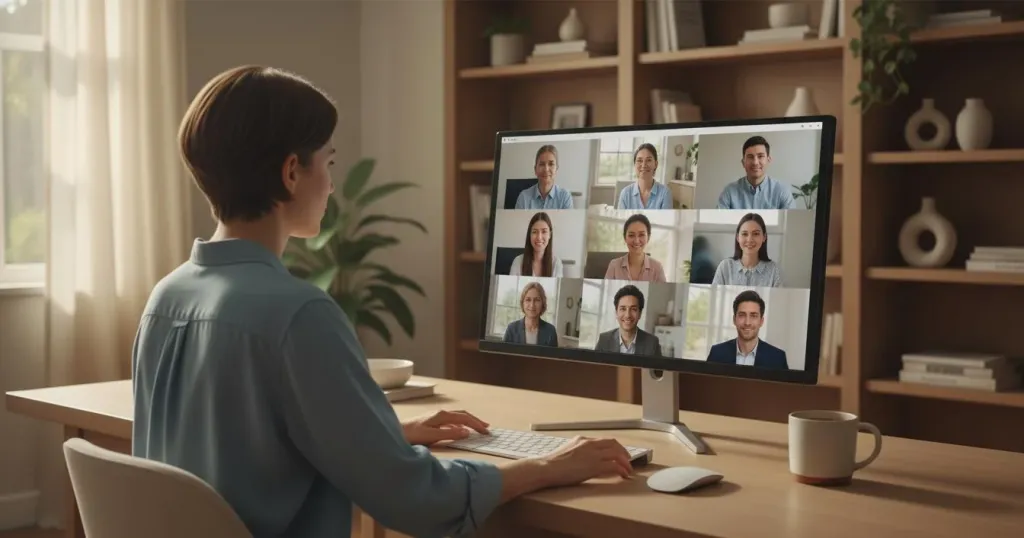
Figure 2: Die Teilnahme an einem Zoom-Meeting ist intuitiv – selbst für erstmalige Nutzer.
Wichtiger Hinweis: Wenn der Organisator einen Warteraum aktiviert hat, müssen Sie kurz warten, bis Sie zugelassen werden. Dies ist eine Sicherheitsfunktion, die unerwünschte Teilnehmer ausschließt.
So erstellen und leiten Sie eigene Zoom Meetings
Nachdem Sie nun wissen, wie Sie einem Meeting beitreten, lernen Sie, wie Sie selbst zum Gastgeber werden. Das Erstellen eigener Meetings ist der nächste logische Schritt, um wie funktioniert zoom meeting wirklich zu verstehen.
Ein Meeting sofort starten
- Öffnen Sie die Zoom-App und melden sich an
- Klicken Sie auf die blaue Schaltfläche "Neues Meeting"
- Ihr Meeting startet sofort
- Klicken Sie auf "Teilnehmer" > "Einladen", um Personen hinzuzufügen
- Versenden Sie den Link per E-Mail oder kopieren Sie ihn in die Zwischenablage
Ein Meeting für später planen
Für strukturiertere Abläufe empfiehlt sich die Planungsfunktion:
- Klicken Sie im Dashboard auf "Planen"
- Geben Sie einen Titel für das Meeting ein
- Legen Sie Datum und Uhrzeit fest
- Wählen Sie die Dauer (Orientierungswert, das Meeting endet nicht automatisch)
- Aktivieren Sie gewünschte Optionen:
- Warteraum: Teilnehmer müssen zugelassen werden
- Passwort: Zusätzlicher Schutz vor unerwünschten Gästen
- Video: Kamera für Gastgeber und Teilnehmer automatisch ein/aus
- Audio: Telefon und Computer-Audio erlauben
- Speichern Sie das Meeting
Nach dem Speichern erhalten Sie einen Einladungstext mit Link, Meeting-ID und Passwort, den Sie direkt an Teilnehmer versenden können.
Während des Meetings: Die wichtigsten Host-Funktionen
Als Meeting-Organisator haben Sie erweiterte Rechte. Diese finden Sie unter "Teilnehmer verwalten" oder durch Klick auf "Teilnehmer" in der Steuerleiste:
| Funktion | Beschreibung | Wann nutzen? |
|---|---|---|
| Stummschalten | Einzelne oder alle Teilnehmer stummschalten | Bei Hintergrundgeräuschen |
| Video stoppen | Kamera eines Teilnehmers deaktivieren | Bei unangemessenem Hintergrund |
| Warteraum | Teilnehmer vor dem Beitritt festhalten | Für geschäftskritische Meetings |
| Aufzeichnen | Meeting lokal oder in Cloud aufzeichnen | Für Nachbereitung oder Protokoll |
| Bildschirmfreigabe | Eigene Inhalte mit allen teilen | Für Präsentationen |
| Umfragen | Interaktive Abstimmungen erstellen | Für Feedback oder Entscheidungen |
| Breakout-Räume | Teilnehmer in kleinere Gruppen aufteilen | Für Workshops |
Praxis-Tipp: Beginnen Sie jedes Meeting mit einer kurzen Begrüßung und erklären Sie Neulingen die Grundfunktionen. So fühlen sich alle Teilnehmer sofort wohl und das Meeting verläuft reibungsloser.
Die wichtigsten Zoom-Funktionen im Überblick
Zoom bietet weit mehr als nur Video und Audio. Diese Funktionen machen die Plattform besonders leistungsstark für professionelle Anwendungen:
Bildschirmfreigabe (Screen Sharing)
Die Bildschirmfreigabe ist eine der am häufigsten genutzten Funktionen. Sie ermöglicht es Ihnen:
- Ihren gesamten Bildschirm zu teilen
- Einzelne Anwendungsfenster freizugeben
- Audio vom Computer mitzuübertragen (ideal für Videos)
- Eine virtuelles Whiteboard zu nutzen
- Annotationen in Echtzeit zu zeichnen
Steuerung: Klicken Sie auf „Bildschirm freigeben" in der Steuerleiste und wählen Sie, was Sie teilen möchten. Als Gastgeber können Sie die Freigabe anderer Teilnehmer aktivieren oder deaktivieren.
Aufzeichnung (Recording)
Meetings aufzuzeichnen ist besonders für Protokolle, Schulungen und Nachbereitungen nützlich:
- Lokale Aufzeichnung: Wird auf Ihrem Computer gespeichert (kostenlos verfügbar)
- Cloud-Aufzeichnung: Wird auf Zoom-Servern gespeichert (nur kostenpflichtige Pläne)
Die Aufzeichnung umfasst Video, Audio, geteilte Bildschirme und den Chat-Verlauf. Eine automatische Transkriptionsfunktion wandelt Gesprochenes in Text um.
Virtuelle Hintergründe
Zoom ermöglicht es, Ihren physischen Hintergrund zu ersetzen oder unscharf zu stellen:
- Unscharf stellen: Der Hintergrund wird weichgezeichnet
- Virtuelle Hintergründe: Laden Sie eigene Bilder hoch oder wählen Sie aus Vorlagen
- Studio-Effekte: Verbessern Sie Beleuchtung und Erscheinungsbild
Diese Funktion schützt Ihre Privatsphäre und sorgt für ein professionelleres Erscheinungsbild.
Breakout-Räume
Für Workshops und interaktive Sessions sind Breakout-Räume unverzichtbar. Als Gastgeber können Sie:
- Teilnehmer automatisch oder manuell auf kleinere Räume verteilen
- Zwischen den Räumen hin- und herwechseln
- Eine Broadcast-Nachricht an alle Räume senden
- Die Räume nach einer festen Zeit automatisch schließen lassen
Chat und Reaktionen
Neben Audio und Video bietet Zoom weitere Interaktionsmöglichkeiten:
- Text-Chat: Nachrichten an alle oder einzelne Teilnehmer
- Reaktionen: Emojis wie Daumen hoch, Klatschen oder Herzen
- Umfragen: Mehrfachauswahl-Fragen in Echtzeit
- Hand heben: Digitales Melden für Fragen
Diese Funktionen fördern die Interaktion, auch bei größeren Meetings, und sorgen dafür, dass schüchterne Teilnehmer leichter partizipieren können.
Tastenkombinationen für Effizienz
Fortgeschrittene Zoom-Nutzer nutzen Keyboard-Shortcuts, um schneller zu agieren. Die wichtigsten für Windows und Mac:
| Funktion | Windows | Mac |
|---|---|---|
| Mikrofon stummschalten | Alt + A | Cmd + Shift + A |
| Video starten/stoppen | Alt + V | Cmd + Shift + V |
| Bildschirm freigeben | Alt + S | Cmd + Shift + S |
| Aufzeichnung starten/stoppen | Alt + R | Cmd + Shift + R |
| Chat öffnen | Alt + H | Cmd + Shift + H |
Diese Kurzbefehle sparen Zeit und ermöglichen eine flüssigere Meeting-Moderation, besonders wenn Sie gleichzeitig Notizen erstellen oder Inhalte präsentieren.
Tipps für professionelle Video- und Audioqualität
Selbst die beste Software kann keine schlechte Hardware kompensieren. Hier sind bewährte Strategien, um Ihr Meeting-Erlebnis auf professionelles Niveau zu heben.
Optimale Kamera-Positionierung
- Augenhöhe: Positionieren Sie die Kamera auf Augenhöhe. Ein zu niedriger Winkel wirkt unterwürfig, ein zu hoher dominant.
- Abstand: Halten Sie einen Abstand von etwa 50–70 cm zum Bildschirm ein. Sie sollten den oberen Teil Ihres Brustkorbs bis leicht über den Kopf im Bild zeigen.
- Blickkontakt: Schauen Sie in die Kamera, nicht auf den Bildschirm. Das erzeugt bei Gesprächspartnern das Gefühl echten Blickkontakts.
Beleuchtung verbessern
Gute Beleuchtung ist der größte Qualitätsheber für Videocalls:
- Hauptlichtquelle vor Ihnen: Nutzen Sie Tageslicht von einem Fenster oder eine Schreibtischlampe, die von vorne auf Sie gerichtet ist
- Vermeiden Sie Gegenlicht: Ein helles Fenster hinter Ihnen lässt Sie als Silhouette erscheinen
- Zusatzlicht: Ein einfacher Ringlicht oder LED-Panel kann Wunder wirken
Audio-Qualität maximieren
Schlechte Tonqualität ist der häufigste Grund für Frustration in virtuellen Meetings:
- Headset statt Lautsprecher: Ein einfaches Headset mit Mikrofon eliminiert Echo und Rückkopplung
- Stille Umgebung: Schließen Sie Türen, schalten Sie Geräte stumm und informieren Sie Mitbewohner
- Mikrofon-Test: Nutzen Sie den Zoom-Audio-Test vor wichtigen Meetings
- Stummschaltung nutzen: Halten Sie sich stumm, wenn Sie nicht sprechen
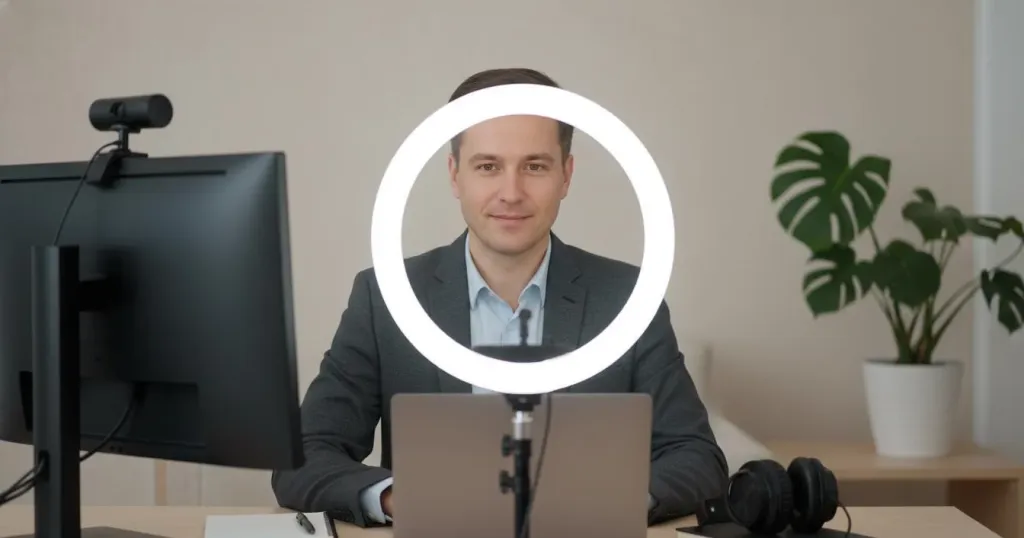
Figure 3: Ein durchdachtes Setup mit guter Beleuchtung und korrekter Kamera-Positionierung macht den Unterschied.
Hintergrund und Umgebung gestalten
Was hinter Ihnen zu sehen ist, beeinflusst maßgeblich den professionellen Eindruck:
- Einfarbige, neutrale Wände wirken am professionellsten
- Vermeiden Sie Bewegung im Hintergrund: Schließen Sie Türen und bitten Sie Mitbewohner, den Raum während des Meetings nicht zu betreten
- Pflanzen oder Bücherregale als Hintergrund wirken einladend und abgegrenzt
- Virtuelle Hintergründe sind eine Alternative, wirken aber manchmal künstlich – besonders bei komplexen Haaren oder Brillen
Internetverbindung optimieren
Eine stabile Verbindung ist die Grundlage für flüssige Meetings:
- Kabelverbindung bevorzugen: LAN ist stabiler als WLAN
- Bandwidth-Test: Nutzen Sie Speedtest-Tools, um Ihre Verbindung zu prüfen
- Andere Geräte temporär trennen: Streaming, Downloads und Cloud-Backups parallel zu einem Meeting führen zu Ruckeln
- Backup-Plan: Halten Sie die Telefon-Einwahlnummer bereit, falls die Internetverbindung ausfällt
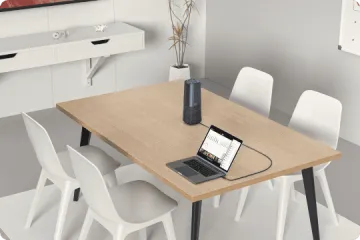
Für Gruppenmeetings und Konferenzräume: Die integrierte Webcam und die Laptop-Mikrofone reichen für Einzelpersonen aus. Sobald mehrere Personen in einem Raum zusammensitzen, stoßen diese Lösungen jedoch an ihre Grenzen. Schlechte Raumakustik, ungleichmäßige Mikrofonabdeckung und eingeschränkte Kamerawinkel machen es Remote-Teilnehmern schwer, alle vor Ort Präsenten klar zu sehen und zu hören.
Häufige Probleme und Lösungen
Auch bei der benutzerfreundlichsten Software kann es zu Herausforderungen kommen. Hier sind die häufigsten Probleme und ihre Lösungen:
Problem: Kein Ton oder schlechte Audioqualität
Lösung:
- Klicken Sie auf den kleinen Pfeil neben dem Mikrofon-Symbol und wählen Sie das richtige Eingabegerät
- Prüfen Sie, ob Ihr Mikrofon in den Systemeinstellungen aktiviert ist
- Trennen Sie Bluetooth-Geräte und verbinden Sie sie neu
- Nutzen Sie den Audio-Test in den Zoom-Einstellungen
Problem: Video funktioniert nicht
Lösung:
- Stellen Sie sicher, dass keine andere Anwendung die Kamera blockiert
- Wählen Sie die richtige Kamera im Video-Menü aus
- Starten Sie die Zoom-App neu
- Aktualisieren Sie Ihre Kamera-Treiber
Problem: Verbindung bricht ab oder Ruckeln
Lösung:
- Schließen Sie andere Anwendungen, die Bandbreite nutzen
- Deaktivieren Sie das Video vorübergehend, um Bandbreite zu sparen
- Wechseln Sie zu einer kabelgebundenen Internetverbindung
- Reduzieren Sie die Videoqualität in den Zoom-Einstellungen
Problem: Echo oder Rückkopplung
Lösung:
- Verwenden Sie ein Headset statt Lautsprecher
- Stellen Sie sicher, dass nicht mehrere Geräte im selben Raum mit Zoom verbunden sind
- Aktivieren Sie die Echo-Unterdrückung in den Audio-Einstellungen
Problem: Teilnehmer kann nicht beitreten
Lösung:
- Prüfen Sie, ob die Meeting-ID und das Passwort korrekt sind
- Stellen Sie sicher, dass der Warteraum nicht aktiviert ist oder der Teilnehmer zugelassen wird
- Senden Sie den Einladungslink erneut
- Lassen Sie den Teilnehmer über den Browser beitreten, falls die App Probleme macht
| Problem | Schnelle Lösung |
|---|---|
| Kein Ton | Eingabegerät in Zoom prüfen |
| Kein Bild | Andere Kamera-Apps schließen |
| Ruckeln | Video deaktivieren oder Bandbreite prüfen |
| Echo | Headset verwenden |
| Verbindungsabbruch | Auf LAN-Verbindung wechseln |
Sicherheit und Datenschutz bei Zoom
Die Sicherheit von Videokonferenzen ist besonders für Unternehmen und Organisationen, die sensible Themen besprechen, von höchster Priorität. Zoom hat in den vergangenen Jahren massive Investitionen in die Sicherheitsinfrastruktur getätigt und bietet heute umfassende Schutzmaßnahmen.
Aktive Sicherheitsmaßnahmen für jedes Meeting
Als Meeting-Organisator sollten Sie folgende Funktionen standardmäßig aktivieren:
Warteraum: Teilnehmer müssen vor dem Beitritt zugelassen werden. So behalten Sie die volle Kontrolle darüber, wer Ihrem Meeting beitritt.
Passwortschutz: Jedes Meeting mit einem Passwort versehen, das nur autorisierte Teilnehmer erhalten.
Verschlüsselung: Zoom bietet Ende-zu-Ende-Verschlüsselung für alle Meetings. Diese ist standardmäßig aktiviert.
Authentifizierung: Legen Sie fest, dass nur angemeldete Zoom-Nutzer beitreten dürfen.
Datenschutzeinstellungen verwalten
Unter „Einstellungen" > "Meeting" > "Sicherheit" finden Sie zentrale Kontrollen:
- Bildschirmfreigabe: Festlegen, wer den Bildschirm teilen darf
- Chat-Rechte: Einschränken, wer wem Nachrichten senden kann
- Aufzeichnung: Benachrichtigung, wenn eine Aufzeichnung startet
- Virtuelle Hintergründe: Deaktivieren, falls nicht erwünscht
- Reaktionen und Umfragen: Verfügbarkeit steuern

Figure 4: Zooms Sicherheitseinstellungen geben Gastgebern umfassende Kontrolle über den Meeting-Schutz.
DSGVO-Konformität für deutsche Unternehmen
Zoom erfüllt die Anforderungen der EU-Datenschutz-Grundverordnung (DSGVO). Für Unternehmen in Deutschland relevant:
- Zoom bietet die Option, Daten ausschließlich auf Servern in Europa zu verarbeiten
- Ein Verarbeitungsvertrag (AVV) kann abgeschlossen werden
- Alle Aufzeichnungen werden verschlüsselt gespeichert
- Teilnehmer können Aufzeichnungen ablehnen
Praxis-Tipp für Unternehmen: Schalten Sie den Warteraum immer aktiv und deaktivieren Sie die Bildschirmfreigabe für Teilnehmer, wenn diese nicht benötigt wird. Dies sind die zwei effektivsten Maßnahmen gegen Zoom-Bombing und unautorisierte Zugriffe.
Equipment für Hybrid-Meetings: Wann lohnt sich eine Aufrüstung?
Sie beherrschen nun die Bedienung von Zoom und können problemlos Meetings erstellen, verwalten und daran teilnehmen. Doch was, wenn Ihre Meetings nicht nur aus Einzelpersonen vor Laptops bestehen, sondern hybride Szenarien mit mehreren Personen in einem Konferenzraum und weiteren Remote-Teilnehmern?
Genau hier stößt Standard-Equipment an seine Grenzen. Die Laptop-Webcam erfasst maximal eine Person scharf. Die integrierten Mikrofone nehmen Halle und Hintergrundgeräusche auf. Remote-Teilnehmer fühlen sich ausgeschlossen, weil sie die vor Ort Versammelten nicht richtig sehen oder hören können.
Die Herausforderung hybrider Meetings
Hybrid-Meetings – also Szenarien, in denen einige Teilnehmer physisch anwesend und andere remote zugeschaltet sind – stellen die höchsten Anforderungen an Technik:
- Ungleichgewicht der Perspektive: Remote-Teilnehmer sehen oft nur den Rücken oder die Seite der vor Ort Sprechenden
- Audio-Probleme: Echo, Rückkopplung und schlechte Raumakustik machen das Zuhören mühsam
- Kein Blickkontakt: Die Kamera zeigt nicht den Sprecher, sondern eine zufällige Perspektive
- Unbeteiligte Remote-Teilnehmer: Schlechte Audio- und Videoqualität führt zu Desengagement
Was macht eine gute Hybrid-Lösung aus?
Eine professionelle Konferenzlösung für hybride Meetings sollte folgende Kriterien erfüllen:
- 360-Grad-Abdeckung: Alle Personen im Raum müssen sichtbar sein
- Intelligente KI-Steuerung: Automatische Fokussierung auf den aktiven Sprecher
- Hochwertiges Audio: Rauschunterdrückung und gleichmäßige Mikrofonabdeckung
- Einfache Einrichtung: Plug-and-Play ohne komplizierte IT-Installation
- Zoom-Kompatibilität: Nahtlose Integration mit Zoom und anderen Plattformen
Vorstellung: Nuroum 360 Pro
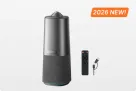
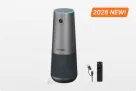
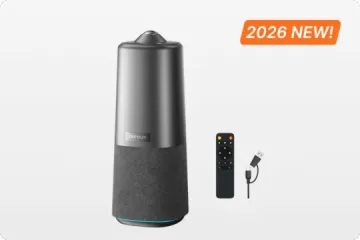
Die Nuroum 360 Pro ist eine All-in-One-Konferenzkamera, die speziell für hybride Meeting-Szenarien entwickelt wurde. Sie kombiniert 360-Grad-Video, KI-gesteuerte Aufnahmemodi, 6 omnidirektionale Mikrofone und hochwertige Lautsprecher in einem kompakten Gerät.
Figure 5: Eine 360-Grad-Konferenzlösung wie die Nuroum 360 Pro ermöglicht es, alle Teilnehmer gleichberechtigt im Blick zu behalten.
360-Grad-Kamera mit KI-Aufnahmemodi
Das Herzstück ist das professionelle HD-Fisheye-Objektiv mit Sony CMOS-Sensor, das panoramische Videos in 1080p bei 30 Bildern pro Sekunde aufzeichnet. Drei intelligente Aufnahmemodi steuern das Bild automatisch:
- Diskussionsmodus: Hebt bis zu drei aktive Sprecher gleichzeitig in Nahaufnahme hervor – ideal für lebhafte Gruppendiskussionen
- Präsentationsmodus: Verfolgt den aktiven Sprecher dynamisch und zoomt heran – perfekt für interaktive Sessions
- Globalmodus: Zeigt einen stabilen 115°-Weitwinkel ohne Anpassung – geeignet für Präsentationen mit festem Blickfeld
Kristallklares Audio für bis zu 5 Meter
Mit 6 omnidirektionalen Mikrofonen und einem Full-Duplex-Audiosystem erfasst die Nuroum 360 Pro Stimmen aus allen Richtungen – selbst aus einer Entfernung von bis zu 5 Metern. Die integrierte Geräuschunterdrückung minimiert Hintergrundgeräusche und Echo, sodass alle Teilnehmer klar verstanden werden.
Plug-and-Play Einrichtung
Die Einrichtung ist denkbar einfach: Netzteil anschließen, USB-Kabel mit dem Computer verbinden, in Zoom als Kamera, Mikrofon und Lautsprecher auswählen – fertig. Es sind keine Treiber erforderlich. Eine mitgelieferte Fernbedienung ermöglicht die Steuerung von Kameramodi, Lautstärke und KI-Funktionen während des Meetings.
Vollständige Zoom-Kompatibilität
Die Nuroum 360 Pro arbeitet nahtlos mit Zoom, Microsoft Teams, Google Meet, GoToMeeting und weiteren Plattformen zusammen. Sie ist kompatibel mit Windows, macOS und Linux und lässt sich über das Standard-1/4-Zoll-Stativgewinde flexibel positionieren.
Wann lohnt sich die Investition?
Für Einzelpersonen, die gelegentliche 1:1-Videoanrufe führen, ist die Laptop-Ausstattung ausreichend. Eine dedizierte Konferenzlösung wie die Nuroum 360 Pro lohnt sich, wenn:
- Sie regelmäßig hybride Meetings mit mehreren vor Ort Teilnehmern abhalten
- Sie einen dedizierten Konferenzraum einrichten möchten
- Ihre Remote-Teilnehmer sich besser einbezogen fühlen sollen
- Sie Professionlität gegenüber Kunden demonstrieren wollen
- Die Audioqualität Ihrer aktuellen Lösung regelmäßig Probleme bereitet
Mit einem Preis von 630,00 € (UVP 699,99 €) positioniert sich die Nuroum 360 Pro im mittleren Preissegment von Konferenzsystemen und bietet für kleine bis mittlere Unternehmen ein attraktives Preis-Leistungs-Verhältnis. Eine 14-tägige Rückgabemöglichkeit und 12-monatige Garantie reduzieren das Risiko.

Fazit und nächste Schritte
Sie haben nun eine vollständige Antwort auf die Frage wie funktioniert Zoom Meeting. Von der Account-Erstellung über das Beitreten und Erstellen von Meetings bis hin zu fortgeschrittenen Funktionen wie Bildschirmfreigabe und Breakout-Räumen – Sie verfügen über das gesamte Wissen, um Zoom professionell zu nutzen.
Was Sie gelernt haben
- Zoom ist einsteigerfreundlich: Innerhalb von Minuten können Sie Ihren Account erstellen und an einem ersten Meeting teilnehmen
- Die Kernfunktionen sind intuitiv: Beitreten, hosten, teilen und aufzeichnen – alles über eine übersichtliche Oberfläche
- Qualität macht den Unterschied: Gute Audio- und Videoqualität steigern die Effektivität Ihrer Meetings erheblich
- Sicherheit ist konfigurierbar: Mit Warteraum, Passwörtern und Verschlüsselung sind Ihre Meetings geschützt
- Equipment kann das Erlebnis transformieren: Für hybride Meetings lohnt sich die Investition in spezialisierte Hardware wie die Nuroum 360 Pro
Ihre nächsten Schritte
- Erstellen Sie Ihren Zoom-Account und installieren Sie die Desktop-App
- Testen Sie alle Funktionen in einem Probe-Meeting mit Freunden oder Kollegen
- Optimieren Sie Ihr persönliches Setup mit besserer Beleuchtung und Audio
- Evaluieren Sie Ihre Meeting-Szenarien: Arbeiten Sie primär allein oder in Gruppen?
- Prüfen Sie Ihre Equipment-Anforderungen: Reicht die Laptop-Ausstattung oder lohnt sich eine Aufrüstung?
Für alle, die regelmäßig hybride Meetings mit mehreren vor Ort Teilnehmern organisieren, ist die nächste logische Station die Beschäftigung mit professionellem Konferenz-Equipment. Die Nuroum 360 Pro bietet hier einen guten Einstiegspunkt mit ihrer Kombination aus 360-Grad-Video, KI-Steuerung und integriertem Audio-System.
Egal, ob Sie Zoom nun für gelegentliche Kundengespräche oder als zentrales Kommunikationstool Ihres Unternehmens nutzen – die Grundlagen, die Sie in diesem Guide erlernt haben, bilden das Fundament für produktive und professionelle virtuelle Zusammenarbeit.
FAQ
Ist Zoom kostenlos nutzbar?
Ja, Zoom bietet einen kostenlosen Basisplan an. Mit diesem können Sie unbegrenzt 1:1-Meetings führen und Gruppenmeetings bis zu 40 Minuten durchführen. Für längere Meetings und erweiterte Funktionen wie Cloud-Aufzeichnung gibt es kostenpflichtige Pläne ab ca. 14 € pro Monat.
Benötigen Teilnehmer einen Zoom-Account, um einem Meeting beizutreten?
Nein, Teilnehmer benötigen keinen Zoom-Account. Sie können einem Meeting einfach über den bereitgestellten Link oder die Meeting-ID beitreten. Lediglich der Meeting-Organisator benötigt einen Account, um Meetings zu erstellen.
Wie viele Personen können gleichzeitig an einem Zoom-Meeting teilnehmen?
Die kostenlose Version von Zoom unterstützt bis zu 100 Teilnehmer gleichzeitig. Die kostenpflichtigen Pläne erweitern diese Grenze auf bis zu 500 und mehr Teilnehmer. Bei großen Veranstaltungen mit über 1.000 Personen bietet Zoom die Webinar-Lösung an.
Wie kann ich die Videoqualität in Zoom verbessern?
Für bessere Videoqualität empfehlen sich: eine stabile Internetverbindung (mindestens 3 Mbit/s Upload), gute Beleuchtung von vorne, ein einfarbiger Hintergrund und eine hochwertige Kamera. Für Gruppenmeetings eignen sich spezielle 360-Grad-Konferenzkameras wie die Nuroum 360 Pro, die alle Teilnehmer gleichzeitig erfasst.
Ist Zoom sicher und DSGVO-konform?
Zoom hat seine Sicherheitsmaßnahmen erheblich verbessert und bietet Ende-zu-Ende-Verschlüsselung, Warteräume und Passwortschutz. Für Unternehmen in Deutschland steht Zoom mit speziellen Servern in Europa zur Verfügung und erfüllt die DSGVO-Anforderungen. Wichtig ist, dass Meeting-Organisatoren die Sicherheitsfunktionen aktiv nutzen.