















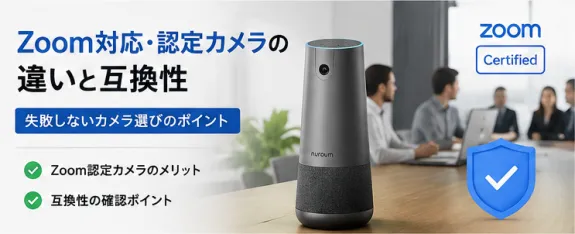
「Zoom対応」と「Zoom認定」は同じ意味ではない。UVCという標準規格のおかげで多くのUSBカメラはZoomでそのまま動くが、認定はメーカーとプラットフォーム側が動作を検証済みであることを示す。日常の利用では対応で足り、会議室の常設運用では認定の確認が意味を持つ。
重要なポイント
「Zoom対応」表記の多くは規格準拠を意味し、認定とは別物——混同して購入すると期待と実際がずれる
UVC(USB Video Class)に準拠したカメラはドライバ不要でOSが標準認識するため、Zoomを含む主要ツールでそのまま動くのが原理
認定の実利は『動く』ことより、トラブル時の切り分けとサポート連携にある——会議室常設運用で効いてくる
互換性の確認は『規格準拠→自社OSとの対応→会議アプリでの認識テスト』の3手順で、購入前に潰せる
個人や小規模利用では認定にこだわりすぎないのが合理的——費用対効果は運用の厳密さに比例する
Zoom対応カメラと認定カメラの違い|互換性の確認方法
Zoom対応カメラとZoom認定カメラは、似た言葉ですが意味しているものが違います。結論から言えば、多くのUSBカメラは規格の仕組み上そのままZoomで動く——これが「対応」の実態です。一方の「認定」は、メーカーの製品がプラットフォーム側の検証を通過したことを示すもので、主に会議室の常設運用で意味を持ちます。この二つを分けて理解すれば、「認定の文字にお金を払いすぎる」ことも、「必要なのに未確認で導入して失敗する」ことも避けられます。
なぜ多くのカメラは「挿すだけ」でZoomで動くのか——UVCという土台
原理から見ていきます。USBカメラの多くは、UVC(USB Video Class)という標準規格に準拠しています。これは「カメラとPCの間で映像をどう受け渡すか」を定めた共通の約束事で、この規格に従ったカメラは、WindowsでもMacでも専用ドライバなしでOSに標準認識されます。
ZoomやTeamsといった会議アプリは、個別のカメラメーカーごとに特別な対応をしているのではなく、OSが認識したカメラをこの標準の仕組み経由で利用します。つまり、UVCに準拠したカメラであれば、Zoom側が個別に「対応」を謳っていなくても動作する——これが「web カメラ zoomでそのまま使える」のからくりです。
この構造を理解すると、「対応」表記の位置づけが見えます。製品ページの「Zoom対応」は、多くの場合「標準規格に準拠しているため主要ツールで使えます」という意味であり、それ自体は正しい表現です。ただしそれは「Zoom社が検証した」という意味ではありません。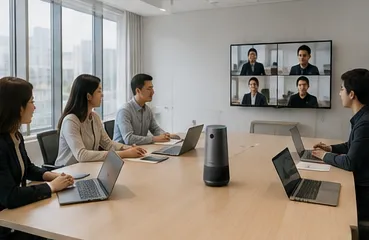
「認定」は何を保証するのか——3段階で考える
では、Zoom認定(Zoomの公式なハードウェア検証プログラム)には何の意味があるのか。3段階で掘り下げます。
第一段階:認定は「動くことの保証」ではありません。規格準拠のカメラは認定がなくても動きます。認定が示すのは、画質・音声・ボタン連携などが、プラットフォーム側の定めた基準で検証済みであることです。
第二段階:本質的な価値はトラブル時の切り分けにあります。会議で「映像が乱れた」「音が途切れた」とき、原因はカメラか、ネットワークか、Zoom側か——この切り分けは素人には難しい。認定機器であれば「少なくとも機器の互換性は検証済み」という前提で調査を進められ、メーカーとプラットフォームの双方に問い合わせる道が開けます。
第三段階:したがって、認定の価値は運用の厳密さに比例します。週に数回の個人ミーティングなら実益は薄く、毎日稼働する会議室や、複数拠点で同じ環境を横展開する組織では、「どの部屋でも同じように動く」保証が管理コストに直結します。
認定が必要になるケース・不要なケース
ここで一つ、あえて逆の視点を入れます。「認定カメラを選んでおけば安心」は、すべての場面で正しいわけではありません。
認定が効いてくるケース:
- 会議室に機材を常設し、不特定多数の社員が使う運用
- 複数の会議室・拠点に同じ構成を展開する計画がある
- Zoom Roomsのような、部屋単位での正式運用を前提にしている
認定にこだわらなくてよいケース:
- 個人のデスクや自宅からの参加が主体
- 小規模な会議室で、使う人がほぼ固定されている
- まず試行的に導入し、運用が定着してから本格化する段階
後者の状況で認定機器にこだわると、選択肢が狭まり価格帯も上がります。規格準拠の確認さえできていれば、日常のZoom利用は十分に成立します。認定は「保険」のようなもので、保険料に見合うリスクがあるかは、自分たちの運用形態で判断すべき話です。
購入前の互換性確認——3つの手順
「対応」表記を鵜呑みにせず、購入前に互換性を確認する手順を整理します。
手順1:規格準拠を確認する 製品仕様でUVC対応やプラグアンドプレイ(ドライバ不要)の記載を確認します。専用ドライバが必須の製品は、OSのアップデートで動かなくなるリスクを抱えます。
手順2:自社のOS・環境との対応を確認する WindowsとMacの両方で使うなら、両OS対応の明記を確認します。会社支給の端末でセキュリティポリシーによる制限がある場合は、情報システム部門に標準規格のカメラが許可されるかも確認点です。
手順3:実際に会議アプリで認識テストをする 可能なら購入前(または返品可能な条件での購入直後)に、実際のZoom環境でカメラ・マイク・スピーカーの認識を確認します。Zoomの設定画面で映像のプレビューと音声テストができるため、ここで問題なければ実運用の大半の不安は潰せます。
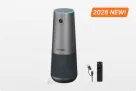
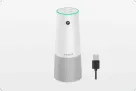
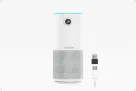
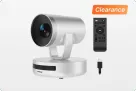
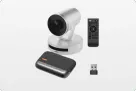
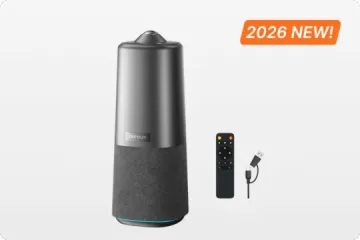
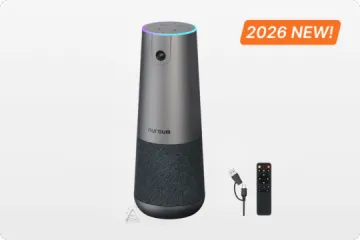
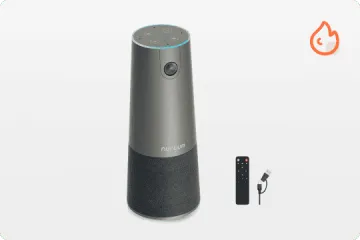
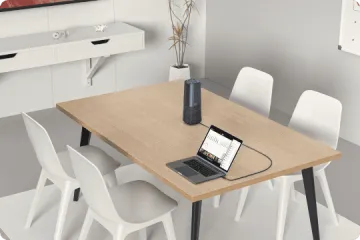
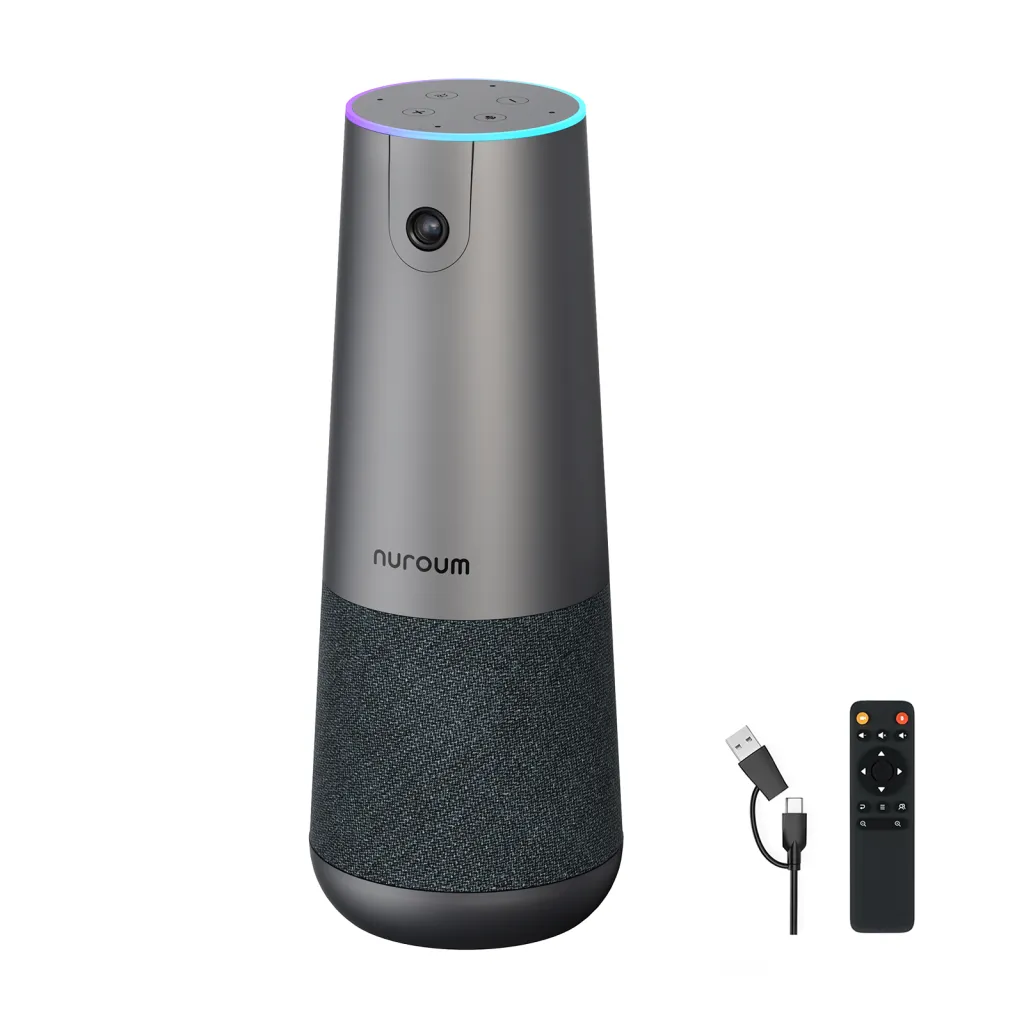
たとえばNuroum C40のような会議用のオールインワンカメラは、USBのプラグ接続でPCに認識させる方式のため、特別なソフトウェアなしにZoomのカメラ・マイク・スピーカーとして選択できます。ワイヤレス接続(別売ドングル)にも対応しており、会議室のレイアウトに合わせた置き方ができます。
用途に合わせた判断の着地点
日常のZoomミーティングが中心なら、「規格準拠の確認+購入後の認識テスト」で十分です。選び方の実践的な軸はZoomカメラの用途別選定ガイドに、会議室常設のZoom Rooms運用を検討しているならZoom Rooms向けカメラの構成ガイドに詳しく整理しています。
「Zoom対応カメラ」の表記の見分け方——製品ページを正しく読む
製品ページやカタログには、「対応」「推奨」「認定」といった似た表現が混在しています。これらを読み分けるのが、Zoom対応カメラ選びの実務的な第一歩です。
「対応」は最も広い言葉で、基本的には「その製品がZoomで使える」ことを意味します。多くの場合、UVC(USB Video Class)という標準規格に従っているため、特別なドライバなしにPCがカメラとして認識する、という仕組み上の事実を指します。メーカーによる検証の度合いは製品ごとに異なるため、「対応」の記載だけでは動作品質の保証とは限りません。
「認定」(認証)は、プラットフォーム側の検証プログラムを通過した製品に与えられる表記です。公式の認定デバイス一覧に掲載されているかどうかで確認できます。常設の会議室環境や集中管理が絡む導入では、この一覧を起点に機種を絞るのが安全です。
確認の手順はシンプルです。製品ページで接続方式(USBプラグ接続か、専用ソフトが必要か)を確認し、認定が必要な用途なら公式の認定一覧で製品名を照合する。そして、自分の利用形態(個人利用か、会議室の常設か)に照らして、どこまでの確認が必要かを判断する。表記の文字に頼るのではなく、仕組みと一覧で確認する——これが失敗を防ぐ読み方です。
迷ったときの判断フロー——3つの問い
「結局、自社には認定が必要なのか」と迷ったときは、3つの問いで整理できます。
ひとつ目、「その部屋は常設か」。会議室に機材を固定して運用するなら、管理性と検証済みの組み合わせの価値が大きくなります。逆に、個人のPCに挿して使うだけなら、UVC対応の一般的なカメラで十分なケースがほとんどです。
ふたつ目、「トラブルのコストを誰が払うか」。会議が止まったときの影響が大きい役員会議や顧客向けの会議なら、検証済みの構成に投資する意味があります。社内の定例が中心なら、シンプルな構成から始めて問題が出たときに強化する判断も現実的です。
みっつ目、「管理する人はいるか」。複数の会議室を情報システム部門が一元管理するなら、管理機能の有無が選定の主軸になります。管理者がいない現場では、むしろ「管理が要らないこと」自体が要件です。USBを挿せば動き、あとから拡張できる構成は、この要件への具体的な回答になります。
シナリオで考える——3つの導入パターン
規格と認定の知識を、具体的な導入場面に当てはめてみます。
パターン1、個人利用が中心の小規模組織です。在宅ワークのメンバーがそれぞれのPCでZoomに参加する形態なら、必要なのはUVCに対応した一般的なカメラです。認定の有無は実用上ほぼ影響しません。予算は音声の品質に回すほうが、会議の体験は改善します。
パターン2、会議室を数室持つ中規模組織です。ここで分かれ目になるのは「常設にするか」です。PC持ち込み運用を続けるなら、UVC対応の会議用カメラで十分に運用できます。一方で、会議室そのものを予約・管理する運用に進むなら、管理機能のある認定構成の検討に入ります。どちらにしても、拡張マイクに対応した一体型を軸に据えると、部屋の規模が変わっても構成を維持できます。
パターン3、拠点が複数ある大規模組織です。数十室を一元管理するなら、認定デバイス一覧からの選定が実質的な必須要件になります。ファームウェアの更新や状態監視を遠隔で行えるかどうかが、運用コストを決定的に左右するからです。
自分の組織がどのパターンに近いかを意識するだけで、「認定は要るか」という問いには半分答えが出ています。
保証とサポート——購入前に確認する最後の項目
規格と認定の確認が終わったら、最後に見るのはメーカーのサポート体制です。保証期間、故障時の交換対応、問い合わせ窓口の言語と時間帯。会議室の常設機器は稼働率が高く、消耗や故障はいずれ起きます。そのときに「すぐ聞けるか、すぐ替わるか」が、会議室のダウンタイムを決めます。
価格の差に見合うかどうかは、こうした導入後の支えまで含めて評価するのが正しい比較の仕方です。
無料でできる事前検証——トライアル会議の勧め
認定の有無を調べるより先に、手元でできる検証があります。手持ちのPCにカメラを接続し、実際にZoomのテスト会議を開いてみることです。確認するのは4点。カメラとして認識されるか、画角は想定通りか、マイクとスピーカーが選択できるか、そして30分程度の連続使用で安定するか。
多くの「相性問題」は、この30分の検証で事前に発見できます。導入予定のPC環境——OSのバージョン、セキュリティソフト、USBハブの有無——を本番に近い形で再現するのがコツです。認定は強力な手がかりですが、最終的な保証は「自分の環境で動いた」という事実にしかありません。検証の習慣は、認定製品を選ぶ場合にも有効です。
よくある質問(FAQ)
「Zoom対応」と書かれたカメラは、Zoomで問題なく使えますか?
多くの場合は使えます。「対応」の表記は主にUVCという標準規格への準拠を意味し、Zoomを含む主要な会議ツールはこの規格経由でカメラを認識します。ただし、これはメーカー側の表現であり、プラットフォーム公式の「認定」とは別のものです。安心材料としては規格準拠の確認と、購入後の認識テストが有効です。
Zoom認定カメラでないと、使えない機能はありますか?
映像と音声の送受信という基本機能は、認定の有無に関わらず使えます。差が出るのは会議室の常設運用で、管理のしやすさやトラブル時の切り分け、サポート連携の面です。個人利用や小規模利用で認定の有無が実害になるケースは多くありません。
購入前に互換性を確認するにはどうすればいいですか?
まずUVCなどの標準規格への準拠と、自社OSへの対応を製品仕様で確認します。その上で、実機を会議アプリに接続してカメラ・マイク・スピーカーが認識されるかテストするのが確実です。検証や返品の条件を販売窓口に確認しておくと、導入のリスクを下げられます。
カメラがZoomで認識されない場合、何が原因ですか?
規格の不整合よりも、OSのカメラアクセス許可、他のアプリによるカメラ占有、アプリのバージョンの古さが原因であることがほとんどです。USBの挿し直しとアプリの再起動で復旧することが多く、繰り返し発生するなら接続構成そのものの見直しを検討してください。
まとめ:規格を理解すれば、「対応」と「認定」は怖くない
Zoom対応と認定の違いは、UVCという規格の土台さえ押さえれば整理できます。日常利用では規格準拠のカメラで十分に成立し、会議室の常設運用では認定や検証済みの構成が保険になる——この基準で、自分たちの運用に見合った選択をしてください。
Zoomに限らずWeb会議カメラ全体の比較軸を整理したい場合は、Web会議カメラの選び方総合ガイドをご覧ください。プラグ接続で即座に使える会議用カメラの具体例は、Nuroum C40の製品ページで確認できます。