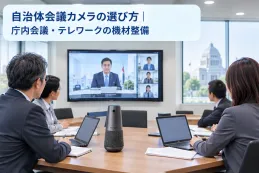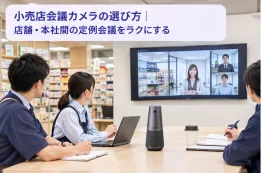









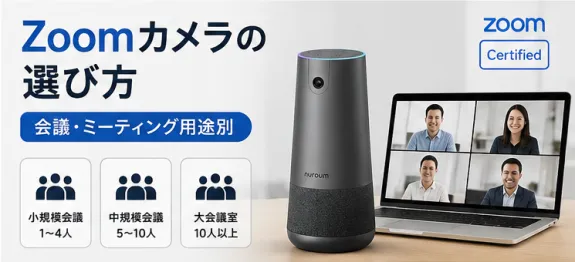
Zoom用カメラは『誰が・何人で・どこから参加するか』で最適解が変わる。1on1なら内蔵カメラの改善で足りるが、会議室から複数人で参加するZoom会議では、広角と集音を一体にした会議専用カメラが『誰が話しているか分からない』を解消する最短経路になる。
重要なポイント
Zoom会議の印象を左右するのは画質よりも『誰が話しているか分かるか』——会議室では広角とマイクの一体構成が効く
PC内蔵カメラは個人参加には足りるが、会議室の全員を映す用途では画角と設置位置の両方で構造的に限界がある
Zoomは通信状況に応じて映像を自動調整するため、カメラの高解像度より『どの範囲をどう映すか』のほうが実効がある
個人用の買い替えで済むのは1〜2名の参加まで——会議室からの参加が週1回でもあるなら、初めから会議用を選ぶ
選定は『参加人数の上限→発言の双方向性→設置場所の制約』の3問で絞ると、候補が過剰スペックにも不足にもならない
Zoomカメラの選び方|会議・ミーティング用途別のポイント
Zoom会議で「相手にきちんと伝わるか」は、カメラの画素数ではなく、誰が話しているかが分かる映像と、途切れない音声で決まります。結論として、Zoomカメラは「1人で参加するか」「会議室から複数人で参加するか」「配信する側か」——この用途の違いで選ぶのが正解です。スペック表の比較から入ると、過剰な買い物か、会議室で使えない買い物かのどちらかに行き着きやすいからです。
この記事では、用途ごとの最適なカメラタイプと、その裏にある「なぜそうなるか」を整理します。最後に3つの問いで候補を絞る決定フレームワークも用意しました。
まず整理:Zoomでカメラに求められることは何か
Zoomの映像は、通信状況や相手側の表示環境に応じて自動的に調整されます。せっかく高解像度のカメラを用意しても、実際に相手へ届く映像はフルHD以下に圧縮されるのが一般的です。つまり「画質を上げる」ことへの投資には、思っているより早く頭打ちの天井があります。
一方で、自動調整されない要素が二つあります。画角と音声です。端の人が見切れている映像は、どれほど精細でも見切れたまま届きます。奥の席の声が拾えていなければ、相手には永遠に届きません。Zoom用カメラの選定とは、実質的にこの二つをどう確保するかの問題です。
用途別:4つのシーンで最適解はこう変わる
Zoomカメラの選択肢は、参加の形によって4つのタイプに分かれます。それぞれに得意な条件と、見落としがちな落とし穴があります。
| シーン | 適したタイプ | カギになる要素 | 典型的な失敗 |
|---|---|---|---|
| 1on1・個人参加 | PC内蔵/小型Webカメラ | 顔が明るく映ること | 暗い部屋で逆光になり顔が潰れる |
| 少人数ミーティング(2〜4名) | 広角Webカメラ | 画角90〜120°と内蔵マイク | 画角が足りず端の人が見切れる |
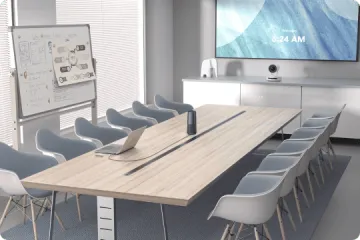
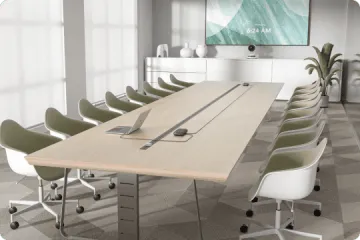
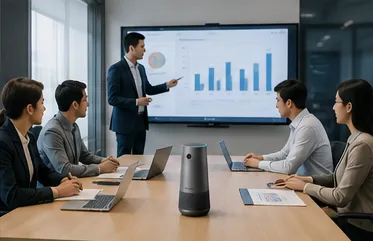
| 会議室から複数人(4名〜) | 会議用一体型カメラ | 広角+集音+スピーカーの一体性 | 音声だけ別調達してハウリング多発 |
| ウェビナー・セミナー配信 | 配信向け構成 | 話者の音質と構図の安定 | 聴衆側の質問が拾えず一方通行に |
ここで重要なのは、同じ「Zoom 会議 カメラ」という検索でも、1人目の参加形態と4人目の参加形態では必要なものがまったく違うという点です。以下、それぞれを掘り下げます。
1on1・個人参加——内蔵カメラで足りる条件
ノートPCの内蔵カメラは、自分一人が画面の中央に座る用途なら実用上足ります。足りなくなるのは画質ではなく環境です。逆光で顔が暗くなる、カメラが画面の端について視線が合わない、という2点が典型的な不満で、これらは照明の位置や画面の角度の工夫でかなり改善できます。
この段階で外付けカメラに投資する意味があるのは、「客先との商談で印象を整えたい」「長時間の面接や面談が多い」といった場面です。逆に言えば、社内の短い定例が中心なら、ここに大きな予算を割く必要はありません。
少人数ミーティング——画角が最初の関門
2〜4名がノートPCの前に集まる形になると、内蔵カメラの画角では全員が収まりません。かといって全員がカメラに顔を寄せるのは現実的ではなく、ここで初めて「外付けの広角カメラ」が必要になります。
この規模でのポイントは、画角と同時にマイクも外付けになるかどうかです。マイク内蔵の広角カメラを選べばUSB一本で映像と音声が揃いますが、内蔵マイクが拾える範囲には限りがあります。机の手前に全員が座れるなら有効、テーブルを挟んで距離が開くなら、次の「会議室」タイプを検討すべき段階です。
会議室からの参加——「映像」と「音声」を分けて考えない
会議室からのZoom参加でいちばん多い失敗は、カメラだけ買い替えて音声をPC任せにすることです。映像は全員を映せるようになっても、声はノートPCの内蔵マイクが拾う範囲のまま——結果としてリモート側には「映っているのに何を言っているか分からない人たち」が映ります。
もう一つの失敗が、カメラ・マイク・スピーカーを別々に買い集める構成です。設置の自由度は高いのですが、機器ごとに音声処理のタイミングがずれやすく、ハウリングやエコーの温床になります。設定で誤魔化せる範囲には限界があり、参加者が変わるたびに「音が割れる」「キーンと鳴る」の問い合わせが情報システム部門に届く構造が固定化します。
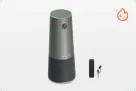
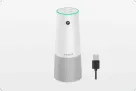
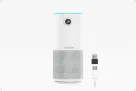
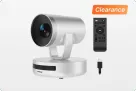
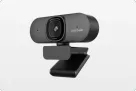
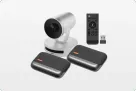
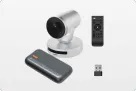
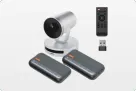
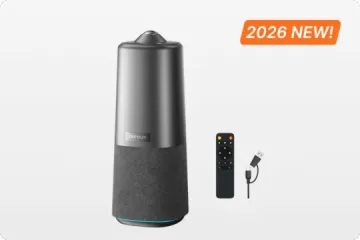
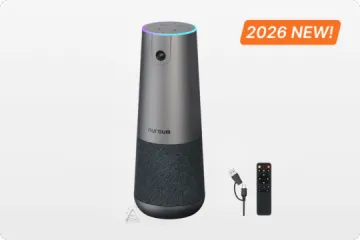
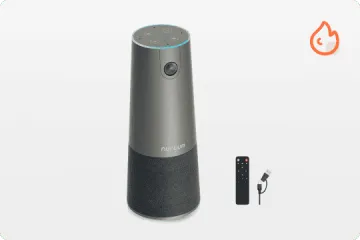
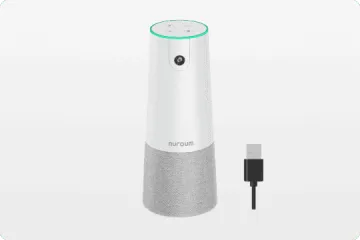
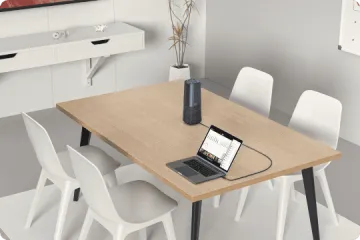
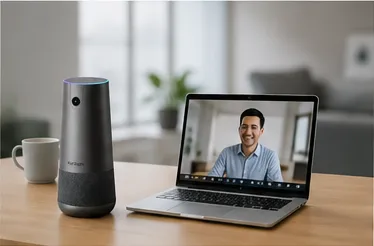
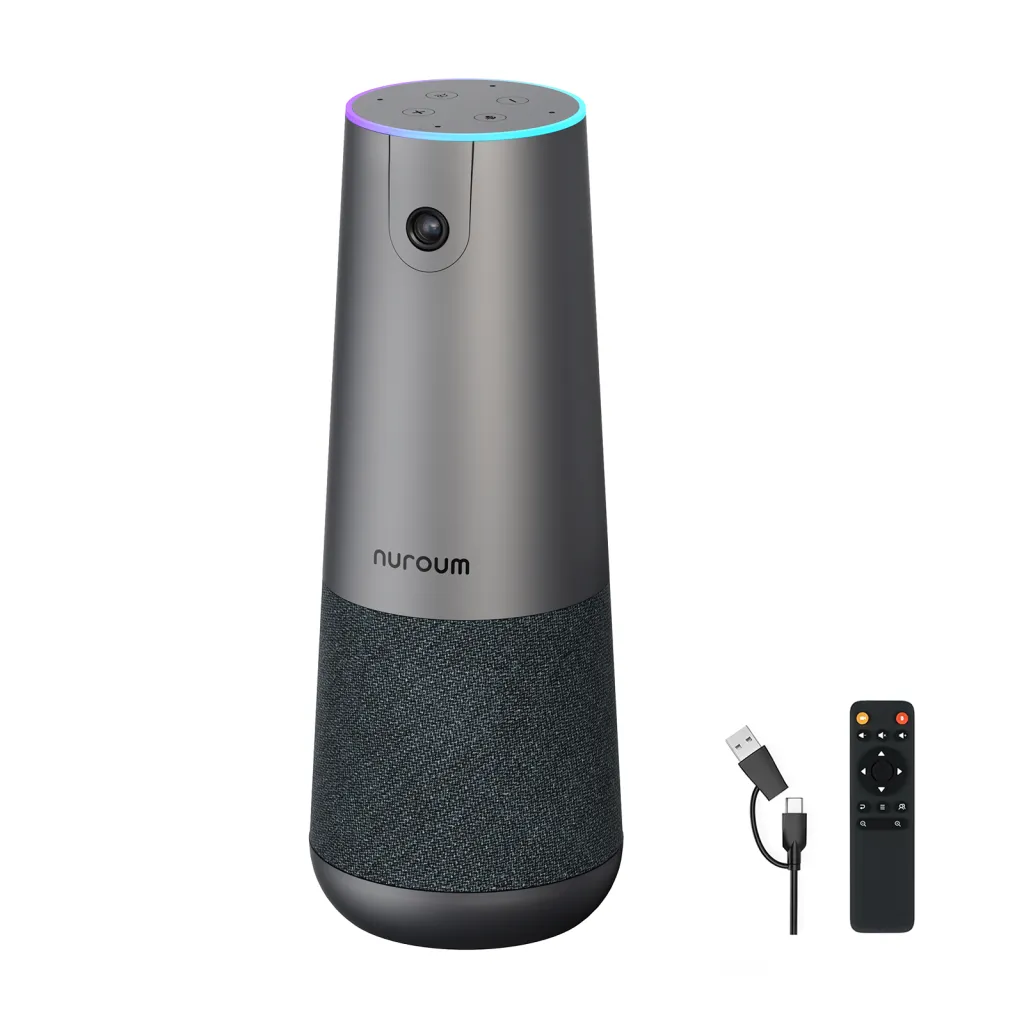
この規模では、カメラ・マイク・スピーカーが一体になった会議専用カメラが最有力です。一体型なら音声の入出力が一台の中で完結するため、機器間のずれが構造的に起きにくい。Nuroum C40のようなオールインワン型は、120°の広角4Kカメラに4つのノイズキャンセリングマイクとHi-Fiスピーカーを内蔵し、AIオートフレーミングが話者や人数に合わせて構図を自動調整します。会議のたびに「誰が話しているか分からない」状態を、機材側から解消する設計です。
Zoom Roomsとして会議室を常設化する場合の構成の考え方は、Zoom Rooms向けカメラとマイク連携のガイドで詳しく扱っています。
ウェビナー・セミナー——双方向か一方向かで機材が変わる
Zoomでのセミナーやウェビナーは、ミーティングとは必要なものが異なります。主に話す側が一人か数人に絞られるため、重要なのは「話者の声と表情を安定して届けること」と「聴衆からの音声をどう扱うか」の設計です。外付けカメラとマイクの選び方はZoomセミナー・ウェビナー向けの機材ガイドに譲りますが、会議用の一体型カメラをそのまま配信に流用できるかは、会場の大きさと質疑応答の有無で判断が分かれます。
内蔵カメラ・個人向けWebカメラ・会議用一体型——条件で見る比較
3つのタイプを、よく見られる「価格」「画質」だけでなく、見落とされがちな運用の属人化という軸も含めて比較します。機材が特定の人のPCや設定に依存する構成は、その人が休んだ日に会議が回らなくなるリスクを抱えます。
| 条件 | PC内蔵カメラ | 個人向けWebカメラ | 会議用一体型 |
|---|---|---|---|
| 追加コスト | なし | 小 | 中 |
| 映せる範囲 | 目の前の1人 | 数人(画角次第) | 会議室全体(広角) |
| 音声 | PC内蔵マイク頼み | 内蔵マイクで近距離 | 複数マイク+スピーカー内蔵 |
| 会議開始までの手間 | ゼロ | USBを挿す | 常設なら電源だけ |
| 運用の属人化 | 高い(そのPCに依存) | 中(持ち歩き可能) | 低い(部屋に常設できる) |
「もっとも安い選択」は内蔵カメラですが、「会議室で誰でも会議を始められる状態」のコストで見ると順序は逆転します。担当者が毎回自分のPCを持ち込んで設定する運用は、その担当者の時間コストを毎週払い続けているのと同じだからです。
ただし、一体型が要らない場合もある
公平に言えば、会議用一体型カメラが不要なケースははっきり存在します。会議室からZoomに参加するのが月に1〜2回の少人数だけ、しかも全員がノートPCの前に集まれる広さの部屋——この条件がそろうなら、マイク内蔵の広角Webカメラ一台で十分に回ります。
判断の分かれ目は「会議室でのZoom参加が週に1回あるか」です。週1回を超えるなら、その都度のセッティングと片付けの時間が確実に積み上がり、一体型の常設が元を取り始めます。月数回未満なら、まず小型の広角カメラで運用を回し、不満が具体化してから拡張する順序が合理的です。
導入前に確認:認識トラブルを減らす視点
Zoomで「カメラが映らない」トラブルの多くは、カメラ本体の故障ではなく設定や接続に起因します。Zoomでカメラが映らない場合の対処手順を見ても、OSのアクセス許可や他アプリとの干渉、バージョンの古さが主な原因として挙げられています。
製品選びの段階でこのリスクを減らすには、特別なドライバを必要とせず、USBを挿せば標準規格で認識されるプラグアンドプレイの製品を選ぶことが効きます。「Zoom対応」と「Zoom認定」の違いを含めた互換性の考え方は、Zoom対応・認定カメラの違いと確認方法で解説しています。
3つの問いで絞る——Zoomカメラ決定フレームワーク
最後に、この記事の内容を購入前の3つの問いにまとめます。
- 同時に映る最大人数は? —— 1〜2人なら内蔵〜小型広角、4人以上が会議室に座るなら会議用の広角・一体型が候補
- 発言は双方向か、一方向か? —— 全員が話す議論型なら集音とスピーカーを最重視、話し手が固定の配信型なら話者側の音質と構図を優先
- 毎回セットアップする人はいるか? —— いるならその手間コストを数え、いない状態を作れる常設・一体型と比較する
3問目が「専任の担当者がいる」だった場合、機材代ではなくその人の時間が最大のコストです。ここに気づけるかどうかが、買い替えが成功するかどうかの分かれ目になります。
Zoomの設定で画質を引き出す基本操作
カメラを買い替える前に、Zoom側の設定で改善できる部分があります。まず確認したいのがビデオ設定の「HD」の有効化です。帯域保護のために画質が抑えられている場合があり、有効にするだけで見え方が変わることがあります。あわせて、照明の状態に応じた低照度補正の設定も確認しておきましょう。
もうひとつ効くのが通信環境です。Zoomの映像品質は帯域に応じて自動で調整されるため、Wi-Fiが不安定な環境では、どれほど良いカメラでも映像は落ちます。会議室から定期的に参加するなら、可能な範囲で有線接続を優先し、無線の場合はアクセスポイントとの距離を意識してください。カメラの画素数より先に、まず回線——この順序は変わりません。
また、仮想背景や背景ぼかしは便利ですが、PCの処理能力によっては映像のカクつきや輪郭の乱れを招きます。対外的な会議で見た目を整えたい場合は、ソフト処理に頼るより、物理的な背景と照明を整えるほうが安定します。
よくある失敗と回避策——導入後に後悔しないために
最後に、Zoomカメラ選びで繰り返されがちな失敗を4つ挙げます。ひとつ目は逆光の見落としです。窓を背にした座席では顔が暗くつぶれ、これはカメラの性能では根本的に解決できません。カメラを選ぶ前に、座席と窓の位置関係を確認してください。
ふたつ目は、カメラの設置高さです。ノートPCの内蔵カメラや机上に直接置いたカメラは見下ろす構図になりがちで、相手には資料を見ているように映ります。ディスプレイの上など、目線に近い高さに設置できるかを、製品の設置方式とあわせて確認しましょう。
みっつ目は、個人向け製品の会議室への流用です。1〜2名の近距離撮影を前提にしたカメラを会議室に持ち込むと、画角が足りずに端の人が映らない、マイクが奥の声を拾えない、という事態になります。会議室で使うなら、最初から会議室を前提にした製品を選ぶのが結局の近道です。
よっつ目は、音声の優先度の低さです。Zoom会議で「使えない」と判断される原因の多くは映像ではなく音声です。予算を配分するときは、カメラと同じだけの注意をマイクとスピーカーに払ってください。カメラ・マイク・スピーカーが一体の製品は、このバランスが最初から設計されている点で現実的な選択肢になります。
セキュリティと社内ルール——導入前に確認したい社内要件
カメラ選びの最後の関門は、機材の外側にあります。社内のセキュリティポリシーです。USB機器の接続に制限がある環境では、許可されたデバイスだけが使える場合があります。購入前に情報システム部門へ確認しておきましょう。USBの標準規格で動くカメラは、この確認が比較的スムーズに進みます。
また、カメラのプライバシーにも配慮が必要です。会議室に常設するカメラは「いつ映っているのか」が利用者に分かることが望まれます。使用時にインジケーターが点灯する製品や、物理的にレンズを塞げる製品なら、利用者の安心感が違います。小さなことに見えますが、「あの部屋は監視されているようで嫌だ」という心理的な抵抗は、会議室の利用率にじわじわ効いてきます。
機材、設定、運用、そして社内ルール。この4枚のピースが揃って、Zoomカメラの導入は完了です。
個人ブース・電話ボックスでのZoom——近距離の最適解
オフィスの個人ブースや電話ボックスからZoomに参加する場合、要件は会議室とも自宅とも異なります。距離が1メートル前後と近いため、画角は狭くて構いません。むしろ広角すぎるカメラは、ブースの壁や隣の気配まで映り込んでしまいます。
この環境で本当に効くのは音声側の投資です。周囲の騒音を拾わないマイク、自分の声だけを届けるノイズキャンセリング。映像は内蔵カメラでも許容される場面が多く、ブース利用の快適さは「声の出入りの品質」で決まります。個人ブース用の機材と会議室用の機材は別物と考え、混同して調達しないことが大切です。
よくある質問(FAQ)
Zoom会議用のカメラは、PC内蔵カメラでは足りませんか?
1人で参加する会議なら、内蔵カメラでも実用上は問題ありません。ただし会議室から複数人で参加する場合、内蔵カメラの画角では全員が収まらず、マイクの集音範囲も不足します。週に一度でも会議室からの参加があるなら、外付けの広角カメラか会議用一体型を検討する段階です。
Zoomでカメラが映らないときは、どこを確認すべきですか?
最初にZoomの設定画面でカメラが選択されているかを確認し、次にOS側でカメラへのアクセスが許可されているかを見ます。外付けカメラならUSBの挿し直しとZoomの再起動で復旧することが多いです。購入時には、ドライバ不要で標準認識される製品を選ぶとこの種のトラブル自体を減らせます。
Zoom用カメラの画質はどのくらい必要ですか?
Zoomは通信環境に応じて映像を自動調整するため、相手に届く映像はフルHD以下になる場面が一般的です。画素数を追うより、全員が収まる画角と、声を確実に拾うマイクに予算を配分するほうが、会議の質は確実に上がります。
会議室でZoomを使う場合、カメラとマイクは別々に用意すべきですか?
別々にすると設置の自由度は上がりますが、機器間の音声処理のずれがハウリングの原因になりやすく、ケーブルと設定項目も増えます。担当者に依存しない安定運用を目指すなら、カメラ・マイク・スピーカー一体型のほうが向いています。部屋が大きくなってから拡張マイクを足せるモデルなら、将来の変更にも対応できます。
まとめ:用途を先に決めれば、Zoomカメラは迷わない
Zoom用カメラの選定は、「誰が・何人で・どこから参加するか」を先に決めるだけで、検討すべきタイプは一つに絞られます。1人参加なら内蔵カメラの環境改善から、会議室からの参加が定例化しているなら広角と音声を一体にした会議専用カメラへ——この順序で考えるのが近道です。
会議室でのZoom利用を常設化したい場合は、USBを挿すだけでカメラ・マイク・スピーカーが揃うNuroum C40のような一体型が、設置工事なしで始められる選択肢です。Web会議カメラ全体の比較軸から整理したい方は、Web会議カメラの選び方総合ガイドもあわせてご覧ください。