







Zoomセミナーの機材選びで最優先なのは映像ではなく音声——聴衆が離脱する理由の大半は『聞こえない・聞き取りにくい』にある。登壇者が話す一方向型か、質疑がある双方向型かで構成が変わり、会場規模に応じた集音設計が成否を分ける。
重要なポイント
ウェビナーで視聴者が離脱する最大の要因は画質ではなく音声——マイクへの投資がカメラより先
一方向の講演型と質疑のある双方向型では機材構成が異なり、質疑を拾う集音設計の有無が分かれ目になる
ノートPC内蔵カメラでの配信は『話者がPCの前から動けない』制約を生む——ホワイトボードを使う研修では外付けが必須
会場の音響(反響・空調音)を軽視すると高いマイクでも音質は出ない——ノイズキャンセリング機能の有無が実差になる
年数回の開催なら簡易構成+リハーサル重視、定期開催なら再現性のある常設構成への投資が合理的
Zoomセミナーカメラの選び方|ウェビナー向け外付けカメラとマイク
社外向けのZoomウェビナー当日、登壇者の声がカスカスに遠く、質疑の時間には会場の質問が配信側にまったく拾えていなかった——こうなると、資料の出来がどれほど良くても参加者の評価は覆せません。Zoomセミナーカメラ選びの結論は明快で、最優先は映像ではなく音声、そして「一方向の講演型か、質疑のある双方向型か」で構成を決めることです。
この記事では、ウェビナーと通常ミーティングの違いから、規模別の機材構成、本番前のチェックまでを整理します。
ウェビナーとミーティングの根本的な違い——「誰の声を拾うか」
通常のZoomミーティングは、参加者全員が話し、全員が聞く双方向の場です。対してウェビナーやセミナーは、登壇者から多数の聴衆へ情報が流れる一方向の構造が基本になります。この違いが機材選びを根本から変えます。
ミーティングでは「全員の声を均等に拾う」ことが課題でしたが、ウェビナーでは「話者の声をどこよりも明瞭に拾う」ことが最優先です。そして質疑応答を受け付ける形式なら、第二の課題として「会場の質問者の声をどう配信に乗せるか」が加わります。この二つは必要な機材が異なるため、開催形式を決めることが機材選定の第一歩です。
シナリオ別に見る、典型的な失敗と正しい構成
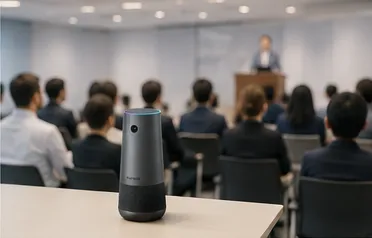
シナリオ1:社内研修(20名・質疑あり)
総務担当者が、会議室に集まった新入社員向けの研修を地方拠点にも配信することになった。資料は完璧、講師も慣れたもの。ところが配信後のアンケートで「後ろの席の質問が聞こえなかった」「講師がホワイトボードに向かうと声が遠のく」との声が続出——翌週の第二回までに対策が必要になった、という状況です。
この失敗の正体は、ノートPCの内蔵マイクにすべてを任せた構成にあります。内蔵マイクはPCの前にいる人の声を拾う設計であり、部屋の中を動き回る講師や、後方の席の質問者の声は想定外です。正しい構成は、会場全体をカバーする集音範囲を持つマイクと、講師の動きに対応できる画角の外付けカメラの組み合わせです。質疑が頻繁なら、会場側の声を拾う拡張マイクの追加まで視野に入ります。
シナリオ2:対外ウェビナー(聴衆100名・登壇者2名)
マーケティング部門が主催するリード獲得ウェビナー。配信は一人のPCから行い、登壇者は会議室のテーブルにつく。ここで「安いから」とPC内蔵カメラで配信すると、二人の登壇者のうち一人が常に画面の端に切れ、画質も暗い。視聴者には「準備が雑な会社」という印象だけが残り、次回の案内への反応率に影響する——機材の数万円の差が、商談の入口の数字に効いてくる構図です。
対外向けでは、見た目の品質がそのまま企業の印象になります。二人の登壇者がきちんと収まる画角、明るさに左右されにくい映像、そして何よりクリアな音声。この三つがそろって初めて、内容に集中してもらえる土台ができます。
外付けカメラとマイク、何から揃えるか——優先順位の考え方
予算に限りがある場合、投資の優先順位は「マイク → カメラ → その他」の順が原則です。視聴者は映像の粗さには寛容でも、音声の聞き取りにくさには容赦なく離脱します。音声がダメな配信は、内容が伝わらない配信だからです。
| 構成 | 向く形式 | 強み | 弱み |
|---|---|---|---|
| PC内蔵カメラ+内蔵マイク | 話者1人がPC前に座る小規模配信 | 追加コストゼロ | 動けない、音が遠い、会場の声を拾えない |
| 外付けカメラ+外付けマイク(分離) | 設置位置にこだわりたい本格配信 | それぞれ最適な位置に置ける | 配線と設定が複雑、操作に習熟が必要 |
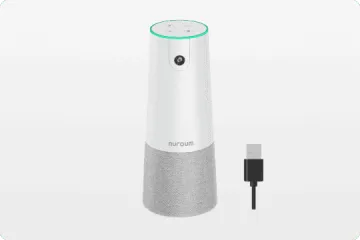
| カメラ・マイク・スピーカー一体型 | 会議室をそのまま配信会場にする運用 | 配線が最小限、再現性が高い | 大規模会場では集音の限界を拡張で補う必要 |
ここで一つ逆説的な視点を。本格的な分離構成は「性能の上限」は高いのですが、「再現性の下限」は低くなりがちです。配信のたびに誰かが複数の機材を接続し、音量を調整し、角度を決める——この再現性は担当者の熟練に依存します。年に数回の開催で担当者が固定できるなら分離構成も成立しますが、開催のたびに担当が変わるような運用では、一体型の「毎回同じ状態で始められる」性質のほうが本番の安定に効きます。
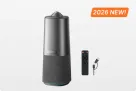
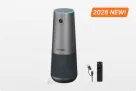
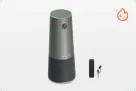
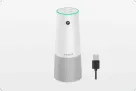
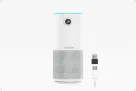
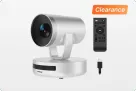
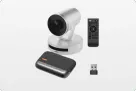
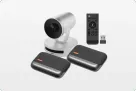
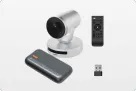
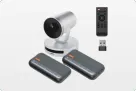
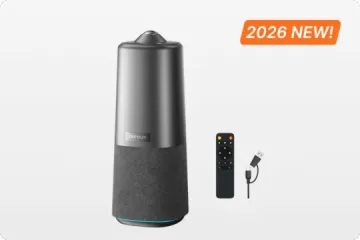
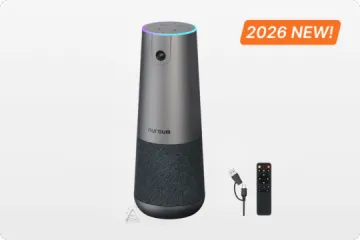
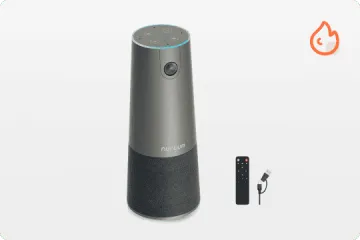
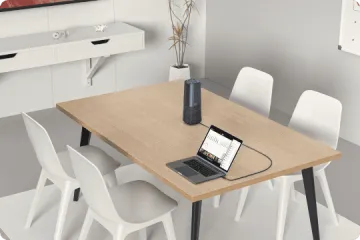
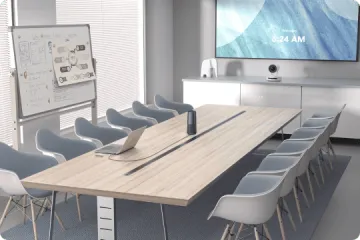
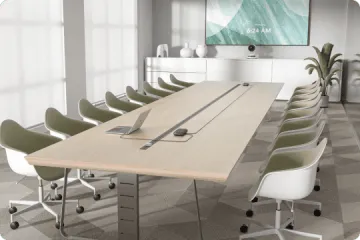
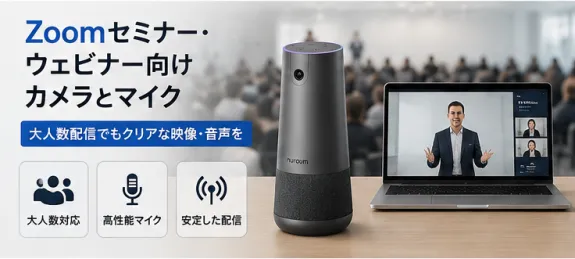
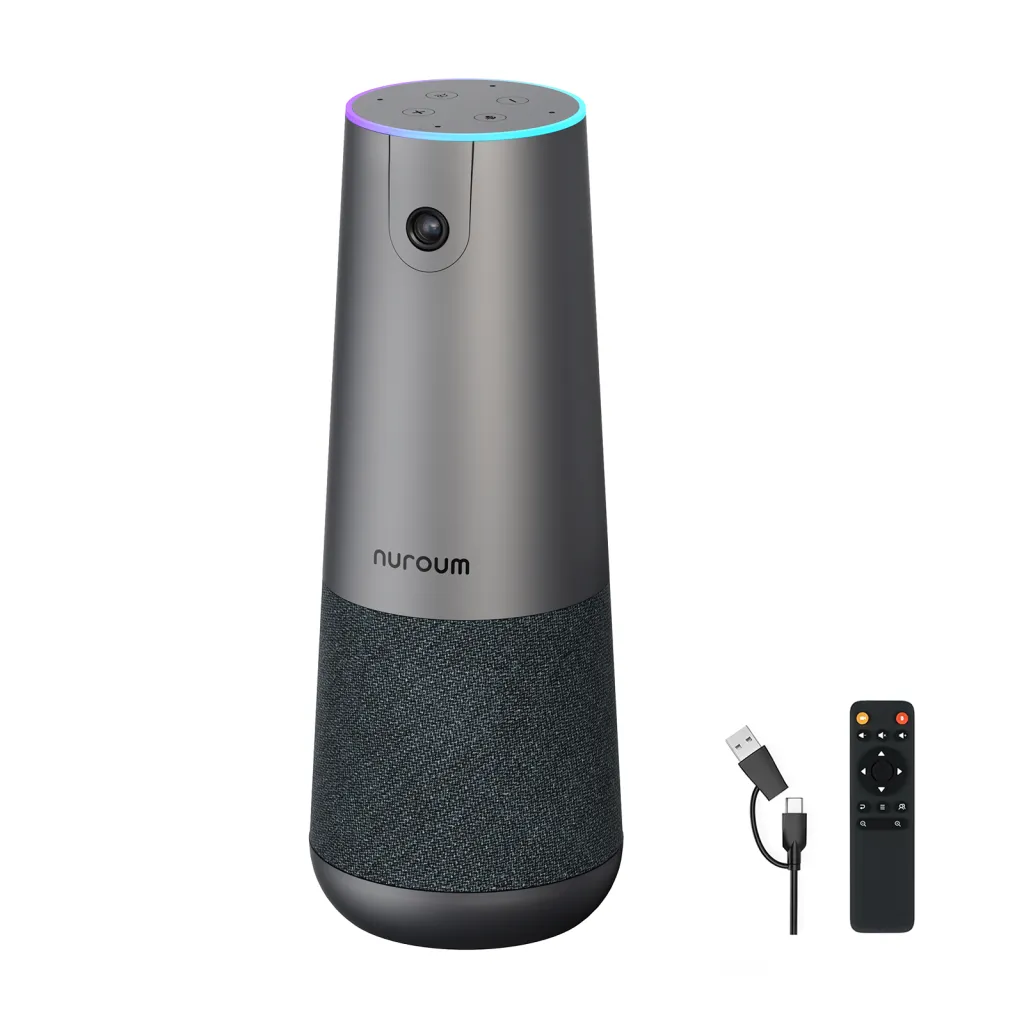
会議室をそのままウェビナー会場として使う運用なら、Nuroum C40のような一体型は現実的な選択肢です。4K・120°広角のカメラで登壇者とホワイトボードを一緒に収められ、4つのノイズキャンセリングマイクが空調音などの環境音を抑えて声を明瞭に拾います。会場の質疑を拾いたい場合は、別売の拡張マイク2台の接続で最大16mまで集音範囲を広げられます。リモコン付きで、配信中でも構図の確認や操作がしやすい点も実務では効きます。
会場の音響という、見落とされる変数
高いマイクを買っても、会場の反響が強ければ音質は出ません。ガラス張りの会議室、天井の高い空間、空調の風音が常にある部屋——これらは音声の品質を機材以前の問題として左右します。
対策の第一歩は機材ではなく環境です。カーテンや吸音パネルで反響を減らす、マイクを話者に近づける、空調の吹き出し口の真下を避ける。こうした物理的な調整の上で、ノイズキャンセリング機能を持つ機材が残りのノイズを処理する、という順序が正しい組み立てです。「機材が悪い」と結論づける前に、部屋の音環境を一度疑ってみてください。
開催頻度で変わる投資判断
最後に、どこまで機材に投資すべきかの目安です。
- 年に数回の開催: 簡易な構成+入念なリハーサルで乗り切るのが合理的。本番と同じ会場・同じ機材でのテスト配信にこそ時間を使う
- 月1回以上の定期開催: 配信ごとのセッティング時間が蓄積していくため、再現性の高い常設・一体型構成への投資が回収しやすい
- 対外の大規模ウェビナーが主力: 配信品質がそのままブランド印象になるため、制作会社への委託との費用対効果も比較対象に入る
日常のZoomミーティング用途との違いを整理したい場合は、Zoomカメラの用途別選定ガイドを、会議室を常設化する場合の構成はZoom Rooms向けカメラのガイドを参照してください。
Zoomセミナーカメラの合格ラインは開催目的で決まる
Zoomセミナーカメラに求める水準は、開催の目的によって大きく変わります。社内研修や情報共有が目的なら、参加者にとって「声が聞き取れ、資料が読めれば」合格です。映像の美しさは二の次で、むしろ運用の簡単さが優先されます。
一方、見込み客向けのウェビナーや対外セミナーでは、配信品質がそのまま主催者への印象になります。登壇者の表情が分かる画質、プレゼン資料と登壇者の切り替え、質疑で会場の声が拾えること——このあたりが合格ラインになります。「社内では十分だった機材」が対外では物足りない、というギャップはここから生まれます。
ですから選定の順序は、まず開催目的を決め、次に形式(一方向の講演型か、双方向の質疑型か)を決め、最後に機材を決めることです。目的なしに機材から入ると、過剰な投資か、本番で露呈する不足かのどちらかになります。
配信品質を底上げする設定とリハーサルの手順
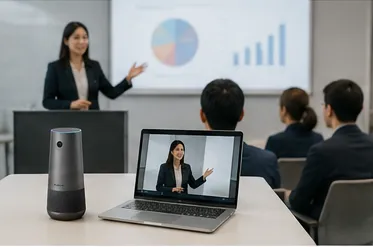
機材が揃ったら、配信品質は準備で決まります。まず照明です。登壇者の顔に正面から光が当たるだけで、同じカメラでも見え方が変わります。窓を背にする構図は避け、可能なら簡易的な照明を用意します。次に回線。配信側のPCは有線LANで接続するのが原則です。Wi-Fiの揺らぎは、そのまま配信の乱れになります。
そして必ずリハーサルを行い、本番と同じ構成で録画して確認します。見るべきポイントは4つ。登壇者の顔の明るさ、声の聞き取りやすさ(音量とノイズ)、資料の可読性、質疑時の会場側の声の拾い方です。とくに音声は、配信側で聞くのと録画で聞くのでは印象が違うことがあるため、録画での確認が欠かせません。
リハーサルは開催の数日前に一度、当日の開始前にもう一度。当日分は短時間で構いません。機材の認識、音量、画角の3点だけでも確認しておけば、本番の事故は大きく減らせます。
当日トラブルの即処対応——リカバリーの型を決めておく
それでも本番ではトラブルが起きます。大事なのは、起きたときの対応を事前に決めておくことです。音声が途切れた場合は、まずミュート解除とマイクの選択を確認し、改善しなければ別のマイクへ切り替える。カメラが認識しなくなった場合は、USBの抜き差しとZoom側のカメラ選択の切り替えが最初の手順です。
回線が不安定になった場合は、映像を止めて音声に絞る判断が有効です。参加者にとって最悪なのは音声が聞こえないことであって、映像が止まることではありません。スライドを画面共有し、音声一本に絞れば、セミナーは成立します。
そして、可能なら予備の機材と役割を用意します。ノートPCの内蔵カメラとマイクという最低限のバックアップでも、復旧までの時間を埋める価値があります。切り替え手順を事前に共有しておくこと。リカバリーは「決めてあるかどうか」がすべてです。
登壇者の映えを作る——画角と位置の実践
対外セミナーで「映像が素人っぽい」と見られる原因の多くは、カメラの性能ではなく位置と構図です。登壇者の目線の高さにカメラを置くこと。背景に余計なものが写り込まない角度を選ぶこと。そして、登壇者とホワイトボードの両方を使う形式なら、両者が収まる画角を確保すること。この3点で印象は大きく変わります。
引きすぎの構図も失敗の一因です。会議室用の広角カメラをそのまま使うと、登壇者が画面の小さな一点になり、表情が伝わりません。ウェビナー用途では、広すぎる画角はデメリットに転じます。オートフレーミング機能があれば、話者に合わせて構図が締まるため、この問題を自動で緩和できます。
質疑応答の設計——会場の声を拾う方法
双方向型セミナーの最大の難所は、質疑応答です。会場の質問者の声が配信に乗らなければ、リモートの参加者は「何に答えているか分からない回答」だけを聞かされることになります。
対策は3段階で考えます。まず、マイクの集音範囲に質問者が入る座席配置にする。次に、それでも拾えない場合は、進行役が質問を復唱する運用ルールを決める。これは機材ではなく進行の工夫ですが、もっとも確実な方法です。最後に、会場が大きい場合は拡張マイクの追加を検討します。
そして質疑の時間帯は、チャットでの質問受付を併用するのが現実的です。音声での質問にこだわる必要はありません。「会場の声を拾う」と「リモートの声を読み上げる」の二本立てにすれば、機材への要求水準を無理に引き上げずに済みます。
録画とアーカイブ——開催後まで見据えた運用
ウェビナーの価値は、ライブ配信で終わりません。録画をアーカイブとして公開すれば、開催後も集客と情報発信の資産になります。この視点があると、機材選びの基準がひとつ変わります。それは「録画に耐える画質と音質か」という基準です。
ライブでは多少の乱れは許容されますが、アーカイブは繰り返し見られます。登壇者の声がこもった録画は、二度と見られません。ですから音声への投資は、ライブのためであると同時に、アーカイブのためでもあります。
録画の運用も事前に決めておきます。誰が録画を開始・停止するか、保存先はどこか、公開の承認フローはどうするか。とくに社外の登壇者がいる場合は、録画と公開の許諾を事前に取ることを忘れないでください。開催後の活用まで設計に含めて初めて、ウェビナーは「イベント」から「資産」に変わります。
セミナー後のフォロー——参加者データの活用
ウェビナーは終わったあとが本番です。参加者の属性や参加状況を確認し、フォローの連絡や資料送付につなげる。見込み客向けの開催なら、この一連の流れを事前に設計しておきます。機材の選定と並行して、「開催後に誰が・何を・いつまでにやるか」を決めておくことで、セミナーの投資対効果は大きく変わります。
録画のアーカイブとあわせて、開催の資産化を意識してください。次回開催の告知先としても、今回の参加者は最重要のリストです。
関連ガイド——あわせて読みたい記事
通常の会議用途のZoomカメラ選定はZoomカメラの選び方を、会議室の常設化はZoom Rooms向けカメラの選び方を参照してください。認定の意味を確認したい場合はZoom対応カメラと認定カメラの違いが役立ちます。Web会議カメラ全体の比較軸は、Web会議カメラの選び方総合ガイドにまとめています。
Zoomセミナーの機材選びは「音声を先に、形式を先に」の一点に集約されます。この原則さえ外さなければ、社内研修から対外ウェビナーまで、開催目的に合った構成を迷わず組めます。次の開催に向けて、まずリハーサルの日程を押さえるところから始めてください。
よくある質問(FAQ)
Zoomウェビナーと通常のZoomミーティングで、カメラの選び方は変わりますか?
変わります。ミーティングは参加者全員の発言を拾う双方向の設計が必要ですが、ウェビナーは登壇者の映像と音声をいかに安定して届けるかが中心です。話者が動く形式かどうか、質疑応答で会場の声を拾う必要があるかどうか——この二点が機材選定の分かれ目になります。
Zoomセミナー用に外付けカメラは必要ですか?内蔵カメラではだめですか?
話者が一人でPCの前に座って話す形式なら、内蔵カメラでも配信は成立します。ただし、立って説明する、ホワイトボードを使う、複数の登壇者が並ぶ形式では、内蔵カメラの画角と設置位置では対応できません。外付けカメラは「話者の動きの自由」を確保するための投資と考えてください。
ウェビナーでマイクに求められる性能は何ですか?
まず話者の声を安定して拾う集音性能、そして空調音や部屋の反響を抑えるノイズ処理です。会場からの質疑応答がある形式では、聴衆側の声も拾える集音範囲が必要になります。一体型機種の拡張マイクや、会場用の追加マイクの構成が有効な選択肢です。
ウェビナー本番前に必ずやるべき確認は何ですか?
本番と同じ会場・同じ機材でのテスト配信です。別の端末から参加して、音量レベル、カメラ画角、照明による顔の見え方、通信の安定性の4点を確認します。多くの配信トラブルは「本番と同じ条件で試していなかった」ことに起因するため、この一手間が最大の保険になります。
まとめ:音声を先に、形式を先に
Zoomセミナーの機材選びは、「一方向か双方向か」の形式を決め、音声への投資を映像より優先し、本番環境でのテストを組み込む——この三点を押さえれば大きな失敗は避けられます。機材の性能上限より、運用の再現性を重視するのが継続開催のコツです。
会議室をそのまま配信会場に変えたい場合は、カメラ・マイク・スピーカー一体型のNuroum C40の仕様を製品ページでご確認ください。Web会議カメラ全般の比較軸は、Web会議カメラの選び方総合ガイドにまとめています。