









Web会議カメラ選びの失敗の多くは解像度ではなく、画角と集音範囲のミスマッチに起因する。本記事を読めば、1〜4名の小会議室から拡張マイクが必要な大会議室まで、4つの比較軸と3ステップの判断手順で、自社の部屋に合う一台を絞り込めるようになる。
重要なポイント
Web会議カメラの失敗は画素数不足より、画角が人数に合っていないケースと、マイクが奥の席の声を拾えないケースが大半を占める
4Kの実利は配信画質ではなく、AIオートフレーミングやズーム時のクロップ耐性にある——配信は多くの環境でフルHDに圧縮される
カメラ・マイク・スピーカーを別々に揃える寄せ集め構成は、機器間の音声処理タイミングのずれがハウリングの温床になりやすい
2〜6名の小会議室なら120°前後の広角とマイク内蔵で足りるが、将来の増席が見えるなら拡張マイク対応モデルを初期投資に含める
選定は『人数×発言の双方向性×設置の制約』の3ステップで絞ると、スペック表を読み比べる前に候補が2〜3タイプに収束する
Web会議カメラの選び方|4K・広角・集音で失敗しない比較軸
Web会議カメラの選定でいちばん多い失敗は、解像度の不足ではありません。画角が部屋の人数に合っていないこと、そしてマイクが奥の席の声を拾えていないこと——この2つが、導入後の「結局使わなくなった」を招く主因です。結論として、Web会議カメラは「画角・集音・解像度の使いどころ・接続と設置」の4つの比較軸で、自社の会議室に合わせて選ぶのが最短ルートです。
この記事では、各比較軸の背景にある原理から、会議室の規模別・プラットフォーム別の判断基準までを整理します。スペック表の数字を眺める前に「自分たちの部屋では何が効くのか」が分かるようになることを目指します。
Web会議カメラ選びで本当に見るべき4つの比較軸
Web会議カメラの比較軸は、優先順位の高い順に「画角」「集音性能」「解像度の使い方」「接続・設置の手間」の4つです。多くの製品紹介は解像度やAI機能から始まりますが、実際の会議で参加者の満足度を左右するのは、全員が自然に映り、全員の声が途切れず届くかどうかという一点に尽きます。
| 比較軸 | 見るポイント | 失敗するとどうなるか |
|---|---|---|
| 画角(視野角) | 人数とカメラまでの距離に対する必要十分性 | 端の人が見切れる、逆に壁や窓ばかり映る |
| 集音性能 | マイク数・集音距離・拡張マイク対応 | 奥の席の声が届かず「聞こえない」が続発 |
| 解像度の使い方 | 4Kセンサーをどう活かす設計か | 高い買い物をしたのに配信はフルHD止まり |
| 接続・設置 | ケーブル長、設置場所、工事の要否 | ケーブルが届かない、モニターに載らない |
このうち「集音」と「接続・設置」は、製品ページの写真からは読み取りにくい非直観的な軸です。だからこそ、カタログスペックの比較だけで決めた導入ほど、現場でつまずきやすくなります。
画角は「広いほど良い」わけではない——人数と距離の幾何学
画角は、カメラからの距離に対して横にどれだけの幅を写せるかを決める幾何学の問題です。水平画角が120°のカメラなら、カメラから約1mの位置で横幅約3.5m、約2mの位置で約7mをカバーする計算になります。つまり、同じ120°でも「ディスプレイの真上に置く小会議室」と「テーブル手前に置く中会議室」では、写せる人数がまったく違います。
ここで多くの人が見落とすのが、画角が必要以上に広い場合の副作用です。実際のユーザーからは「広すぎて余計なものまで映る」という声が根強くあります。1〜2名で使うのに120°超のカメラを選ぶと、顔よりも背後の壁やホワイトボードのほうが大きく映り、相手に伝わる情報量はむしろ下がります。画角は「その部屋の最も遠い参加者が映る最小値」を基準に選ぶのが原則です。
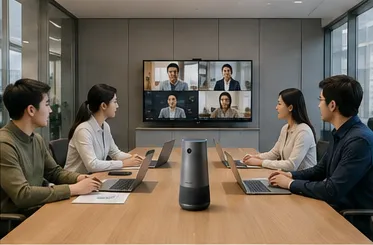
目安としては、個人〜2名なら70〜90°、2〜6名の小会議室なら100〜120°、それ以上の人数やテーブルを囲む着席なら360°タイプが候補になります。人数別の詳しい目安と、多人数会議ならではの失敗パターンは会議室カメラの規模別ガイドで詳しく解説しています。また、部屋の広さから画角と設置距離を逆算したい場合は、会議室サイズ別のWebカメラ選定ガイドが実測ベースの考え方を整理しています。
「Web会議カメラに4Kは必要か」を3段階で考える
結論から言えば、配信画質だけを目的に4Kを選ぶ必要はありません。ZoomやTeamsをはじめとする多くのWeb会議ツールは、通信状況に応じて映像を自動調整し、実際に相手へ届く映像はフルHD以下に圧縮されるケースが一般的です。ここは第一段階の理解です。
では、なぜ4Kモデルが選ばれるのか。第二段階の理由は「撮像素子の余裕」にあります。4Kで撮った映像は、一部を切り出す(クロップする)処理に強く、AIオートフレーミングで話者だけを拡大表示しても画質が荒れにくい。つまり4Kは「綺麗に見せるため」の仕様ではなく、「カメラが自動で構図を変えるための素材の余白」として機能します。
第三段階は、この余白を自分たちの運用が使うかどうかです。毎回同じ人数が定位置に座る定例報告なら、フルHDの固定画角で十分です。一方、人数が日によって変わる会議室、立って説明する場面がある研修室では、4Kセンサーと自動構図の組み合わせが運用の手間を直接減らします。「4Kだから良い」ではなく「自分たちの会議の形が、4Kの余白を消費するか」で判断してください。
音の失敗は映像より深刻——集音距離とハウリングの正体
Web会議のトラブルで相手の印象を最も損なうのは、映像の粗さではなく音声の途切れとハウリングです。会議の内容が伝わらなければ、どんなに高精細な映像も意味を持ちません。
ハウリングやエコーの多くは、設定ミスではなく構成に起因します。PC・外付けマイク・スピーカーを個別に組み合わせる「寄せ集め構成」では、機器ごとに音声処理のタイミングがわずかにずれ、その遅延が音のループを増幅する引き金になります。ZoomやTeamsで起きるハウリングの仕組みを解説した資料でも、機材の一体設計が再発防止に有効だと指摘されています。
この原理を踏まえると、選択肢は次のように整理できます。
- カメラ・マイク・スピーカー一体型: 音声処理が一つのデバイス内で完結し、機器間のずれが構造的に起きにくい。配線も最小限で済む
- カメラ+スピーカーフォンの分離型: それぞれ最適な位置に置ける柔軟性があるが、ケーブルと設定項目が増える
- PC内蔵マイク・スピーカーのみ: 個人のデスクでは実用になるが、会議室では距離とエコーの両方で限界が来る
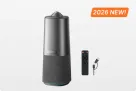
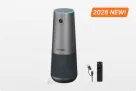
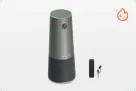
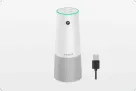
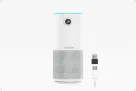
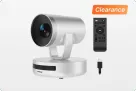
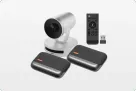
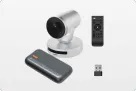
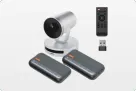
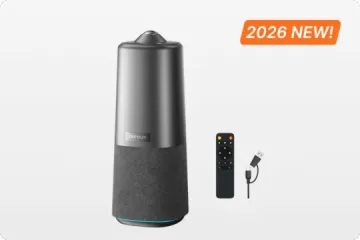
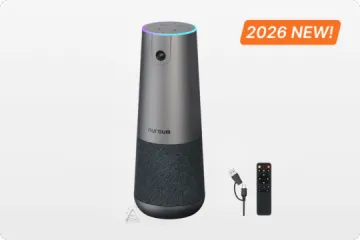
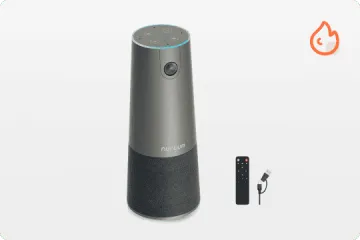
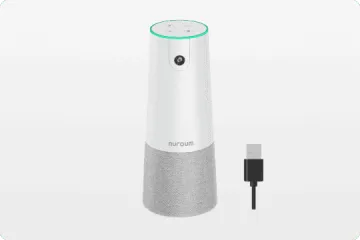
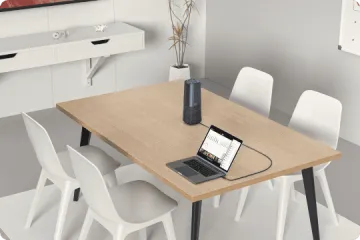
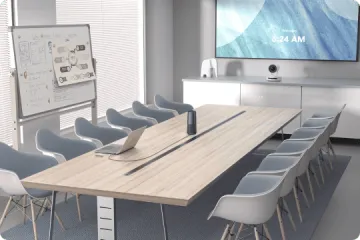
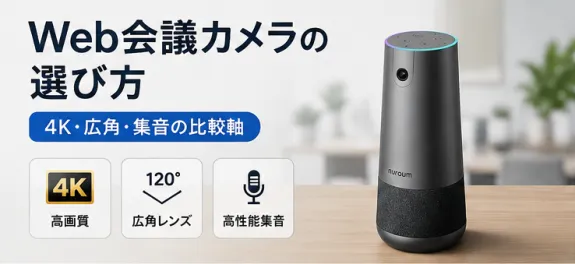
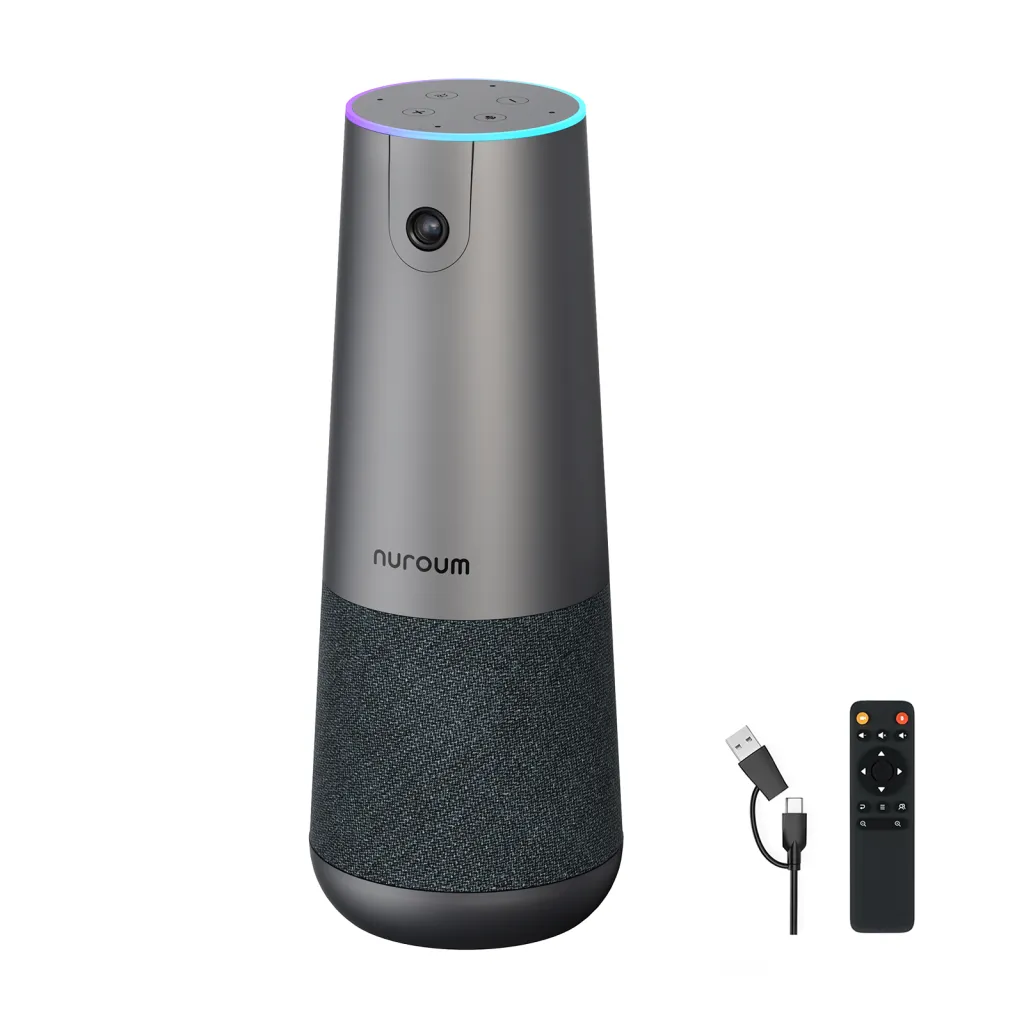
集音距離については、内蔵マイクだけでカバーできる範囲は製品ごとに異なり、テーブルの長い中会議室では不足しがちです。拡張マイクを後から追加できるモデルを選んでおくと、増席や部屋の変更にも対応できます。たとえばNuroum C40は、カメラ・4つのノイズキャンセリングマイク・Hi-Fiスピーカーを一体に収めた上で、別売の拡張マイク2台の接続で最大16mまで集音範囲を広げられる設計です。小さく始めて、必要になった時点で拡張するという導入の仕方ができます。
接続・設置の落とし穴——スペック表に書かれない失敗
スペック表には載らないが現場で必ず効いてくるのが、接続と設置の物理的な制約です。実際のユーザーが繰り返し報告しているつまずきには、次のようなものがあります。
- ケーブルが届かない: ディスプレイからPCまでの距離を測らずに購入し、延長ケーブルの買い足しが必要になる
- モニターに載らない・安定しない: 狭額縁モニターや湾曲した背面ではクリップ式が固定しにくく、軽すぎる本体はケーブルの重さで動いてしまう
- 設定が保存されない: 専用ソフトで画質を調整しても会議アプリ側に反映されず、毎回やり直しになる
- 設置工事のハードル: 天井配線や壁掛け金具が必要な構成は、稟議の段階で設置費が問題になりがち
これらを避けるには、「置く場所」と「PCまでの経路」を購入前に必ず実測することです。据え置き型で配線が最小限のモデルや、ワイヤレス接続に対応したモデルなら、工事や配線の制約そのものを回避できます。設置の手間を最小化したい場合は、配線不要・工具不要の会議カメラ導入ガイドも参考になります。
プラットフォーム別の注意点——Zoom・Teamsで変わること
USB接続の標準規格に対応したカメラは、Zoom・Teams・Google Meetなど主要なツールで基本的にそのまま使えます。ただし、運用の形によって注意点が変わります。
Zoom中心の環境では、個人のノートPCに挿す使い方から、会議室常設のZoom Roomsまで幅があります。日常のミーティング用途での選び方はZoomカメラの選び方ガイドに、Zoom Roomsとして構築する場合のシステム構成はZoom Rooms向けカメラガイドに整理しています。また、「Zoom対応」と「Zoom認定」の違いや互換性の確認手順はZoom対応・認定カメラの解説を参照してください。セミナーやウェビナーでの配信用途なら、Zoomウェビナー向けカメラとマイクの選び方が役立ちます。
Teams中心の環境では、Microsoftの認定プログラムの有無が選択に影響します。日常的なTeams会議・リモートワーク向けの選定はTeamsカメラの選び方ガイド、Teams認定とTeams Rooms向け外付けカメラの整理はTeams対応・認定カメラの解説で扱っています。
複数ツールが混在する環境——社内はTeams、社外とのやり取りはZoomやGoogle Meet、拠点によってはSkype由来の環境が残る、という企業も珍しくありません。その場合は特定プラットフォームの専用機より、ツールを選ばずに使える汎用的な構成が運用を楽にします。ハイブリッド会議とマルチプラットフォーム環境のカメラ選びで詳しく見ていきます。
3ステップで絞る、Web会議カメラ決定フレームワーク
ここまでの比較軸を、購入前にそのまま使える3つの問いに圧縮します。
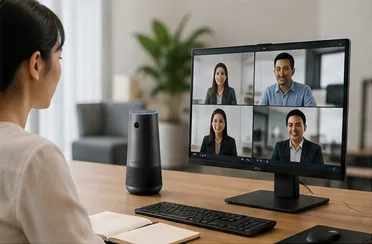
ステップ1:最大何人が、どう座るか 同時に映る最大人数と座り方(横並び・テーブル囲み)を決めます。ここから必要な画角の下限が決まります。迷ったら「普段の人数」ではなく「月に一度の全員参加」を基準にしてください。
ステップ2:発言は双方向か、一方向か 全員が発言する議論型なら集音距離とエコー処理が最優先。講師が話す研修・ウェビナー型なら、話者側の音質と構図の自由度が優先されます。この違いで、マイクへの投資配分が変わります。
ステップ3:設置に何が許されるか ケーブルを床に這わせられるか、壁や天井に固定できるか、PCは常設か持ち込みか。ここに制約があるなら、据え置き一体型やワイヤレス対応モデルが候補の中心になります。
この3問に答えるだけで、検討すべき製品タイプは2〜3種類に収束します。あとは予算と拡張性で最終判断すれば、スペック表の海で迷子になることはありません。
価格帯と総保有コスト(TCO)の考え方
Web会議カメラの価格差は、どこから生まれるのでしょうか。スペック表を眺めていると「4Kだから高い」のように見えますが、実際に価格を押し上げているのは主に3つの要素です。光学系(レンズの画角とセンサーの大きさ)、音声系(マイクの数とノイズ処理、スピーカーの出力)、そして管理・運用機能(リモート管理や認証への対応)です。個人デスク向けの製品が比較的安く、会議室常設向けが高くなるのは、この3要素のどこまで本気で作り込んでいるかの違いです。
ここで重要なのは、購入価格だけでなく総保有コスト(TCO)で考えることです。安いカメラを買っても、会議のたびにセッティングに数分かかり、音声トラブルのたびに担当者が呼ばれるなら、その工数は確実に本体価格を上回ります。逆に言えば、「誰でもそのまま使える」構成への投資は、運用工数の削減として回収できる性質のものです。
TCOの分解はシンプルです。本体価格、拡張機材(拡張マイクやケーブル類)、設置の手間(工事が要るか、据え置きで済むか)、そして運用の手間(トラブル対応とセッティングの時間)の4つです。このうち後ろの2つはスペック表に載りませんが、会議室に常設する製品ほど大きく効いてきます。USB一本で完結し、拡張マイクを後から足せる一体型が「中くらいの会議室の標準解」になりつつあるのは、このTCOのバランスが理由です。
導入前チェックリスト——発注前に部屋で確認すること
カタログを見る前に、まず会議室で確認しておきたい項目を整理します。発注後に「届いたが設置できない」を防ぐためのリストです。
まず部屋の条件です。部屋の奥行きと幅、ディスプレイから最も遠い座席までの距離、座席の並び方(対面か、コの字か、スクール形式か)。この3つが必要な画角と集音距離を決めます。巻き尺一本で測れる情報なので、検討を始めた日に記録しておきましょう。
次に設置の条件です。カメラを置く場所(ディスプレイの上か、壁か、三脚か)、その場所からPCまでの距離とケーブルの長さ、USBポートの位置と電源の有無。ケーブルが届かないというのは導入後トラブルの定番です。大型ディスプレイの背面にPCを隠す構成では、とくに不足しがちです。
最後に運用の条件です。使う会議アプリは何か、会議は誰が開始するのか(担当者制か、参加者が自由に始めるか)、トラブル時に誰が対応するのか。ここが曖昧だと、どれほど良い機材を入れても「結局使われない部屋」になります。運用を回せる形で機材を選ぶ——これが発注前の最後の確認です。
関連ガイド——目的別の詳細記事
この記事で整理した4つの比較軸を、具体的な用途ごとに掘り下げたガイドを用意しています。自社の状況に近いものから読み進めてください。
Zoomを中心に使う場合は、まずZoomカメラの選び方|会議・ミーティング用途別のポイントで用途別の考え方を整理し、会議室に常設するならZoom Rooms向けカメラの選び方を、認証の意味を確認したい場合はZoom対応・認定カメラの違いと互換性の確認方法を参照してください。セミナーやウェビナーの配信が目的なら、Zoomセミナー・ウェビナー向けカメラとマイクの選び方が音声優先の構成を解説しています。
Microsoft Teamsが中心なら、Teamsカメラの選び方|会議・リモートワーク向けガイドで環境整備から常設構成までを、Teams対応・認定カメラとTeams Rooms向け外付けカメラの違いで認定の意味と選び方を確認できます。
部屋の条件から決めたい場合は、会議室カメラの規模別ガイド|小・中・大規模と多人数会議が人数と広さの軸で、会議室サイズ別Webカメラの選び方|寸法から逆算する方法が実測からの逆算で解説しています。リモート参加者が混じる会議の運営まで視野に入れるなら、ハイブリッド会議対応カメラのガイドもあわせてどうぞ。
なお、120°広角の4Kカメラ・4つのノイズキャンセリングマイク・Hi-Fiスピーカーを一台にまとめ、拡張マイクにも対応するNuroum C40は、この記事の比較軸に沿った一体型の具体例です。仕様の詳細は製品ページで確認できます。
「とりあえず買う」を避ける——検討から設置までの進め方
最後に、選定から設置までの進め方を整理します。失敗する導入には共通のパターンがあり、「スペック表を見る → 価格で決める → 届いてから設置場所を考える」という順序です。正しい順序は逆で、「部屋を測る → 要件を言語化する → 該当する製品を絞る → 設置と運用を先に設計する」です。
要件の言語化は、箇条書きで十分です。「6名までの会議室で、ディスプレイから最遠3メートル、座席の幅は約3メートル、工事は不可、拡張マイクに対応していること」——この程度の文章が書ければ、候補は自然に数機種に絞られます。あとは製品ページで仕様を照合し、分からない点はメーカーに確認する。この記事の4つの比較軸が、その照合の項目表として使えます。
よくある質問(FAQ)
Web会議カメラの画角は何度を選べばいいですか?
1〜2名の個人利用なら70〜90°、2〜6名の小会議室なら120°前後が目安です。テーブルを囲んで10名以上が参加する形式なら、360°で全方向をカバーするタイプが現実的です。重要なのは、広ければ良いのではなく「最も遠い参加者が自然に収まる最小の画角」を選ぶことです。過剰に広い画角は、壁や窓など不要な背景まで映し出してしまいます。
Web会議に4Kカメラは必要ですか?
配信される映像は多くのWeb会議ツールでフルHD程度に圧縮されるため、画質だけが目的ならフルHDモデルで十分な場面がほとんどです。4Kの実利は、AIオートフレーミングやデジタルズームで映像の一部を切り出しても粗くなりにくい点にあります。人数が変動する会議室や、自動構図を活用したい環境で選ぶ価値が高い仕様です。
カメラ内蔵マイクと外付けマイク、どちらを選ぶべきですか?
全員がカメラの近くに座る小会議室なら、内蔵マイクで実用上問題ありません。距離が開く中会議室以上では、内蔵マイクだけでは奥の席の声が不安定になりがちです。拡張マイクを追加できるモデルを選ぶか、最初から集音距離に余裕のある一体型にするかは、部屋の大きさと将来の増席予定で判断しましょう。
ハウリングやエコーを防ぐにはどうすればいいですか?
ハウリングの多くは、マイク・スピーカー・PCの寄せ集め構成で音声処理のタイミングがずれることが原因です。エコーキャンセリングまで一体で設計された会議専用機に集約するのが根本的な対策になります。あわせて、同じ部屋にいる参加者が複数のPCでオーディオ接続しない運用ルールも効果的です。
ZoomやTeamsなど、使うツールによってカメラの選び方は変わりますか?
日常的な利用であれば、標準的なUSBカメラは主要ツールで共通して使えます。変わってくるのは会議室常設の運用で、Teams RoomsやZoom Roomsとして構築する場合は、認定・最適化の状況を確認することで導入後のトラブルを減らせます。複数ツールが混在するなら、特定ツール専用の機器より汎用性の高い構成が扱いやすいでしょう。
まとめ:比較軸を決めれば、選択肢は自然に絞られる
Web会議カメラ選びは、画角・集音・解像度の使い方・接続設置の4軸と、「人数×双方向性×設置制約」の3ステップで整理すれば、候補は自ずと絞られます。解像度の数字から入るのではなく、自分たちの会議室で起きている問題——見切れ、聞こえない、配線が邪魔——から逆算するのが失敗しない順序です。
配線や工事の制約が多い会議室で、カメラ・マイク・スピーカーを一台にまとめたい場合は、Nuroum C40の製品ページで120°広角4Kカメラと拡張マイク対応の詳細を確認できます。最新の仕様と価格は製品ページでご確認ください。