





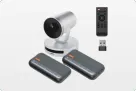







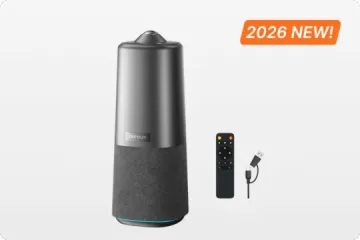
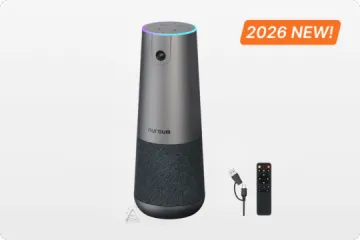
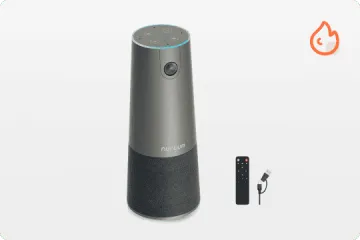





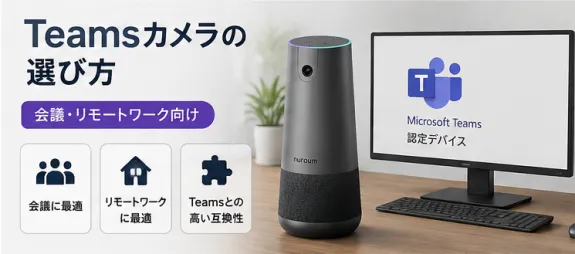
Teamsで映像が荒く見える原因はカメラの性能とは限らず、帯域に応じた自動調整や照明が影響する。Teamsカメラ選びの要点は、個人参加なら照明と画角の改善から、会議室からの参加なら広角と集音の一体構成から考えることにある。
重要なポイント
Teamsの映像品質は通信状況に応じて自動調整されるため、カメラの画素数を上げるだけでは映りは改善しない
個人参加の映りを最も改善するのはカメラの買い替えではなく照明——逆光と暗部の対策が先
Teams会議に会議室から複数人で参加するなら、広角とマイク・スピーカーの一体構成が再現性の高い選択になる
リモートワーク主体か会議室主体かで選ぶべきカメラは異なり、併用なら『会議室側の環境』を優先して整える
Teams Roomsとして常設する場合は認定機器の確認が有効——日常利用なら規格準拠のUSBカメラで十分に成立する
Teamsカメラの選び方|会議・ビデオ会議・リモートワーク向け
Teamsで「自分の映像が荒い」と感じたとき、原因はカメラの性能とは限りません。結論から言えば、Teamsの映像品質は通信状況に応じて自動調整されるため、カメラを高級なものに替えるだけでは映りは改善しないケースが多いのです。Teamsカメラ選びの正しい順序は、まず環境(照明と回線)を整え、その上で「誰が・どこから参加するか」に合ったカメラを選ぶことです。
この記事では、リモートワークの個人参加から会議室でのビデオ会議まで、用途別の選定基準を整理します。
Teamsの映像が「期待より悪く見える」仕組み
Teamsに限らず主要な会議ツールは、参加者の回線状況に合わせて映像の品質をリアルタイムに調整します。通信が不安定なときには解像度やフレームレートを落としてでも、音声と接続の安定を優先する設計です。
この仕組みが意味するのは、カメラ側の性能をいくら上げても、送り出した映像がそのまま相手に届くわけではないということです。実際に、専用ソフトで高画質に設定したカメラでも、会議アプリ側で自動調整されて画質が落ちるという報告は珍しくありません。カメラ選びで本当に効いてくるのは画素数ではなく、どの範囲をどう安定して映すか——画角と設置、そして音声の品質です。
リモートワーク・個人参加の場合——カメラより先に照明を
自宅や個人デスクからのTeams参加で映りを改善したい場合、最初に見直すべきはカメラではなく照明です。逆光(背後に窓がある)と、顔に影を作る室内照明は、どんな高性能カメラでも補正しきれません。顔の正面に柔らかい光を置くだけで、映りの印象はカメラの買い替え以上に変わります。
その上で外付けカメラに意味があるのは次のケースです。
- 内蔵カメラの位置が低く、見下ろす構図になってしまう
- 画面共有しながら身振りで説明する機会が多く、画角に余裕が欲しい
- 商談や面接など、映りの印象が評価に直結する場面がある
逆に言えば、社内の定例が中心で顔が普通に映っていればよいなら、照明の改善で十分というケースは多い。ここは正直に言い切れるポイントです。
会議室からTeamsに参加する場合——問題は「映像」と「音声」の二層
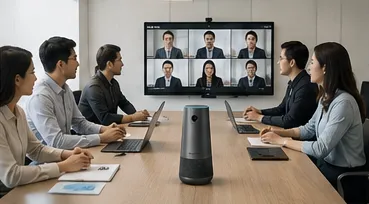
会議室から複数人でTeamsのビデオ会議に参加する場合、課題は二層に分かれます。
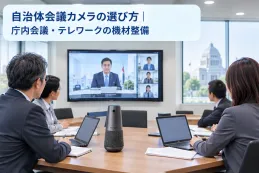
第一層は映像——全員がフレームに収まるか。ノートPCの内蔵カメラは目の前の一人を映すためのもので、テーブルに並んだ全員を収める画角を持ちません。会議室では100°以上の広角が前提条件になり、テーブルを囲む形式なら360°タイプも選択肢に入ります。
第二層は音声——全員の声が届くか。こちらのほうが深刻です。映像は多少見切れても会議は続きますが、声が届かなければ会議は成立しません。PC内蔵マイクが拾えるのは近距離の一人の声が前提で、会議室の奥の席の声は届きにくい。さらに、カメラとマイクとスピーカーを別々に持ち込む構成では、機器間の音声処理のずれがハウリングを招きやすくなります。
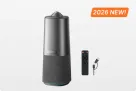
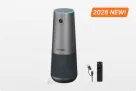
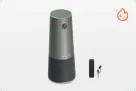
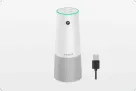
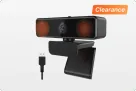
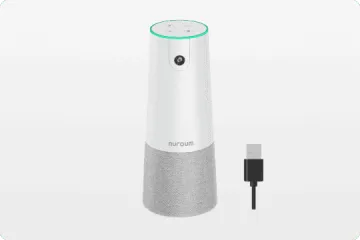
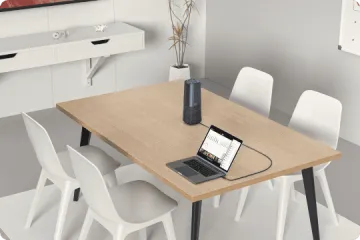
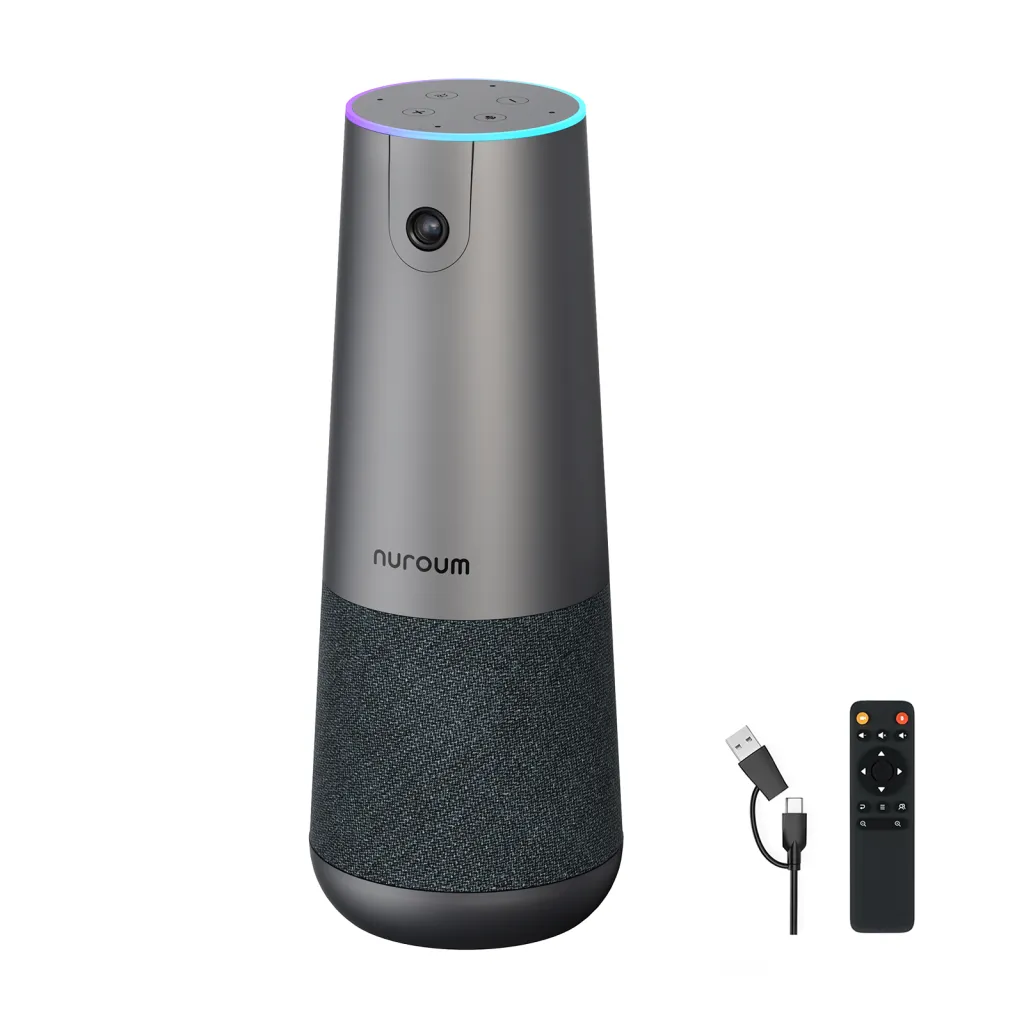
この規模では、カメラ・マイク・スピーカーが一体の会議用カメラが構成として安定します。たとえばNuroum C40は、120°広角の4Kカメラ、4つのノイズキャンセリングマイク、Hi-Fiスピーカーを一台に収め、USBを挿すだけでTeamsのカメラ・マイク・スピーカーとして使えます。AIオートフレーミングが人数に合わせて構図を整えるため、「全員入ってる?」という確認を会議のたびにしなくて済みます。
個人向け・会議室向け・常設型——3つの構成の使い分け
Teamsカメラの選択肢を、運用の形で整理します。ここでは「管理の負荷が誰に乗るか」という見落とされがちな軸も加えます。
| 構成 | 向く運用 | 強み | 見落としがちなコスト |
|---|---|---|---|
| PC内蔵カメラ | 個人参加・頻度低 | 追加コストなし | 照明・構図の調整は各自任せ |
| 個人向け広角Webカメラ | リモートワーク中心・少人数 | 手軽に画角と画質を改善 | 設定の保存や持ち運びの管理が個人に乗る |
| 会議用一体型カメラ | 会議室からの定期参加 | 映像と音声を一体で確保、誰でも同じ品質 | 初期投資、常設場所の確保 |
「管理の負荷が誰に乗るか」は、導入後の運用を左右する非直観的な軸です。個人向けの機材を会議室で共用にすると、設定の戻し忘れや持ち出しの行方といった小さな管理コストが毎週発生します。会議室で週1回以上Teams会議をするなら、部屋に常設できる一体型のほうがトータルでは安くつくことが多いのです。
なぜ「認定」は常設運用で効くのか——3段階の理由
Teamsには、Microsoftによるデバイスの認定プログラムがあります。これが効いてくる場面を3段階で説明します。
第一段階:日常的な利用では、規格準拠のUSBカメラはTeamsでそのまま動きます。認定がなくても映像と音声は成立します。
第二段階:Teams Roomsとして会議室を常設運用する場合、認定機器はMicrosoftとの間で動作が検証されており、管理画面との連携や機能の最適化で差が出やすくなります。
第三段階:本質的には「トラブルの切り分けが速い」ことに価値があります。認定機器なら、問題が起きたときに機器の互換性を疑う工程を飛ばせます。複数の会議室を管理する情報システム部門にとって、この切り分けの速さは運用コストそのものです。
認定の詳しい考え方とTeams Rooms向けの機器選びは、Teams対応・認定カメラの解説で扱っています。
用途を一枚の判断図にまとめる
Teamsカメラ選びは、次の順で問いに答えると収束します。
- 参加は1人か、複数人か —— 1人なら照明改善+必要に応じて個人向け広角カメラ。会議室から複数人なら次へ
- 頻度は週1回を超えるか —— 超えるなら常設できる一体型。月数回なら持ち運べる広角カメラ+スピーカーフォンの組み合わせも
- Teams Roomsとして正式運用するか —— するなら認定・検証状況を確認。しないなら規格準拠のプラグアンドプレイ機で十分
Teamsカメラの設定で映像を安定させるポイント
Teamsカメラの見え方は、アプリ側の設定でも変わります。まずデバイス設定で、意図したカメラとマイクが選択されているかを確認します。外付けカメラを挿したのに内蔵カメラが選ばれたまま、というのは会議室での定番トラブルです。USB接続のカメラは挿すだけで認識しますが、「認識している」と「選ばれている」は別の話です。
次に、背景効果や画質の自動調整の扱いです。背景ぼかしや背景画像は便利ですが、PCの処理能力が追いつかない環境では映像全体のカクつきを招きます。会議室からの参加で安定を優先するなら、背景処理はオフにし、物理的な背景と照明で見た目を整えるほうが確実です。
そして回線です。Teamsは通信状況に応じて映像品質を自動調整するため、帯域が細い環境ではカメラ性能が発揮されません。会議室の常設では有線LANを基本に据え、無線に頼る場合はアクセスポイントの混雑も意識してください。カメラ、アプリ、回線——この3点が揃って初めて、映像は安定します。
リモートワーク環境の整え方——照明・背景・回線
在宅や個人ブースからの参加では、カメラより先に整えるべきものがあります。ひとつ目は照明です。部屋の天井灯だけでは顔に影が落ち、窓を背にすれば逆光で顔がつぶれます。顔の正面か斜め前に光源を置くだけで、同じカメラでも印象は大きく変わります。
ふたつ目は背景です。生活感のある背景が映り込むのを避けるには、カメラの画角の狭さが実は武器になります。個人向けのカメラは画角が狭めの製品が多く、これは「自分だけを映す」用途では利点です。逆に広角の会議室用カメラを個人席で使うと、背景まで映り込んでしまう。用途に合った画角の意味がここにも表れます。
みっつ目は回線です。在宅では家族の通信と帯域を分け合うため、会議の時間帯に不安定になることがあります。重要な会議では有線接続か、ルーターに近い場所を選ぶ。ここまで整えた上でなお映りに不満があるなら、そのときがカメラの買い替え時です。
チームで導入するときに揃えるべき条件
複数名に配布する場合は、個人の好みでばらばらに買うより、構成を統一するほうが運用は安定します。問い合わせ対応が「この機種ではこうする」と一本化できるためです。とくに在宅参加が多いチームでは、サポート側が全員の環境を想像できること自体が価値になります。
会議室側の構成も同様で、部屋ごとに違うメーカー・違う接続方式が混在すると、利用者が部屋に入るたびに操作を覚え直すことになります。USBを挿せばカメラ・マイク・スピーカーが揃う一体型を標準構成に据えると、この学習コストを消せます。標準化は「便利さ」の話ではなく、問い合わせ件数と会議開始までの時間を削る投資だと考えてください。
ハイブリッド会議でのTeams運用——リモート側の体感を上げる
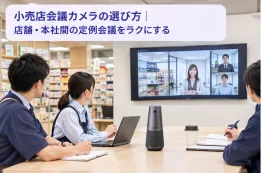
会議室とリモートが混じるTeams会議では、機材の性能より先に「会議室側の参加者が全員映っているか」が体感を決めます。リモート参加者が置き去りになる典型は、会議室の一部の人しか映っていない構図です。全員が収まる広角と、話者が分かるフレーミング。この2点を会議室側のカメラで担保することが、ハイブリッド会議の最低ラインです。
音声も同じ構造です。会議室の隅の発言が拾えなければ、リモート側は議論の文脈を失います。内蔵マイクの集音範囲を部屋のサイズに合わせる、足りなければ拡張マイクで補う。この発想はTeamsでもZoomでも共通です。詳しくはハイブリッド会議カメラの選び方で解説しています。
導入後の定着施策——使われる会議室にする
機材を導入しても、使われなければ意味がありません。定着の鍵は「最初の成功体験」です。導入直後に、利用頻度の高いチームに使ってもらい、スムーズに会議が始められた体験を作る。口コミは最強の普及施策です。
あわせて、操作の学習コストを下げる工夫をします。部屋に手順の一枚紙を置く、Teamsのデバイス選択画面でどの名前を選ぶかを明記する、トラブル時の連絡先を貼る。この3点だけで、問い合わせ件数は大きく変わります。機材の性能競争は導入までの話。導入後は、運用の丁寧さが投資の回収を決めます。
会議の種類で変わるTeamsの使い方——少人数会議と全社会議
同じTeamsでも、会議の種類でカメラへの要求は変わります。少人数の定例では、参加者同士の表情のやり取りが中心です。全員が収まる画角と、自然な音声があれば十分で、凝った演出は要りません。
一方、全社会議やタウンホールのような大人数の配信型会議では、登壇者をきちんと映す構図と、会場全体の質問を拾う音声が必要になります。この種の会議を定例化するなら、普段の会議室用の構成とは別に、配信用の機材と運用を検討する価値があります。
ここで大切なのは「全部を一台で賄おうとしない」ことです。日常の会議に最適な構成と、月に一度の全社会議に最適な構成は異なります。日常用を軸に据え、大規模会議は必要に応じて強化する。この切り分けが、過剰投資を防ぎます。全社会議をウェビナー形式で運営する場合の考え方は、Zoomセミナーカメラの選び方の音声優先の整理が参考になります。
セキュリティと社内ポリシー——USB機器の取り扱い
最後に、社内ポリシーとの整合です。USB機器の接続に制限がある組織では、カメラの導入にも申請が必要な場合があります。購入前に情報システム部門へ確認しましょう。標準的なUSB規格で動き、特別なドライバを要しないカメラは、この確認がスムーズに進みます。
あわせて、カメラのプライバシー表示も確認ポイントです。使用中であることが利用者に分かる製品なら、会議室への心理的な抵抗を減らせます。機材の性能、設定、環境、そして社内ルール。Teamsカメラの導入は、この4つをすべて通して初めて完了します。
関連ガイド——あわせて読みたい記事
Teams認定の意味やTeams Rooms向けの構成はTeams対応カメラと認定カメラの違いで詳しく解説しています。部屋の規模から選びたい場合は会議室カメラの規模別ガイド、寸法からの逆算は会議室サイズ別Webカメラの選び方が参考になります。Web会議カメラ全体の比較軸は、Web会議カメラの選び方総合ガイドにまとめています。
Teamsの環境は、機材・設定・物理環境の3層でできています。どれかひとつを欠いても映像は安定せず、逆に3層を順に整えれば、高価な機材に頼らなくても十分な品質に届きます。この記事の手順を、自社の環境チェックリストとして活用してください。
よくある質問(FAQ)
Teamsで自分の映像が荒い・暗いのは、カメラの性能が原因ですか?
カメラだけが原因とは限りません。Teamsは通信状況に応じて映像品質を自動調整するため、回線が不安定だと高スペックのカメラでも画質は落ちます。また、逆光や室内の暗さはカメラの性能では補えません。まず照明の位置と回線環境を見直し、それでも不足を感じる場合にカメラの検討に進むのが効率的です。
リモートワークでTeamsを使う場合、どんなカメラが向いていますか?
1人での参加なら、顔全体が自然に収まる画角70〜90°程度のWebカメラで十分です。まず照明を整えれば内蔵カメラでも印象は改善します。複数人で一台のカメラに映る場合は、100°以上の広角モデルとマイク性能の確認が必要です。
Teamsのビデオ会議を会議室で行う場合のカメラ構成は?
全員が収まる広角と、奥の席まで届く集音の両立が必須です。カメラ・マイク・スピーカー一体型なら、配線が少なくハウリングも起きにくい構成になります。部屋が広い、テーブルが長い場合は、拡張マイクに対応したモデルを選ぶと後からの増強に対応できます。
Teams用カメラは「Teams認定」でないと使えませんか?
使えます。標準規格に準拠したUSBカメラは、認定の有無に関わらずTeamsで認識されます。認定が効くのは、Teams Roomsでの常設運用や複数会議室の一元管理を行う場面で、日常の利用では必須の条件ではありません。
まとめ:環境、用途、運用——この順で決める
Teamsカメラ選びは、まず照明と回線の環境を整え、次に「1人か複数人か」「頻度はどれくらいか」で構成を決め、常設運用なら認定の確認を加える——この順序で進めれば、無駄な投資を避けられます。
会議室からのTeams参加を安定させたい場合は、広角と音声を一台でカバーするNuroum C40のような一体型が選択肢になります。Web会議カメラ全体の比較軸は、Web会議カメラの選び方総合ガイドも参考にしてください。