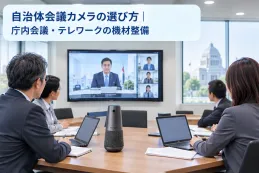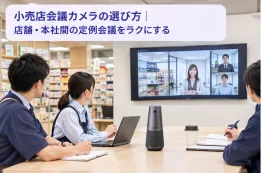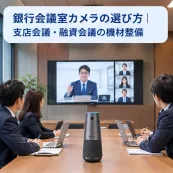








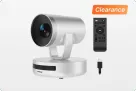














Microsoft Teamsを使ったオンライン会議が増えたものの、カメラ選びで悩んでいる——そんな方は少なくありません。特にTeamsには「認定プログラム」があるため、認定カメラと一般のカメラの違いがわからず、どちらを選べば良いか迷ってしまいます。
本記事では、Teams認定カメラの仕組みから導入メリット、会議室規模別の選び方まで、企業のIT担当者や総務部の方に向けて解説します。
Teamsデバイス認定プログラムとは
認定制度の概要
Microsoft Teamsデバイス認定プログラムは、周辺機器(カメラ、マイク、スピーカーなど)がTeams環境で高い品質基準を満たしていることを保証する制度です。Microsoftと機器メーカーが共同で、以下の項目を厳格に検証しています。
- オーディオ品質: 集音性能、ノイズ処理、エコーキャンセリング
- ビデオ品質: 解像度、色再現性、低照度性能
- ユーザーインターフェース: Teams Roomsでの操作性
- アクセシビリティ: 障がいのある方にも使いやすい設計
- セキュリティ: データ暗号化、ファームウェアの安全性
認定を受けたカメラは、Teams Rooms環境での動作が保証されており、導入後の互換性トラブルを大幅に減らせます。
認定カメラの種類
Teams認定カメラには、大きく分けて以下のカテゴリーがあります。
| カテゴリー | 対象会議室 | 特徴 |
|---|---|---|
| パーソナル用 | 個人利用 | コンパクト、マイク内蔵、USB接続 |
| ルーム用(小型) | 小会議室(1〜4名) | 広角レンズ、プラグアンドプレイ |
| ルーム用(中型) | 中会議室(5〜10名) | 超広角〜180度、高性能マイク |
| ルーム用(大型) | 大会議室(10名以上) | 360度またはPTZ、拡張マイク対応 |
認定ステータスはMicrosoft公式サイトで確認できますが、メーカー側の仕様変更により認定が更新される場合もあるため、購入前に必ず最新情報を確認してください。
Teams認定カメラを選ぶメリット
互換性トラブルの削減
認定カメラの最大のメリットは、Teams環境での互換性が保証されていることです。一般的なUSBカメラでもTeamsでは動作しますが、特定の解像度やフレームレートで問題が発生する場合があります。認定カメラは、Teamsが要求する全ての技術仕様を満たしているため、こうしたトラブルを未然に防げます。
特にTeams Rooms環境では、複数のデバイス(カメラ、マイク、スピーカー、タッチコンソール)が連携して動作するため、互換性の問題が発生しやすくなります。認定機器を統一して選ぶことで、システム全体の安定性が高まります。
Teams Rooms専用機能の利用
認定カメラをTeams Roomsで使うと、一般のカメラでは利用できない連携機能が使えます。例えば:
- 自動フレーミング: 参加者の人数や位置に応じて画角を自動調整
- カメラプリセット: よく使う画角やズーム設定を登録してワンタッチで切り替え
- 出席者認識: AIで参加者を認識して、在席管理と連携
これらの機能は、会議の生産性を高める上で大きなアドバンテージになります。
運用・保守の効率化
認定デバイスはMicrosoftの管理対象となり、Teams管理センターから一元的に監視できます。デバイスの状態、利用状況、エラーログなどを遠隔で確認でき、運用負荷を軽減できます。
また、認定デバイスはファームウェアの更新もMicrosoft経由で配布されるため、常に最新の状態を保てます。セキュリティパッチの適用も自動化できるため、運用担当者の負担が減ります。
会議室規模別Teamsカメラの選び方
小会議室(1〜4名)向け
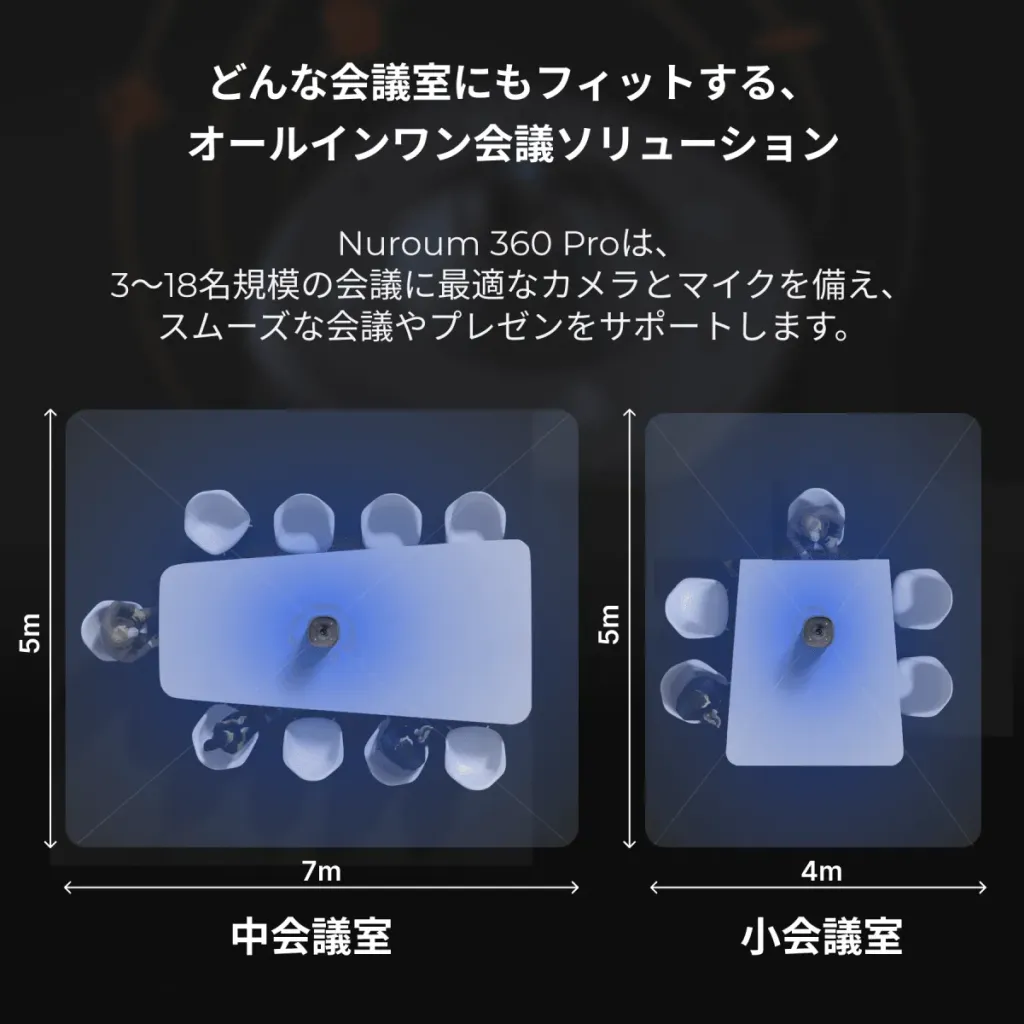
1〜4名で使う小会議室では、簡単な接続と広角レンズが最重要です。
この規模では、画角90〜120度の広角レンズ搭載モデルが適しています。フルHD解像度があれば十分で、マイク内蔵型を選べば別途音声機器を用意する手間も省けます。USB接続のプラグアンドプレイ対応モデルを選ぶと、IT担当者がいなくても会議室で簡単に使えます。
Teams Roomsライセンスを持つ場合は、小型ルーム向けの認定カメラを選ぶことで、自動フレーミングなどの専用機能も利用できます。
中会議室(5〜10名)向け
中会議室では、全員が適切に映る画角とクリアな音声収音のバランスが重要です。
120度以上の超広角レンズ、あるいは180度程度のカメラが適しています。マイクについては、内蔵マイクだけでは集音範囲が不足しがちなため、複数マイク搭載モデルまたは外部スピーカーフォンの併用を検討しましょう。
この規模からは360度カメラの出番も増えてきます。テーブル中央に1台置くだけで全員が映るため、設置の手間が大幅に減ります。AI搭載モデルなら、発言者を自動的にクローズアップ表示できるため、リモート参加者にも臨場感を届けられます。
大会議室(10名以上)向け
大会議室やボードルームでは、360度パノラマ撮影またはPTZ機能が必須になります。
360度カメラは会議室の中央に設置するだけで全方位をカバーでき、AI話者検出機能で発言者を自動的に捉えることが可能です。USBケーブル1本で接続でき、従来の複数カメラシステムに比べて設置が格段に簡単です。
PTZカメラは、リモコン操作でカメラの向きやズームを調整でき、プレゼンテーションなど特定の被写体に焦点を当てたい場面で有効です。ただし、専用のオペレーターが必要になる場合もあり、運用コストは高めです。
会議室規模別の詳細なカメラ選定基準については、別記事で徹底解説しています。
Teams Rooms環境でのカメラ設定
Teams Roomsの必要構成
Teams Roomsを構築するには、カメラ以外にも以下の機器が必要です。
- Teams Rooms用コンピューター(Microsoft認定のミニPC)
- タッチコンソール(会議の開始・終了、音量調整用)
- マイク・スピーカー(カメラ内蔵の場合は不要)
- ディスプレイ(会議室のモニター)
カメラは、 Rooms用コンピューターのUSBポートに接続します。認定カメラであれば、自動的に認識され、最適な設定が適用されます。
カメラ設定の確認ポイント
Teams Rooms管理センターから、以下の設定を確認・調整できます。
- 画角とフレーミング: 自動フレーミングのオン/オフ、プリセット設定
- 解像度とフレームレート: 帯域に応じた最適化
- 色調補正: 照明環境に応じた調整
- PTZ制御: ズーム速度、パン範囲の調整(PTZカメラの場合)
TeamsカメラとZoomカメラの違い
認定制度の違い
TeamsとZoomの最大の違いは、認定プログラムの厳格さです。Teamsの認定プログラムは、Microsoftが主導して全ての要件を定めており、認定デバイスはTeams Rooms環境での動作が保証されます。一方、Zoomの認定プログラムも存在しますが、一般的なUSBカメラでもZoomでの利用はより幅広くサポートされています。
選び方の違い
| 項目 | Teams | Zoom |
|---|---|---|
| 認定制度 | Microsoft主導、厳格 | Zoom社認定、比較的オープン |
| 一般的なUSBカメラ | 動作するが認定推奨 | ほぼ問題なく動作 |
| Rooms環境 | 認定機器が事実上必須 | 認定推奨だが必須ではない |
| 管理機能 | Teams管理センター連携 | Zoom管理ポータル連携 |
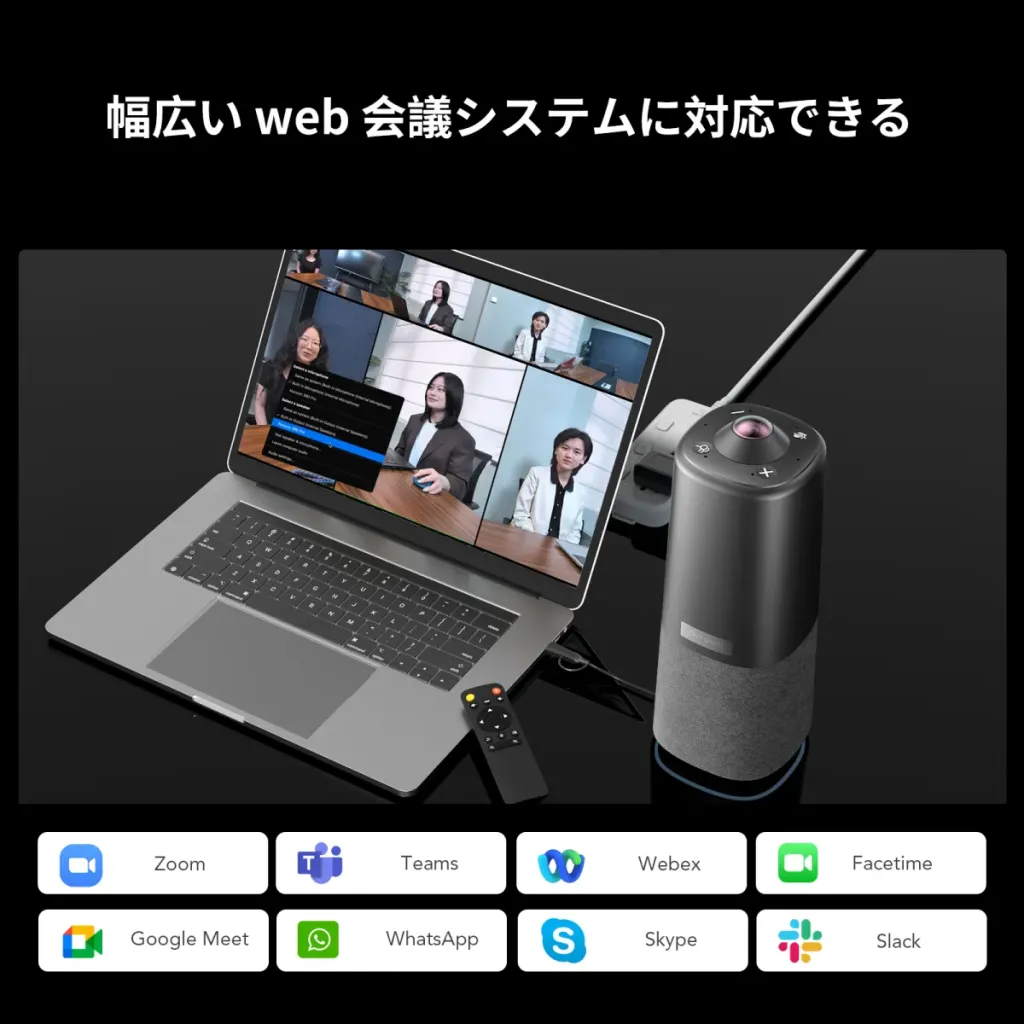
企業でTeamsとZoomの両方を使う場合は、両プラットフォームで動作する汎用性の高いカメラを選ぶのが現実的です。多くのUSB接続カメラは両方のプラットフォームで動作します。
Zoomカメラの選び方については、別記事で詳しく解説しています。
Teamsカメラ導入のまとめ
Teams認定カメラを選ぶ際は、以下のフローで選定すると良いでしょう。
- 利用形態を確認: 個人利用なら一般的なカメラでOK、Rooms環境なら認定カメラを推奨
- 会議室の規模を確認: 小会議室は90〜120度、中会議室は120度以上、大会議室は360度
- 必要な機能を確認: 自動フレーミング、PTZ、拡張マイク対応など
- 認定ステータスを確認: Microsoft公式サイトで最新の認定情報をチェック
- 運用体制を確認: 管理センター連携、遠隔監視の必要性
ビデオ会議カメラの総合選定ガイドや、ハイブリッド会議カメラの選び方については、それぞれのガイドをご参照ください。
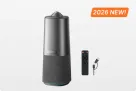
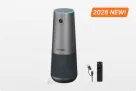
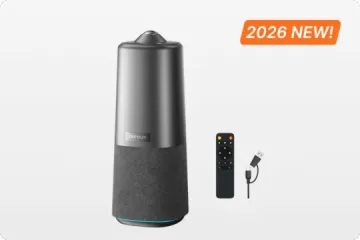
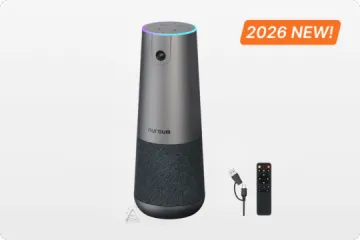
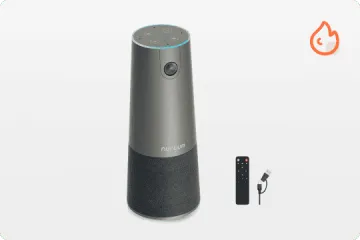
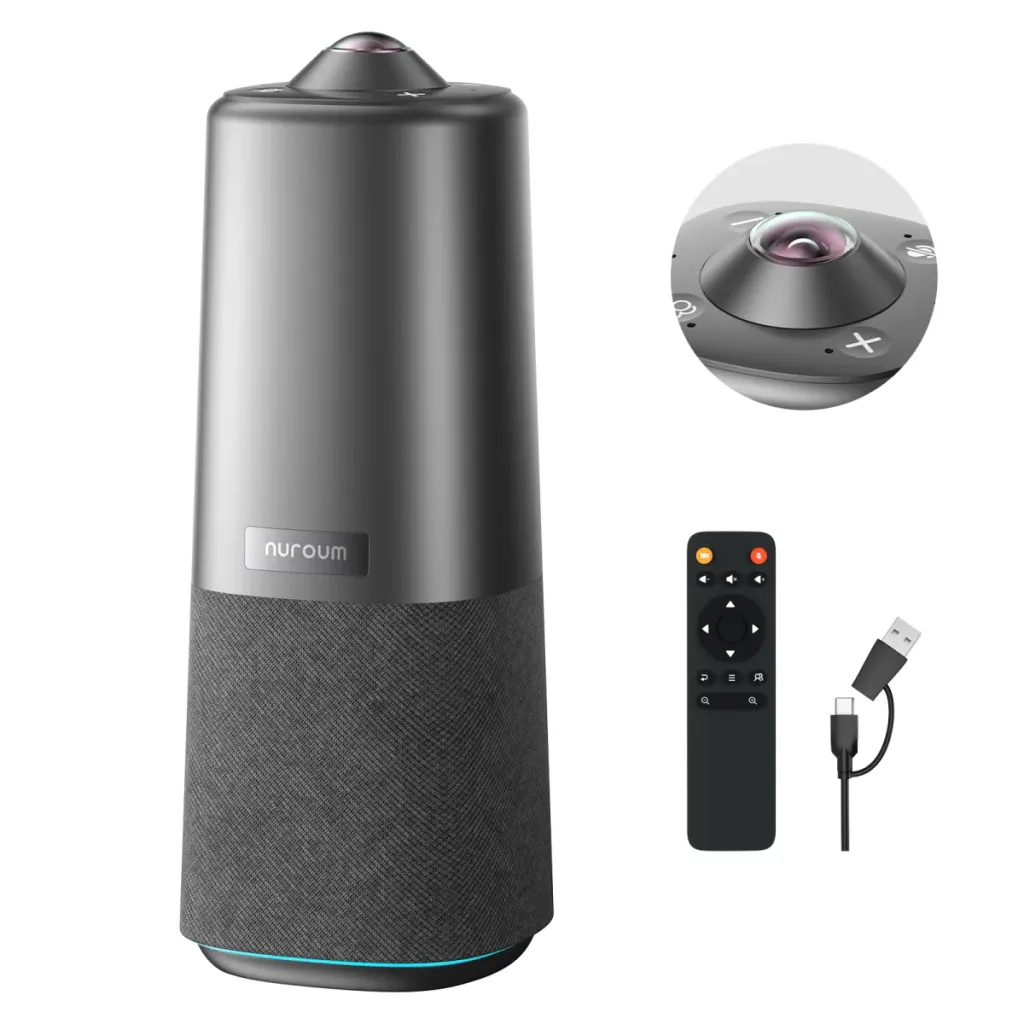
Teamsカメラの選び方についてさらに詳しく知りたい方は、Nuroum 360 Proの製品ページもご覧ください。360度全方位撮影、6つのノイズキャンセリングマイク、Hi-Fiスピーカーを搭載し、Microsoft Teamsをはじめとする主要プラットフォームに対応しています。
よくある質問(FAQ)
Q1: Teams認定カメラとは何ですか?
Microsoft Teamsデバイス認定プログラムは、カメラやマイク、スピーカーなどの周辺機器がTeams環境で高い品質基準を満たしていることを保証する制度です。認定を受けたカメラは、音声・映像・アクセシビリティなどの要件をMicrosoftとメーカーが共同で確認しています。
Q2: Teams認定カメラを使うメリットは何ですか?
認定カメラを使う主なメリットは3つあります。①互換性の問題が少なく、Teams Rooms環境で安定して動作する。②認定デバイス専用の機能(自動フレーミング連携など)が利用できる。③Microsoftからのサポート対象となり、トラブル時の対応がスムーズです。
Q3: 一般のWebカメラでもTeamsは使えますか?
はい、一般的なUSB接続のWebカメラでもMicrosoft Teamsでのビデオ通話は問題なく利用可能です。ただし、Teams Roomsとして正式な会議室環境を構築する場合は、認定カメラを選ぶことでより安定した動作と連携機能が得られます。個人利用や小規模のミーティングでは、一般的なカメラでも十分です。
Q4: Teams Roomsと通常のTeamsミーティングでカメラの選び方は違いますか?
はい、選び方は異なります。通常のTeamsミーティングではUSB接続の一般的なWebカメラで十分ですが、Teams Roomsは専用のハードウェア構成が必要で、Teams認定カメラの使用が推奨されます。Teams Roomsでは、カメラに加えてタッチコンソールや専用コンピューターが必要になります。
Q5: Teams認定カメラを選ぶ際のチェックポイントは?
選定時には以下を確認してください。①Microsoft公式サイトでの認定ステータス。②会議室の規模に合った画角(小会議室90〜120度、中会議室120度以上、大会議室360度)。③集音範囲と拡張マイク対応の有無。④解像度(フルHD以上を推奨)。⑤設置方式(クリップ式、三脚対応、天井設置など)。