









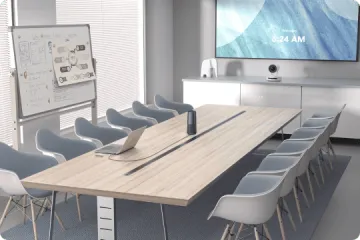
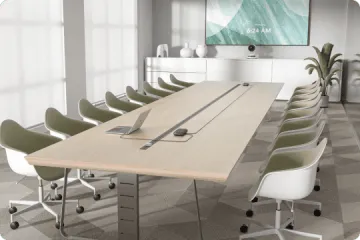
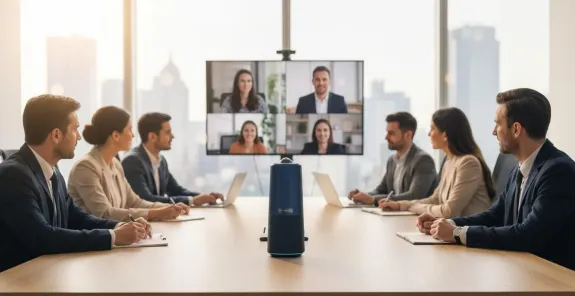
ビデオ会議の品質を左右する最大の要因は、使っているカメラの性能にほかなりません。PCに内蔵されているカメラでは画角が狭く、会議室の全員が映らない、離れた位置の参加者の声が届かない——こうした課題を抱えている企業は少なくありません。
本記事では、利用するプラットフォーム(Zoom、Microsoft Teams、Google Meetなど)と会議室の規模という2つの軸から、最適なビデオ会議カメラの選び方を解説します。各プラットフォームの特性を理解し、会議室のサイズに合わせた選定ができれば、導入後の満足度は大きく変わります。
ビデオ会議カメラを選ぶ前に確認すべき2つの軸
軸1:利用するプラットフォームの特性
企業でよく使われているビデオ会議プラットフォームには、それぞれ異なるハードウェア要件と認定制度があります。
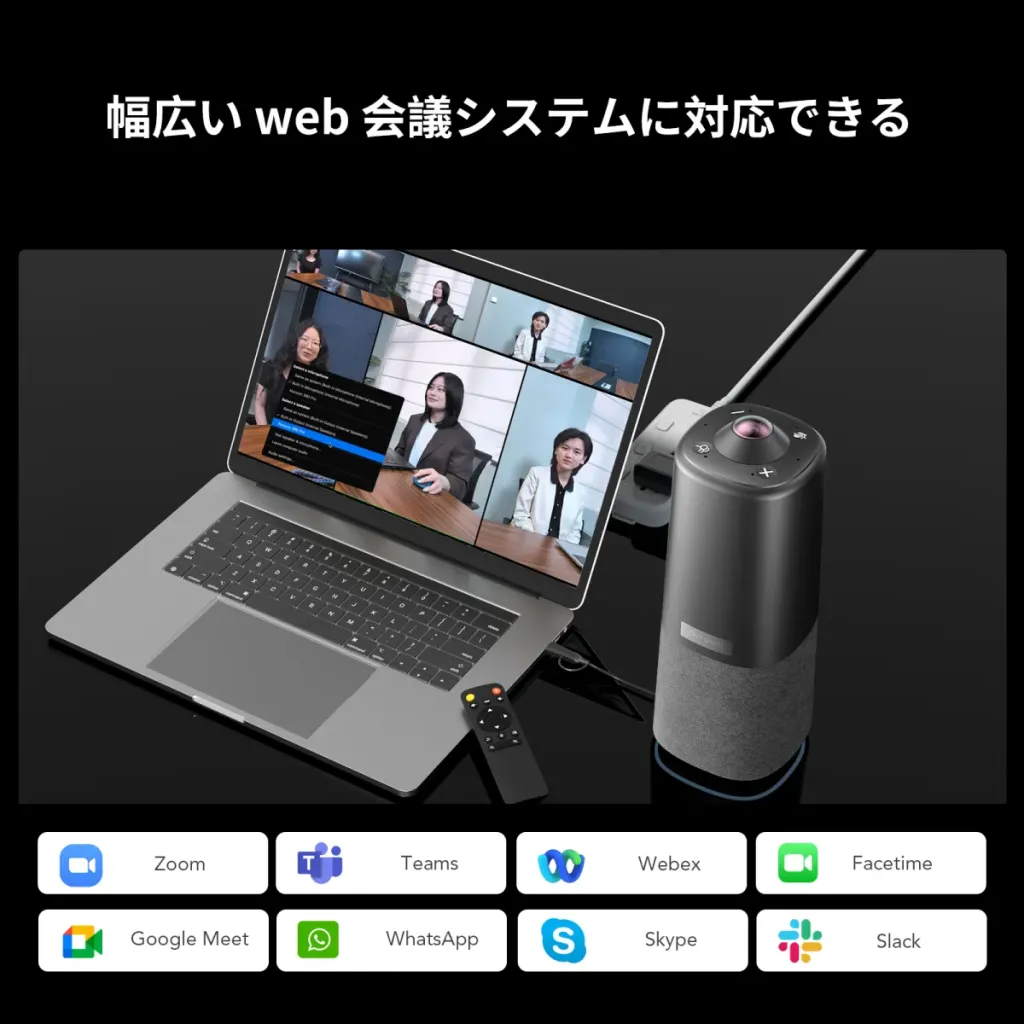
Zoom は比較的オープンなエコシステムを持ち、USB接続の一般的なWebカメラでも問題なく動作します。ただし、Zoom Roomsとして正式に運用する場合はZoom Rooms認定カメラを選ぶことで、より安定した動作と専用機能が利用できます。
Microsoft Teams にはMicrosoft主導の認定プログラムがあり、Teams認定カメラを選ぶことで、Teams Rooms環境での最適化が図られています。認定デバイスは音声・映像・ユーザーインターフェースの全てにおいて高い品質基準を満たしていることが保証されます。
Google Meet や Cisco Webex もそれぞれハードウェア認定制度がありますが、一般的なUSBカメラでも基本的な機能は利用可能です。ただし、正式な会議室環境を構築する場合は、各プラットフォームの認定機器を選ぶのが無難です。
軸2:会議室の規模と用途
同じ「会議室」でも、1〜4名で使う小会議室と20名以上が集まる大会議室では、必要なカメラの性能が大きく異なります。
| 会議室タイプ | 収容人数 | 推奨画角 | 必要な機能 |
|---|---|---|---|
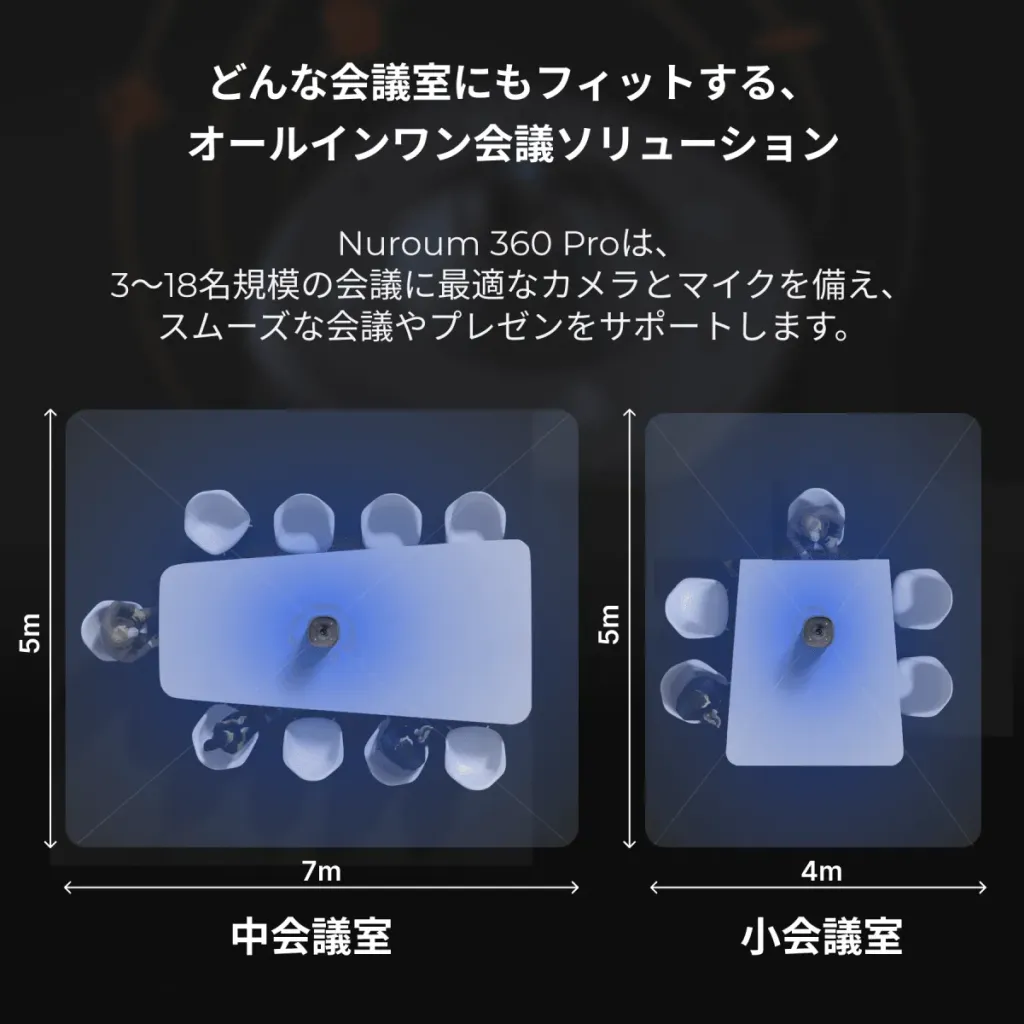
| 小会議室(フォーカスルーム等) | 1〜4名 | 90〜120度 | 広角レンズ、マイク内蔵 |
| 中会議室 | 5〜10名 | 120〜180度 | 広角〜超広角、高性能マイク |
| 大会議室(ボードルーム等) | 10名以上 | 360度またはPTZ | 全方位撮影、自動追尾、拡張マイク対応 |
| 多目的室・セミナー室 | 変動 | 360度またはPTZ | 柔軟な画角切替、ライブ配信対応 |
会議室の規模と用途に合わせたカメラ選びの詳細については、別記事で徹底解説しています。
プラットフォーム別カメラ選びのポイント
Zoomで使うカメラを選ぶ際の注意点
Zoomは多様なカメラに対応していますが、以下のポイントを押さえておくと満足度が高まります。
まず、解像度についてです。Zoomの画面で相手に鮮明な映像を届けるには、フルHD(1080p)が現時点の標準です。4K対応カメラでも、Zoomの配信自体が1080pまでであるため、フルHDあれば十分と言えます。
次に画角です。1人での利用なら60〜90度で問題ありませんが、複数人での会議では120度以上の広角レンズが必要です。特に会議室で使う場合は、全員が画面に収まる画角を選ぶことが重要です。
マイク性能も見落としがちですが重要なポイントです。PC内蔵マイクでは離れた位置の声が拾えないため、マイク内蔵型の会議カメラまたは外部マイクの併用を推奨します。ノイズキャンセリング機能があれば、オフィスの環境音も軽減でき快適です。
Zoomカメラの詳細な選び方とおすすめモデルについては、Zoomカメラ完全ガイドをご参照ください。
Teams認定カメラを選ぶメリット
Microsoft Teamsには「Teamsデバイス認定プログラム」があり、認定を受けたカメラはTeams環境での動作が保証されています。
認定カメラの最大のメリットは、Teams Roomsでの最適化です。認定を受けたデバイスは、Microsoftとメーカーが共同でセキュリティ、オーディオ・ビデオ品質、アクセシビリティなどの要件を確認しています。そのため、認定カメラを選べば互換性の問題を気にする必要がほとんどありません。
Teams認定カメラを選ぶ際のチェックポイント:
- 認定ステータスの確認: Microsoft公式サイトで最新の認定機器一覧を確認
- Roomsライセンスとの組み合わせ: Teams Rooms運用には別途ライセンスが必要
- 周辺機器の連携: カメラだけでなく、マイク・スピーカー・タッチコンソールとの連携も検討
Teams認定カメラの詳細と導入ガイドについては、別記事で解説しています。
Google Meet・Webex対応カメラの選び方
Google Meetは比較的門戸が広く、一般的なUSBカメラでも十分に利用可能です。ただし、Google Meet Rooms(旧Chromebox for Meetings)を構築する場合は、Googleが推奨するハードウェアを選ぶ必要があります。
Cisco Webexは、Webex専用デバイスエコシステムが充実しており、特に大規模導入の場合はWebex認定機器を選ぶのが確実です。
Google Meet・Webex対応カメラの詳細については、別記事で解説しています。
会議室規模別カメラ選定ガイド
小会議室(1〜4名)向けカメラ
1〜4名で使う小会議室やフォーカスルームでは、コンパクトさと簡単な接続が最優先です。
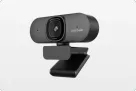
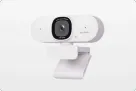
この規模では、画角90〜120度の広角レンズ搭載モデルが適しています。フルHD解像度があれば十分で、マイク内蔵型を選べば別途音声機器を用意する手間も省けます。
選び方のポイント:
- USB接続のプラグアンドプレイ対応モデル
- マイク内蔵+ノイズキャンセリング機能
- クリップ式または三脚設置可能なモデル
- 広角レンズ(90度以上)
中会議室(5〜10名)向けカメラ
中会議室では、全員が適切に映る画角とクリアな音声収音のバランスが重要です。
120度以上の超広角レンズ、あるいは180度程度のカメラが適しています。マイクについては、単一の内蔵マイクでは集音範囲が不足しがちなため、複数マイク搭載モデルまたは外部スピーカーフォンの併用を検討しましょう。
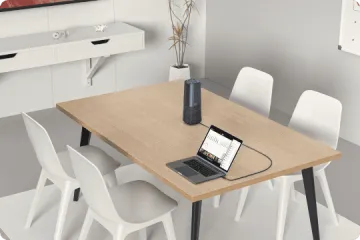
この規模からは、360度カメラの出番も増えてきます。テーブル中央に1台置くだけで全員が映るため、設置の手間が大幅に減ります。
大会議室(10名以上)向けカメラ
大会議室やボードルームでは、360度パノラマ撮影またはPTZ機能が必須になります。
360度カメラは、会議室の中央に設置するだけで全方位をカバーでき、AI自動追尾機能で発言者を自動的に捉えることも可能です。配線もUSBケーブル1本で済むため、従来の複数カメラシステムに比べて設置が格段に簡単です。
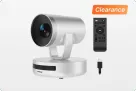
PTZ(パン・チルト・ズーム)カメラは、リモコン操作でカメラの向きやズームを調整でき、プレゼンテーションなど特定の被写体に焦点を当てたい場面で有効です。ただし、専用のカメラオペレーターが必要になる場合もあり、運用コストは高めです。
会議室規模別の詳細な選定基準とおすすめモデルについては、別記事をご参照ください。
ハイブリッド会議を支えるカメラ選び
ハイブリッド会議特有の課題
ハイブリッド会議(対面参加者とリモート参加者が混在する形式)では、従来のビデオ会議以上にカメラ選びが重要になります。
よくある課題は以下の通りです:
- リモート側から会議室の参加者が小さく映る: 1台の広角カメラで全員を映そうとすると、離れた位置の参加者の表情が判別できなくなる
- 音声の格差: 会議室側の声はクリアに届くが、リモート側の声が会議室で聞き取りにくい
- 画面共有と参加者映像の切り替え: 資料を見せながら参加者の反応も確認したい
これらの課題を解決するには、単なる「広角」だけでなく、発言者を自動検出して強調表示するAI機能や、双方向の音声品質を保つ高性能マイク・スピーカーが必要です。
ハイブリッド会議に適したカメラの特徴
ハイブリッド会議に適したカメラには、以下のような特徴があります。
AI話者検出・自動追尾機能は、発言中の参加者を自動的にクローズアップ表示できるため、リモート側にも対面さながらの臨場感を届けられます。複数人が同時に発言する場面では、ディスカッションモードで最大数名を分割表示できるモデルが便利です。
オールインワン設計(カメラ+マイク+スピーカー一体化)は、ハイブリッド会議の音声品質を左右します。フルデュプレックス方式であれば、同時に話しても音声が潰れず、自然な会話が可能になります。
360度全方位撮影は、円卓を囲む形での会議に最適です。中央にカメラを置くだけで全員が等しく映るため、誰かが画面端に追いやられるようなことがありません。
ハイブリッド会議カメラの詳細ガイドについては、別記事で徹底解説しています。
機能別に見たカメラ選びのポイント
画角とレンズの種類
画角(視野角)は、カメラに映る範囲を示す指標です。一般的に、画角が広いほど多くの参加者が画面に収まりますが、広すぎると周辺が歪んで見える場合もあります。
- 標準画角(60〜90度): 個人利用〜2名での会議向け
- 広角(90〜120度): 小〜中会議室向け
- 超広角(120〜180度): 中会議室以上向け
- 360度: 円卓会議や大会議室向け
最近のトレンドとして、AI搭載の自動画角調整機能も登場しています。この機能があれば、参加者の人数に応じて最適な画角に自動で切り替わるため、手動での調整が不要になります。
解像度と画質
ビデオ会議カメラの解像度は、フルHD(1080p)が現時点の標準です。4K対応モデルも増えていますが、多くのビデオ会議プラットフォームの配信上限は1080pであるため、フルHDあれば実用上は十分です。
ただし、4K対応カメラにもメリットがあります。4K撮影して1080pで配信する「ダウンスケール」は、単なるフルHD撮影よりも精細な映像になります。また、ズームインしても画質が劣化しにくいため、広い画角で撮影してから特定のエリアをトリミングする使い方も可能です。
マイク性能と音声品質
ビデオ会議の品質を左右するのは映像だけではありません。実は、音声の品質の方がコミュニケーションの満足度に大きく影響するという研究結果もあります。
カメラに内蔵されたマイクを選ぶ際は、以下のポイントを確認しましょう。
- 集音範囲: 会議室のサイズに対応した拾える距離
- ノイズキャンセリング: エアコンやプロジェクターなどの環境音を除去
- エコーキャンセリング: スピーカーからの音をマイクが拾わない処理
- フルデュプレックス: 同時通話が可能で、声が潰れない
中会議室以上では、カメラ内蔵マイクだけでは集音範囲が不足しがちです。その場合は、スピーカーフォンや拡張マイクの併用を検討してください。
AI機能の活用
最近のビデオ会議カメラには、AIを活用した先進機能が搭載されるようになりました。
話者検出・自動追尾は、AIが発言者を認識して自動的にクローズアップする機能です。プレゼンテーションやディスカッションの場面で、発言者が常に適切なサイズで映るため、リモート参加者も集中しやすくなります。
オートフレーミングは、参加者の人数や位置に応じて画角を自動調整する機能です。参加者が増えても全員が画面に収まるよう調整してくれるため、カメラ操作の手間が省けます。
背景ぼかし・仮想背景は、プライバシー保護や雑乱とした背景を隠したい場面で有効です。ただし、これらの機能はプラットフォーム側でも提供されているため、カメラ固有の機能である必要はありません。
導入後の運用とメンテナンス
設置のポイント
カメラを選んだ後も、設置の仕方で会議の品質は大きく変わります。
カメラの設置位置は、参加者の目線の高さが基本です。モニターの上に置くのが一般的ですが、角度が極端に上向きや下向きになると、不自然なアングルになってしまいます。三脚や専用スタンドを使って適切な高さに調整しましょう。
照明にも注意が必要です。逆光(窓などの明るい光源を背景にする)状態だと、参加者の顔が暗く映ってしまいます。可能であれば、参加者の顔に自然光や照明が当たるような配置にしてください。
運用中のトラブル対策
導入後によくあるトラブルは以下の通りです。
- カメラが認識されない: USBポートの差し替え、ドライバの再インストール
- 映像がカクつく: USB帯域不足やPCの処理能力低下が原因。USB 3.0ポートの使用、他のアプリを終了させてみる
- エコーが発生する: マイクとスピーカーの位置関係を見直す、エコーキャンセラーの設定確認
- 音量が小さい: マイク感度の調整、集音範囲内に発言者がいるか確認
これらのトラブルを未然に防ぐには、導入時に十分なテストを行い、運用マニュアルを整備しておくことが重要です。
よくある質問(FAQ)
Q1: ビデオ会議カメラの選び方で最も重要なポイントは何ですか?
最も重要なのは、使用する会議室の規模と利用するプラットフォームの組み合わせです。小会議室では広角レンズとマイク内蔵が必須、大会議室では360度カメラやPTZ機能が有効です。また、ZoomやTeamsなど、利用プラットフォームの認定状況も確認しましょう。
Q2: ZoomとTeamsでカメラの選び方は違いますか?
基本的な選び方は同じですが、Teamsの場合はMicrosoftの認定プログラムに対応したカメラを選ぶと、より安定した動作と専用の機能が利用できます。ZoomでもZoom Rooms認定カメラがありますが、一般的なUSBカメラでも十分に利用可能です。
Q3: ハイブリッド会議に適したカメラの特徴は何ですか?
ハイブリッド会議では、会議室側の全員が適切に映ることと、リモート参加者にも臨場感のある映像・音声を届けることが重要です。360度カメラや広角レンズ搭載モデル、高性能マイク・スピーカー内蔵のオールインワン型が適しています。
Q4: 会議室の規模に合わせたカメラ選びの目安は?
1〜4名の小会議室では画角90〜120度のWebカメラ、5〜10名の中会議室では120度以上の広角カメラまたは360度カメラ、10名以上の大会議室では360度パノラマカメラまたはPTZカメラが適しています。集音範囲も規模に応じて選ぶ必要があります。
Q5: マイク内蔵カメラと外部マイクのどちらが良いですか?
小規模な会議や個人利用ではマイク内蔵カメラで十分ですが、中会議室以上では集音範囲が広く、エコーキャンセリング機能が充実した外部マイクまたはスピーカーフォンの併用を推奨します。最近のオールインワン型会議カメラはカメラ・マイク・スピーカーが一体化しており、配線も少なく済むため人気を集めています。
まとめ:最適なビデオ会議カメラの選び方
ビデオ会議カメラを選ぶ際は、プラットフォームの特性と会議室の規模という2つの軸で選定することが重要です。
- プラットフォーム軸: Zoomなら汎用性重視、Teamsなら認定機器優先、Google MeetならUSB接続の汎用モデルでOK
- 会議室規模軸: 小会議室は広角マイク内蔵型、中会議室は超広角〜360度型、大会議室は360度またはPTZ型
- ハイブリッド会議では、AI話者検出・高性能マイク・スピーカーが重要
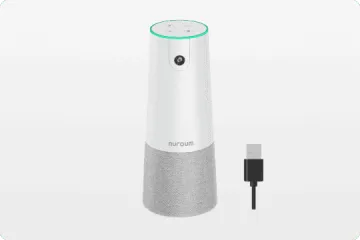
最近では、これらの要件をオールインワンで満たす360度会議カメラも登場しており、1台で画角・音声・AI機能をカバーできるため、導入の手間が大幅に軽減されます。
Zoomカメラの詳細な選び方、Teams認定カメラガイド、会議室規模別の選定基準、ハイブリッド会議カメラガイド、Google Meet・Webex対応カメラ選び方については、それぞれの詳細ガイドをご参照ください。
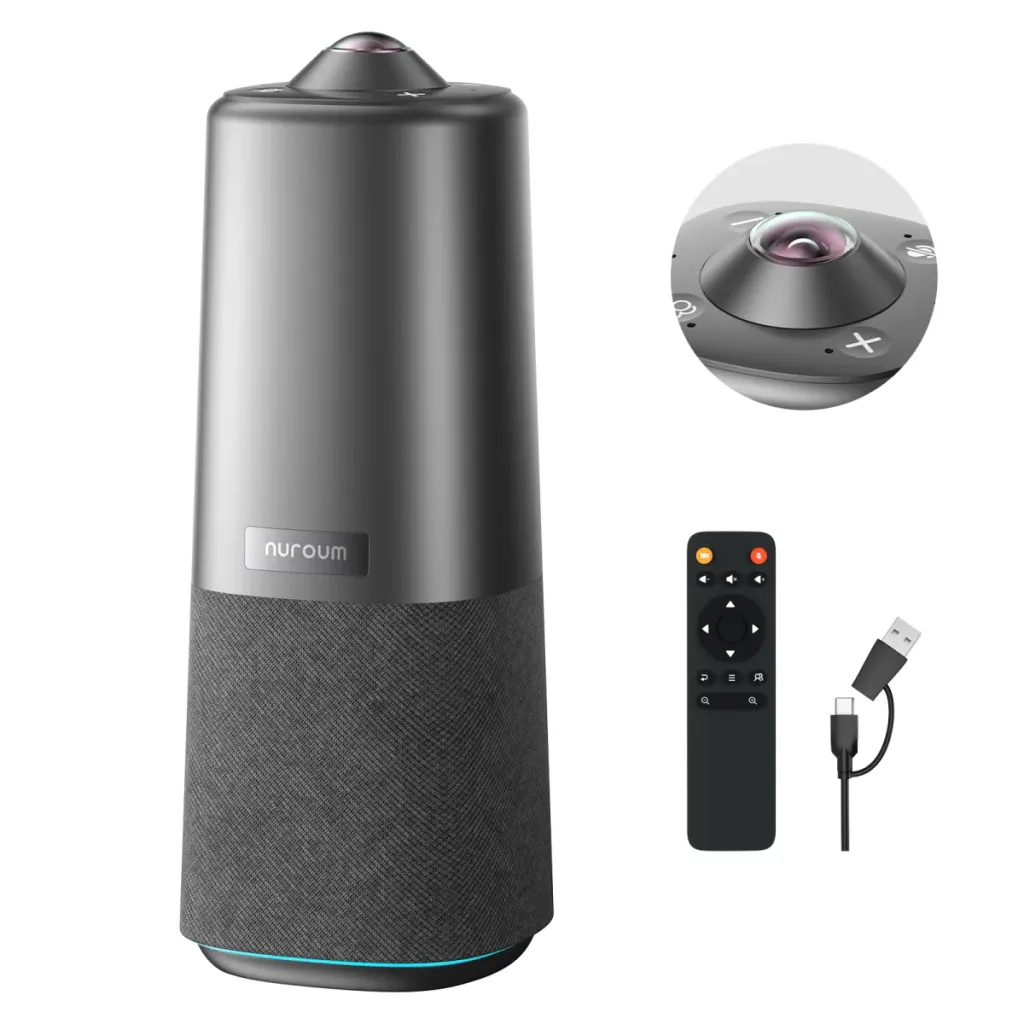
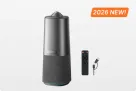
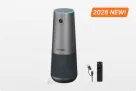
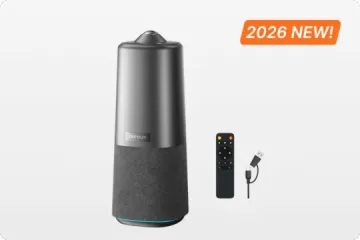
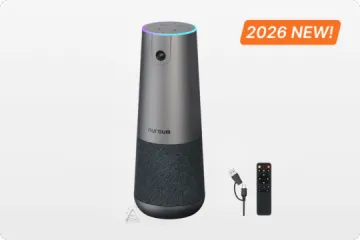
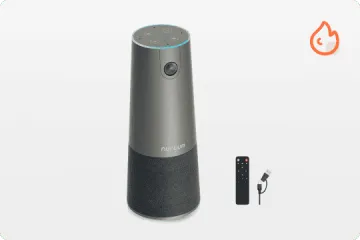
ビデオ会議カメラの選び方についてさらに詳しく知りたい方は、Nuroum 360 Proの製品ページもご覧ください。360度全方位撮影、6つのノイズキャンセリングマイク、Hi-Fiスピーカーを搭載したオールインワン型で、Zoom・Teams・Google Meetなど主要プラットフォームに対応しています。