
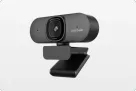
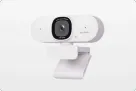
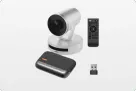
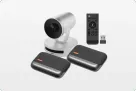
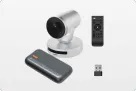
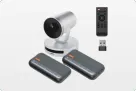












ZoomやTeams以外のプラットフォームを使っている場合、どのカメラを選べば良いか迷うことはありませんか。Google MeetやCisco Webexにもそれぞれの特性があり、正式な会議室環境を構築する場合は推奨ハードウェアを選ぶ必要があります。
本記事では、Google MeetとWebex、そしてその他のプラットフォーム(Slack、Discordなど)に対応したカメラの選び方を解説します。
Google Meet対応カメラの選び方
Google Meetのカメラ要件
Google Meetは比較的門戸が広く、一般的なUSB接続のWebカメラのほとんどが利用可能です。公式に推奨されている要件は以下の通りです。
- 解像度: フルHD(1080p)以上を推奨
- フレームレート: 30fps以上
- 接続: USB接続(USB 2.0以上)
- 対応OS: Windows、macOS、Chrome OS、Linux
個人利用や小規模ミーティングでは、上記のスペックを満たす一般的なWebカメラで十分です。ただし、会議室で複数人が使う場合は、画角120度以上の広角レンズ搭載モデルやマイク内蔵型を選ぶと満足度が高まります。
Google Meet Roomsの推奨ハードウェア
Google Meet Rooms(旧称 Chromebox for Meetings)として正式な会議室環境を構築する場合は、Googleが推奨するハードウェアを選ぶ必要があります。
Meet Rooms用のカメラは、以下の特徴を持っています。
- Googleの認定を受けた専用ファームウェア
- Meet Roomsアプリケーションとの最適化
- 遠隔管理機能(Google Admin Console連携)
- 自動アップデート対応
Meet Roomsは、主に中〜大規模の会議室向けのソリューションです。小会議室では、一般的なUSBカメラをPCまたはChromeboxに接続して使う方がコスト効率が良い場合もあります。
Google Meet用カメラの選定ポイント
Google Meet用のカメラを選ぶ際は、以下のポイントを確認しましょう。
- UVC(USB Video Class)対応: ドライバー不要で即座に認識
- 画角: 個人利用なら60〜90度、会議室なら120度以上
- マイク内蔵: 別途マイクを用意したくない場合は必須
- ノイズキャンセリング: オフィスの環境音を自動除去
- 自動光補正: 照明条件が変わる会議室で有効
ビデオ会議カメラの総合選定ガイドについては、別記事で詳しく解説しています。
Webex対応カメラの選び方
Webexのカメラ要件
Cisco Webexは、ビデオ会議市場で長い歴史を持つプラットフォームです。カメラの要件は以下の通りです。
- 解像度: フルHD(1080p)以上を推奨
- フレームレート: 30fps以上
- 接続: USB接続、またはIP接続(一部の専用機器)
- 対応OS: Windows、macOS
一般的なUSBカメラでもWebexミーティングは問題なく利用可能ですが、Webexの真価を引き出すにはCiscoのデバイスエコシステムを活用するのが確実です。
Webex Roomsと認定デバイス
Webex Rooms環境を構築する場合は、Cisco認定のカメラ・マイク・スピーカー・コーデックを統合して使います。Webex Roomsの特徴は以下の通りです。
- 統合管理: Control Hubから全デバイスを一元的に管理
- 高度なAI機能: 人数カウント、在席確認、部屋利用状況の分析
- 自動アップデート: セキュリティパッチや機能追加の自動配信
- 強力なセキュリティ: エンドツーエンド暗号化対応
Webex Roomsは、大規模導入やセキュリティ要件の厳しい企業に特に適しています。ただし、導入コストは他のプラットフォームに比べて高めです。
Webex用カメラの選定ポイント
Webex用のカメラを選ぶ際は、以下のポイントを確認しましょう。
- Rooms認定の有無: 正式なRooms環境では認定機器が必要
- 画角: 会議室の規模に応じた視野角
- PTZ機能: プレゼンテーション用途では有効
- 拡張性: マイクやスピーカーの追加接続に対応しているか
- 管理機能: Control Hub連携が必要な場合は認定機器を選択
会議室規模別のカメラ選び方については、別記事で解説しています。
その他のプラットフォーム対応カメラ
Slackビデオ通話対応カメラ
Slackのビデオ通話機能は、比較的カジュアルな用途に適しています。カメラの要件は以下の通りです。
- 解像度: HD(720p)以上で十分
- マイク: 内蔵マイク推奨
- 接続: USBプラグアンドプレイ
Slackのビデオ通話は、短時間の打ち合わせや1on1に適しています。会議室での正規のミーティングには向かないため、本格的な会議用カメラを選ぶ必要はありません。画角90度程度の一般的なWebカメラで十分です。
Discord対応カメラ
Discordは主にゲームコミュニティで使われていますが、企業内のカジュアルなコミュニケーションにも使われることがあります。
- 解像度: HD(720p)以上で十分
- フレームレート: 30fps以上
- 接続: USB接続
Discordでのカメラ選びでは、背景ぼかし機能やカスタム背景に対応していると便利です。ただし、本格的なビジネス会議には向かないため、過度な投資は不要です。
複数プラットフォーム対応の汎用カメラ
プラットフォーム横断型カメラのメリット
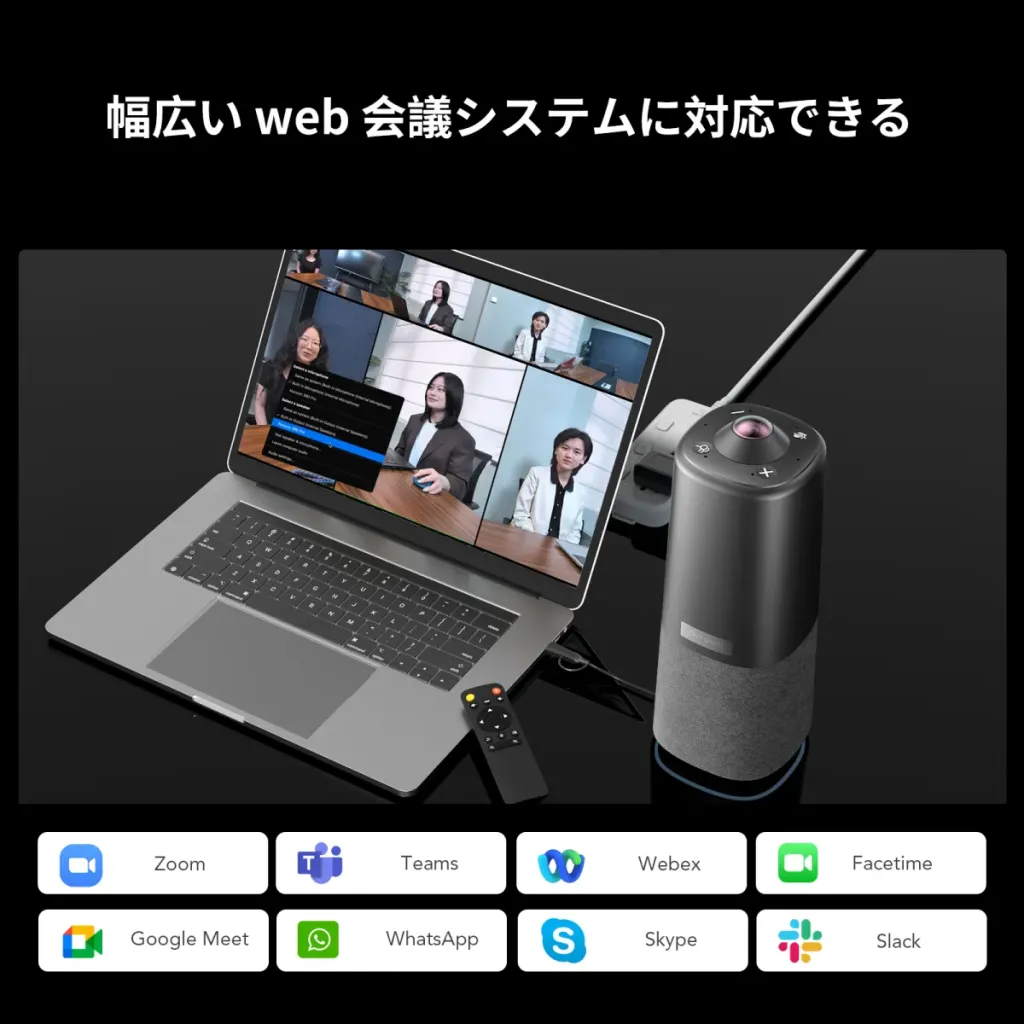
企業ではZoom、Teams、Google Meetなど、複数のプラットフォームを使うことが少なくありません。その場合、プラットフォームごとに異なるカメラを用意するのは非効率です。
USB接続のUVC対応カメラは、主要な全てのプラットフォームで基本的に動作します。そのため、以下のような汎用性の高いカメラを選ぶのが現実的です。
- UVC(USB Video Class)対応
- フルHD以上の解像度
- 広角レンズ(会議室用途なら120度以上)
- マイク内蔵
- USB接続のプラグアンドプレイ
選定時の注意点
複数プラットフォームで使うカメラを選ぶ際は、以下に注意しましょう。
- 認定の優先順位: 主力で使うプラットフォームの認定を優先
- 機能の共通部分: 全プラットフォームで使える基本機能に絞って評価
- 管理の統合: 複数デバイスの管理が必要な場合は、各プラットフォームの管理ポータルに対応した機種を検討
各プラットフォームの比較まとめ
| 項目 | Google Meet | Webex | Slack | Discord |
|---|---|---|---|---|
| 正式な会議室環境 | Google Meet Rooms | Webex Rooms | なし | なし |
| 推奨カメラ | Google推奨ハードウェア | Cisco認定デバイス | 汎用USBカメラ | 汎用USBカメラ |
| 一般的なUSBカメラ | 利用可能 | 利用可能 | 利用可能 | 利用可能 |
| 管理機能 | Google Admin Console | Control Hub | なし | なし |
| 適した規模 | 中小〜大規模 | 中〜大規模 | 小規模 | 小規模 |
Google Meet・Webexカメラ選びのまとめ
Google MeetとWebexのカメラ選びのポイントは以下の通りです。
- 個人利用や小規模ミーティング: どちらのプラットフォームも、一般的なUSBカメラで十分
- Google Meet Rooms: Google推奨ハードウェアを選択
- Webex Rooms: Cisco認定デバイスを選択
- 複数プラットフォーム: UVC対応の汎用カメラが最も現実的
ビデオ会議カメラの総合選定ガイド、Zoomカメラの選び方、Teams認定カメラガイドについては、それぞれのガイドをご参照ください。
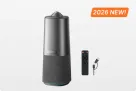
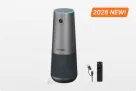
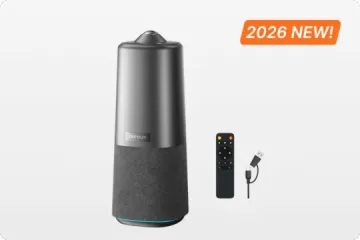
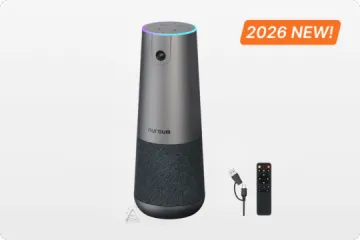
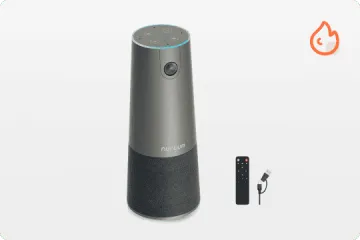
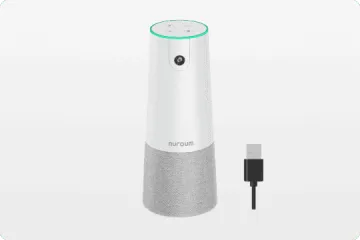
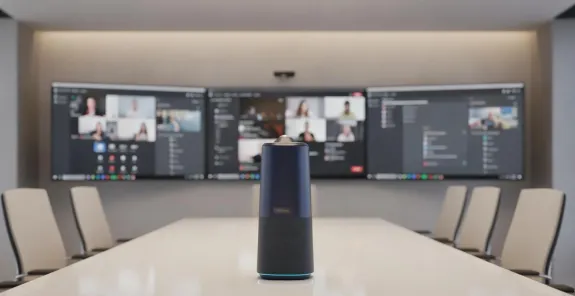
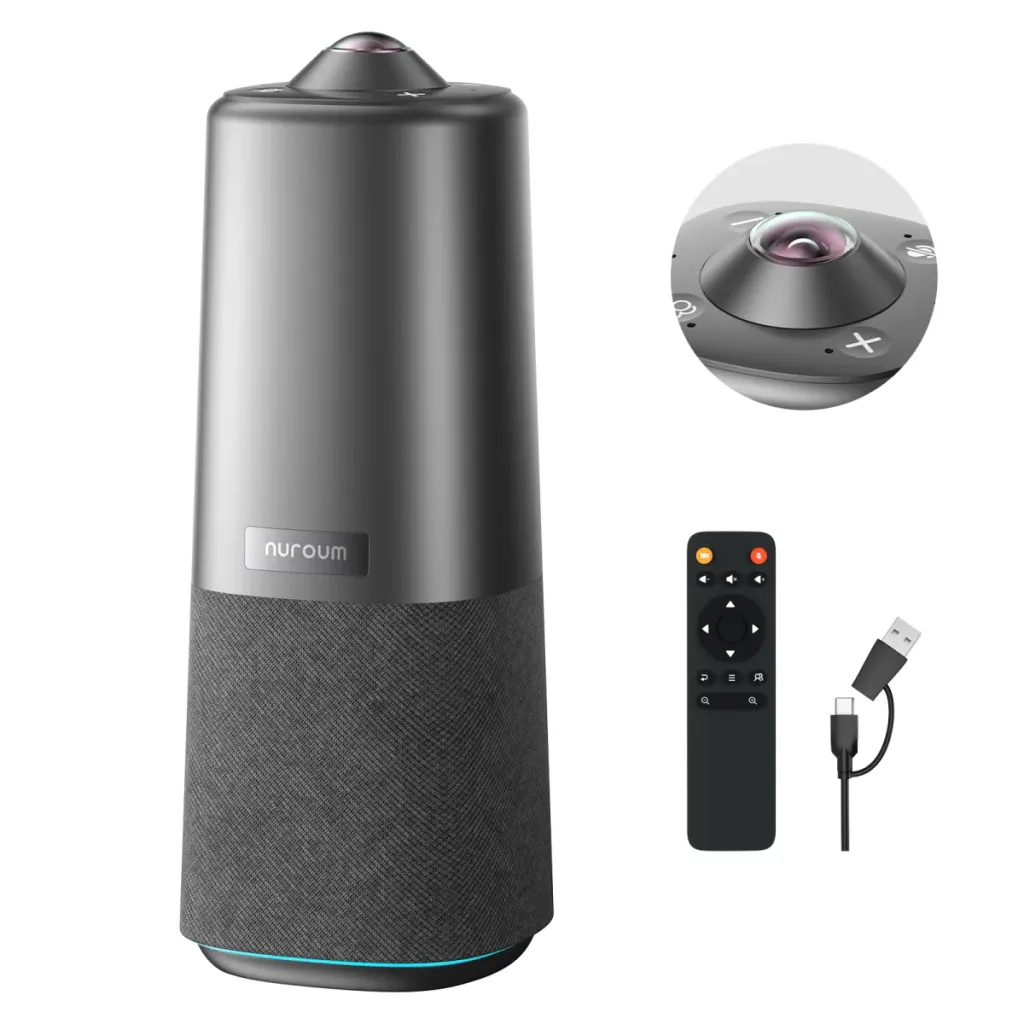
Google Meet・Webex対応カメラの選び方についてさらに詳しく知りたい方は、Nuroum 360 Proの製品ページもご覧ください。360度全方位撮影、6つのノイズキャンセリングマイク、Hi-Fiスピーカーを搭載したオールインワン型で、Google Meet・Webexをはじめとする主要プラットフォームに対応しています。
よくある質問(FAQ)
Q1: Google Meetでどのカメラが使えますか?
Google Meetは比較的オープンなプラットフォームで、一般的なUSB接続のWebカメラのほとんどが利用可能です。フルHD(1080p)以上の解像度、画角90度以上の広角レンズ、マイク内蔵モデルを選ぶと快適に使えます。Google Meet Roomsを構築する場合は、Google推奨のハードウェアを選ぶ必要があります。
Q2: Webex対応カメラを選ぶ際のポイントは?
Cisco Webexは専用のデバイスエコシステムが充実しています。Webex Rooms環境を構築する場合は、Cisco認定カメラを選ぶのが確実です。一般的なWebexミーティング用途であれば、USB接続のフルHDカメラでも問題なく利用可能です。Webexの特徴として、大規模導入時の管理機能が充実しているため、認定機器を統一すると運用効率が高まります。
Q3: Google MeetとWebexでカメラの選び方は違いますか?
基本的な選び方は同じですが、公式な会議室環境を構築する場合は違いがあります。Google Meet RoomsはGoogle推奨ハードウェアが必要で、選択肢はやや限られます。Webex RoomsはCiscoの豊富なデバイスラインナップから選べ、大規模導入時の管理機能も充実しています。個人利用や小規模ミーティングでは、両プラットフォームとも汎用のUSBカメラで十分です。
Q4: SlackやDiscordのビデオ通話でも会議用カメラは使えますか?
はい、Slackビデオ通話やDiscordでも、PCにUSB接続したWebカメラは利用可能です。ただし、これらのプラットフォームはビデオ会議専用ツールに比べ、カメラ機能の最適化が限定的です。画角が広く、マイク内蔵のモデルを選べば、十分な品質で通話できます。
Q5: 複数のプラットフォームで使える汎用カメラはありますか?
はい、USB接続の一般的なWebカメラや会議用カメラは、Zoom、Teams、Google Meet、Webexなどの主要なプラットフォームのほとんどで動作します。特にUSB Video Class(UVC)対応のカメラはドライバー不要で、プラグアンドプレイで認識されます。企業で複数プラットフォームを使う場合は、UVC対応の広角会議カメラを選ぶのが最も現実的です。