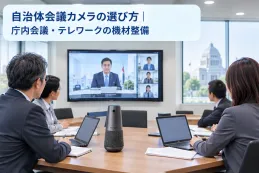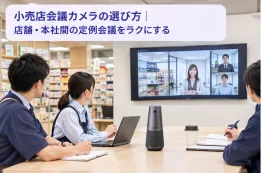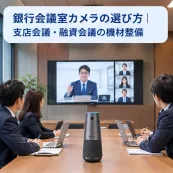









Zoomカメラおすすめと選び方|会議室規模別の最適解
Zoomを使ったオンライン会議が日常的になった今、パソコンの内蔵カメラでは満足できない——そう感じている方は多いのではないでしょうか。画角が狭くて会議室の全員が映らない、離れた位置の声が届かない、設定が複雑で毎回時間がかかる。こうした悩みは、適切なZoomカメラを選ぶことで解決できます。
本記事では、個人利用から大会議室まで、利用シーンに合わせたZoomカメラの選び方とおすすめの選定ポイントを解説します。
Zoomカメラを選ぶ5つの基準
解像度:フルHDが現時点の標準
Zoomでのビデオ通話に必要な解像度は、フルHD(1080p/30fps)が現時点の標準です。Zoom自体は4K配信に対応していませんが、フルHDあれば資料の文字や参加者の表情も鮮明に伝わります。
4K対応カメラを選んでも無駄にはなりません。4Kで撮影してフルHDで配信する「ダウンスケール」は、ネイティブフルHDより精細な映像になります。また、4Kカメラなら広い画角で撮影してから特定エリアをトリミングしても画質が劣化しにくいため、運用の自由度が高まります。
画角:参加人数で選ぶ
画角(視野角)は、カメラに映る範囲を示す最も重要な指標の一つです。
| 利用シーン | 推奨画角 | 理由 |
|---|---|---|
| 個人利用〜1on1 | 60〜90度 | 自分の顔が適切なサイズで映る |
| 小会議室(2〜4名) | 90〜120度 | 全員が画面に収まる |
| 中会議室(5〜10名) | 120〜180度 | 広い範囲をカバー |
| 大会議室(10名以上) | 360度またはPTZ | 全方位カバーまたは柔軟なズーム |
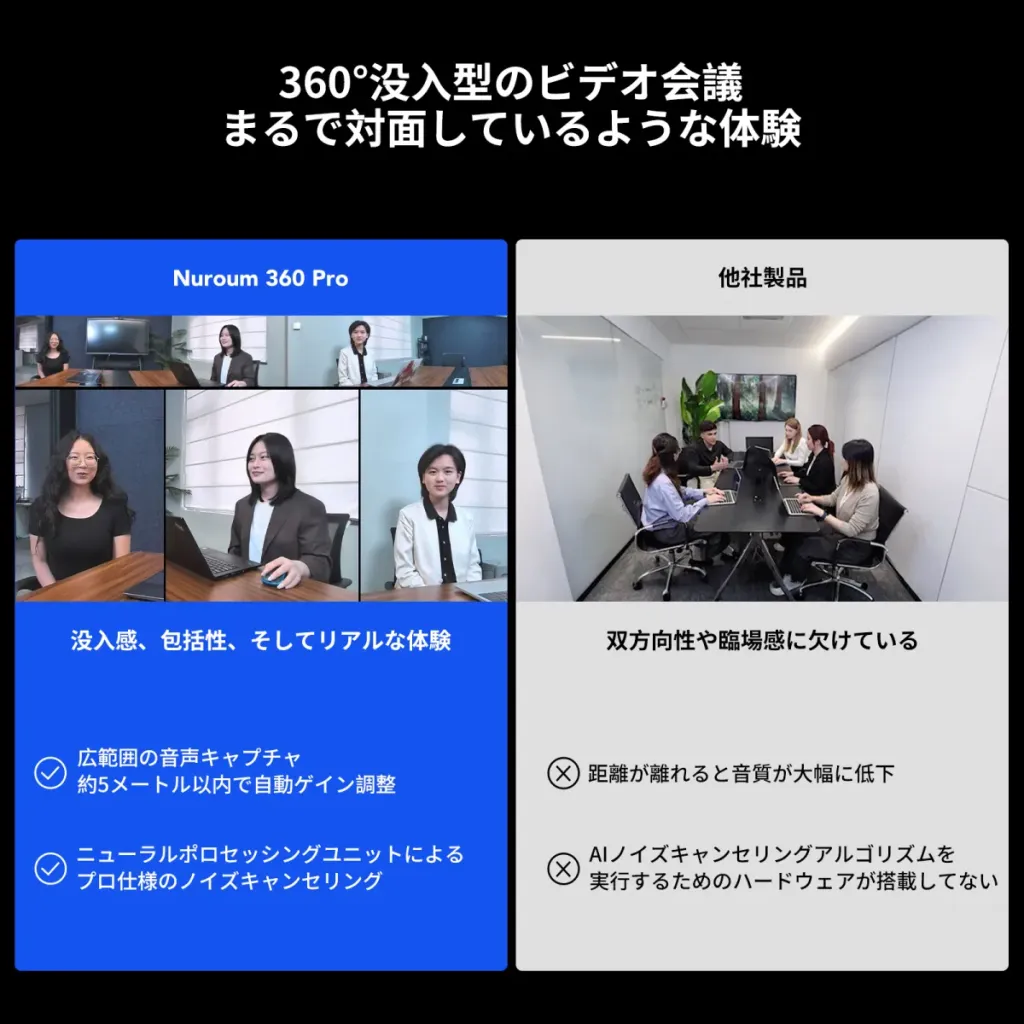
画角が広いほど多くの参加者が映りますが、広すぎると周辺部が魚眼のように歪む場合があります。360度カメラは複数レンズで撮影後に画像を補正するため、歪みが少なく自然な映像を実現しています。
マイク性能:音声の品質が会議を左右する
意外と見落とされがちですが、ビデオ会議の満足度は音声品質の方が大きく影響します。相手の声が聞き取りにくい、こちらの声が届かない——こうした問題は、適切なマイク選びで防げます。
小規模利用ならカメラ内蔵マイクで十分ですが、中会議室以上では以下の機能を確認しましょう。
- 集音範囲: 会議室の奥行きに対応した距離(3m、5m、それ以上)
- ノイズキャンセリング: エアコンやプロジェクターの音を自動除去
- エコーキャンセリング: スピーカー出力をマイクが拾わない処理
- フルデュプレックス: 同時通話が可能で、音声が潰れない
接続方式:USB接続の手軽さ
Zoomカメラの接続方式として、USB接続が最も一般的で手軽です。USBケーブルを1本さすだけで認識する「プラグアンドプレイ」対応モデルが多く、ドライバーのインストールが不要です。
USB-C接続のモデルは、最新のPCやMacとの親和性が高く、給電も安定します。一方、従来のUSB-Aポートを持つPCも多いため、両方に対応したモデルや変換アダプターの付属を確認しておくと安心です。
Zoom Rooms認定の有無
Zoom Roomsとして正式に運用する場合は、Zoom Rooms認定カメラを選ぶことを推奨します。認定カメラはZoom社が定める品質基準を満たしており、Zoom Rooms環境での自動フレーミングやカメラ制御などの連携がより安定して動作します。
ただし、一般的なZoomミーティング用途であれば、認定の有無に関わらずUSBカメラはほぼ問題なく動作します。認定の有無は「正式な会議室環境を構築するかどうか」で判断すればよいでしょう。
会議室規模別Zoomカメラの選び方
個人利用〜小会議室(1〜4名)向け
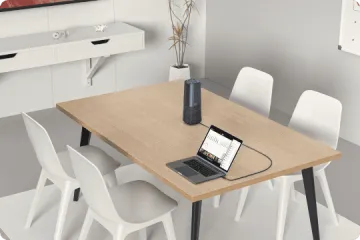
個人のテレワークや少人数の打ち合わせに適したZoomカメラは、コンパクトで設置が簡単なものが良いでしょう。
この規模では、画角90〜120度の広角レンズ搭載モデルが適しています。フルHD解像度があれば十分で、マイク内蔵型を選べば別途音声機器を用意する手間も省けます。
選び方のポイント:
- 画角90度以上の広角レンズ
- マイク内蔵+ノイズキャンセリング機能
- USB接続のプラグアンドプレイ対応
- クリップ式または小型三脚対応
個人利用では、背景ぼかし機能や自動フレーミングがあると便利です。自動フレーミングがあれば、カメラ前での動きに合わせて画角が自動調整され、常に適切な構図で相手に映ります。
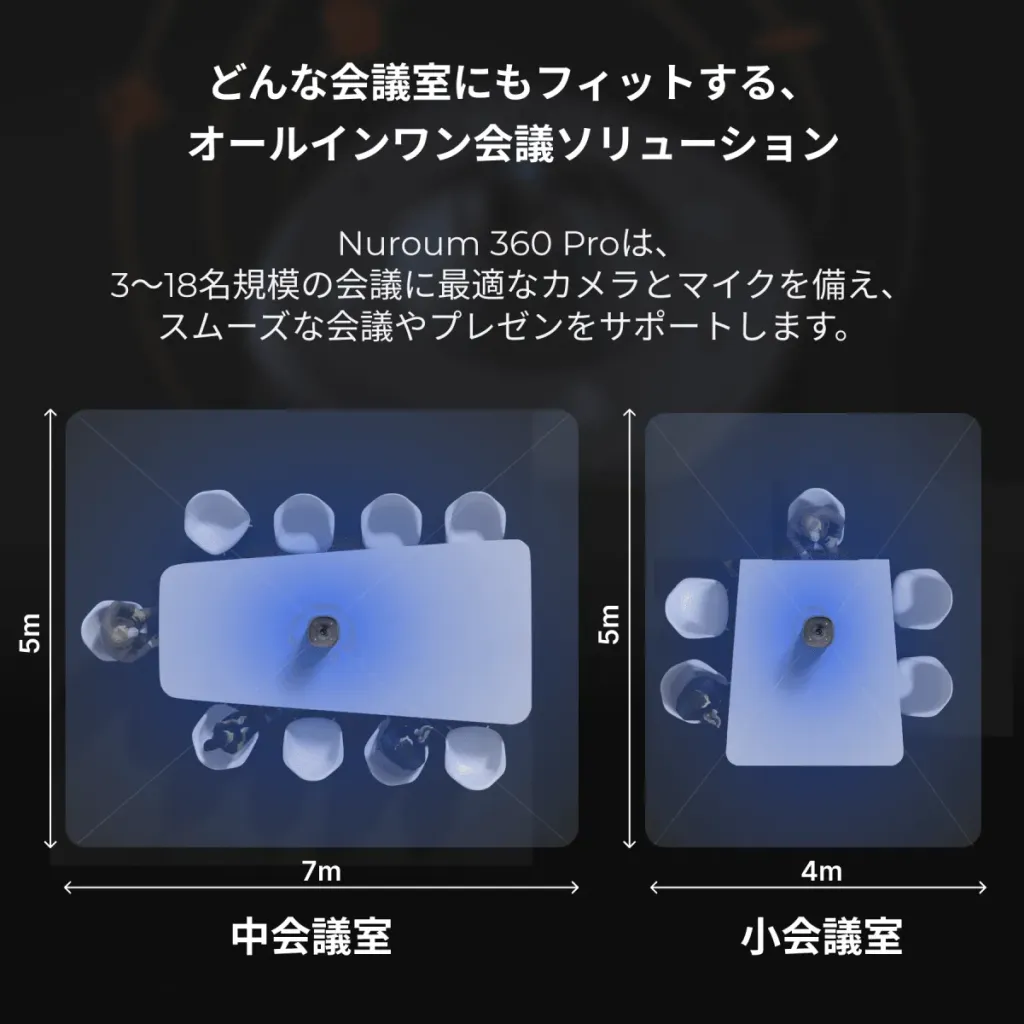
中会議室(5〜10名)向け
中会議室では、全員が適切に映る画角とクリアな音声のバランスが重要です。
120度以上の超広角レンズ、あるいは180度程度のカメラが適しています。マイクについては、内蔵マイクだけでは集音範囲が不足しがちなため、複数マイク搭載モデルまたは外部スピーカーフォンの併用を検討しましょう。
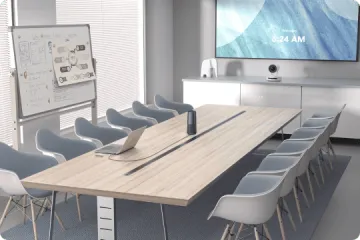
この規模からは360度カメラも有力な選択肢です。テーブル中央に1台置くだけで全員が映るため、従来のようにカメラの向きを気にする必要がありません。AI搭載モデルなら、発言者を自動的にクローズアップ表示できるため、リモート参加者にも臨場感のある映像を届けられます。
中会議室向けの選び方のポイント:
- 画角120度以上、または360度カメラ
- 複数マイク搭載、または拡張マイク対応
- エコーキャンセリング機能
- オートフレーミング機能
大会議室(10名以上)向け
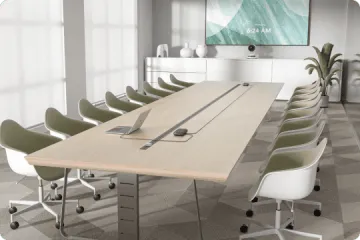
大会議室やボードルームでは、360度パノラマ撮影が最も効果的なソリューションです。
360度カメラは会議室の中央に設置するだけで全方位をカバーでき、AI話者検出機能で発言者を自動的に捉えることが可能です。USBケーブル1本で接続でき、従来の複数カメラ+配信機器のシステムに比べ、設置の手間とコストを大幅に削減できます。
大会議室向けに選ぶ際のポイント:
- 360度全方位撮影対応
- AI話者検出・自動追尾機能
- フルデュプレックスのマイク+スピーカー
- 拡張マイク対応(必要に応じて)
- ノイズ・エコーキャンセリング
360度カメラの詳細な選び方については、会議室カメラ選定ガイドも併せてご参照ください。
Zoomカメラの設定とトラブル対策
初回設定の手順
Zoomカメラを初めて接続する際の手順は以下の通りです。
- カメラをPCまたはZoom Rooms用コンピューターにUSBケーブルで接続
- Zoomを起動し、設定→ビデオでカメラが認識されているか確認
- 正しいカメラが選択されているか確認(複数カメラ接続時)
- テスト映像で画角や画質を確認
- マイクとスピーカーの設定も同様に確認
よくあるトラブルと解決方法
カメラが認識されない場合
まずはUSBポートを別のポートに差し替えてみましょう。USB 3.0(青いポート)を使用すると帯域が確保されやすくなります。また、他のアプリがカメラを独占していないか確認し、必要に応じてPCを再起動してください。
映像がカクつく・遅延する場合
PCの処理能力不足や、USB帯域の不足が原因です。Zoomの設定で「映像を元のサイズで送信」をオフにする、他のアプリを終了させる、または解像度を下げてみてください。Wi-Fi接続の場合は有線LANへの切り替えも効果的です。
画角が足りない場合
カメラをできるだけ後方に設置する、または三脚を使って高い位置に設置すると、若干の改善が期待できます。ただし、根本的な解決にはより広角のカメラへの買い替えが必要です。ハイブリッド会議カメラの選び方については、別記事で詳しく解説しています。
Zoomハイブリッド会議を成功させるカメラ選び
ハイブリッド会議の課題
ハイブリッド会議(対面参加者とリモート参加者が混在する形式)では、従来のオンライン会議以上にカメラ選びが重要になります。
最も多い課題は、リモート側から会議室の参加者が小さく映ることです。1台の広角カメラで全員を映そうとすると、離れた位置の参加者の表情が判別できなくなり、コミュニケーションが一方的になりがちです。
また、会議室側の環境音(エアコン、書類の音など)がリモート側に伝わることで、音声品質が低下する場合もあります。
ハイブリッド会議に適したZoomカメラの特徴
ハイブリッド会議の課題を解決するには、以下の機能を持つカメラが有効です。
AI話者検出・自動追尾機能は、発言中の参加者を自動的にクローズアップ表示できます。リモート側からも、誰が話しているかがはっきりわかるため、対面に近い臨場感を実現します。
オールインワン設計(カメラ+マイク+スピーカー一体化)は、音声の双方向品質を保つのに最適です。フルデュプレックス方式なら、同時に話しても音声が潰れず、自然な会話が可能になります。
360度全方位撮影は、円卓を囲む形での会議に特に有効です。中央にカメラを置くだけで全員が等しく映るため、誰かが画面の端に追いやされるようなことがありません。
ハイブリッド会議カメラの詳細ガイドについては、別記事で徹底解説しています。
よくある質問(FAQ)
Q1: Zoomカメラはどのような規格が必要ですか?
Zoomの公式要件として、カメラはフルHD(1080p)以上の解像度を推奨しています。画角は個人利用なら60〜90度、複数人での会議なら120度以上の広角レンズが適しています。USB接続のプラグアンドプレイ対応モデルが最も手軽です。
Q2: Zoom Rooms認定カメラと一般のWebカメラの違いは何ですか?
Zoom Rooms認定カメラは、Zoom社が定める品質基準を満たしたカメラで、Zoom Rooms環境での最適化が図られています。認定カメラを使うと、カメラ制御や自動フレーミングなどの連携機能がより安定して動作します。ただし、一般的なUSBカメラでもZoomでのビデオ通話は問題なく利用可能です。
Q3: Zoomでカメラが映らない場合の対処法は?
まず、Zoomの設定→ビデオで正しいカメラが選択されているか確認してください。次に、他のアプリがカメラを独占していないか確認し、必要に応じてPCを再起動してください。USBポートを別のポートに差し替える、またはZoomを最新版にアップデートすることでも解決する場合があります。
Q4: 小会議室と大会議室でZoomカメラの選び方は違いますか?
はい、選び方は大きく異なります。1〜4名の小会議室では90〜120度の広角レンズ+マイク内蔵モデルで十分です。5〜10名の中会議室では120度以上の超広角または360度カメラが適しています。10名以上の大会議室では、360度パノラマカメラまたはPTZカメラが推奨され、拡張マイクの併用も検討してください。
Q5: Zoomカメラでマイク内蔵型と外部マイクのどちらが良いですか?
1〜2名での利用や小会議室ではマイク内蔵カメラで十分ですが、中会議室以上では外部スピーカーフォンまたは拡張マイクの併用を推奨します。会議室が広いほど、カメラ内蔵マイクの集音範囲では不足しがちです。オールインワン型の会議カメラ(カメラ+マイク+スピーカー一体型)は配線が少なく済み、導入が簡単です。
Zoomカメラ選びのまとめ
Zoomカメラを選ぶ際は、利用人数(画角)と音声品質(マイク性能)の2つが最も重要です。
- 個人利用: 画角60〜90度、マイク内蔵のフルHDカメラ
- 小会議室: 画角90〜120度、広角レンズ+ノイズキャンセリングマイク
- 中会議室: 画角120度以上または360度、高性能マイクまたは拡張マイク対応
- 大会議室: 360度パノラマカメラ、AI話者検出+フルデュプレックス音声
ハイブリッド会議では、AI自動追尾とオールインワン音声機能が重要になります。最近の360度会議カメラは、これらの要件を1台で満たすため、導入の手間を大幅に軽減できます。
ビデオ会議カメラの総合選定ガイドやTeams認定カメラとの比較については、それぞれのガイドをご参照ください。
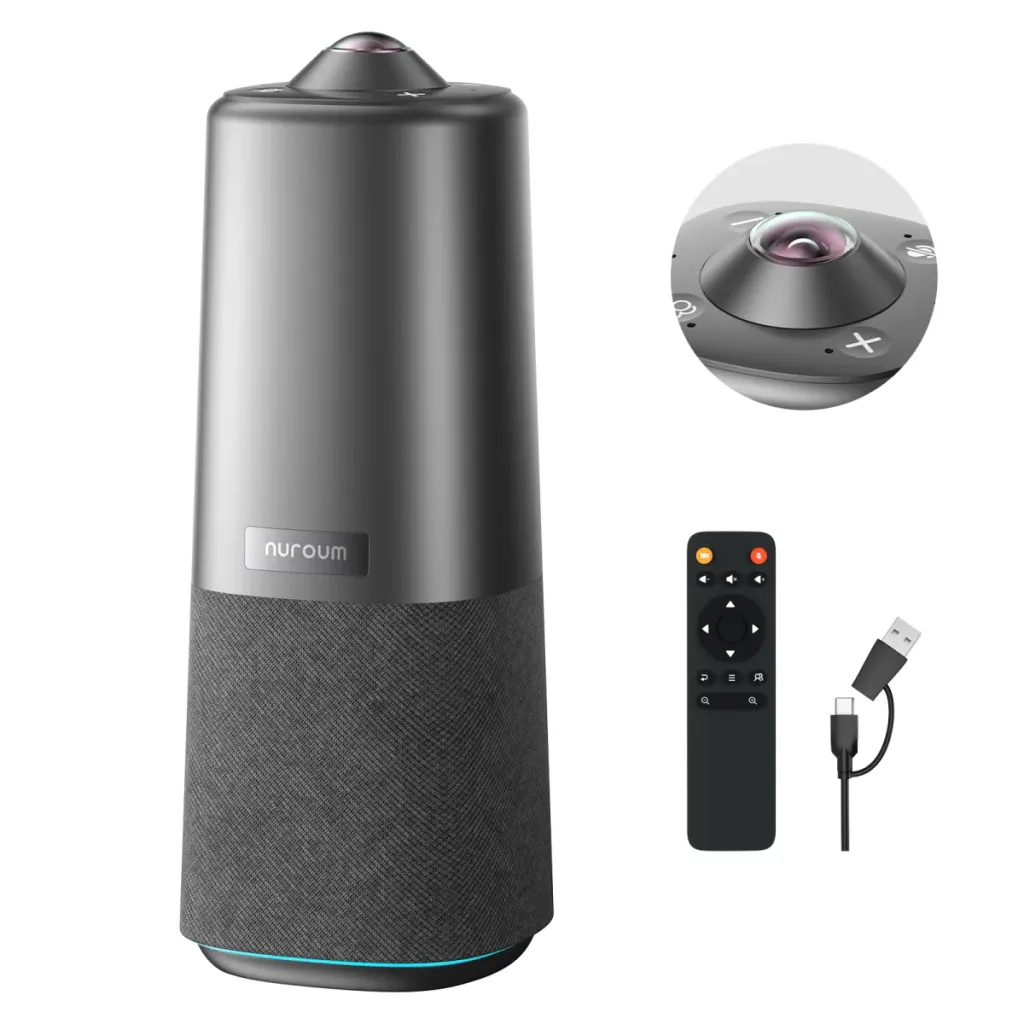
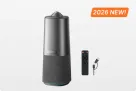
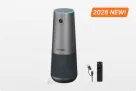
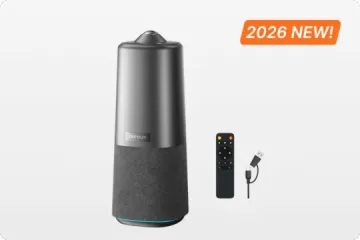
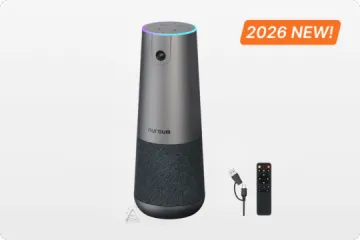
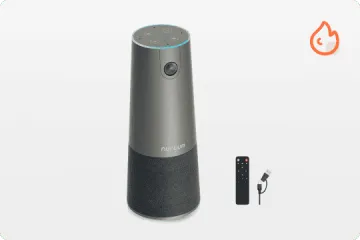
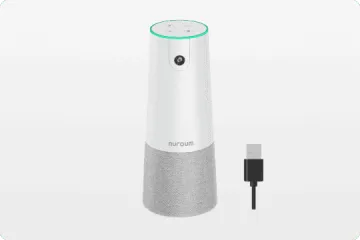
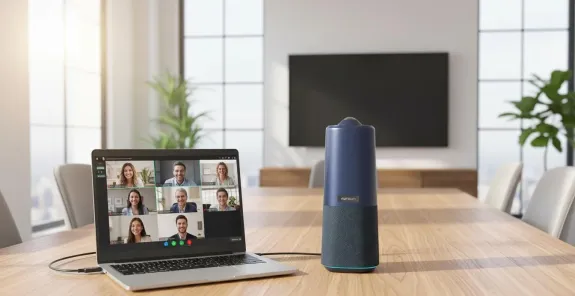
Zoomカメラの選び方についてさらに詳しく知りたい方は、Nuroum 360 Proの製品ページもご覧ください。360度全方位撮影、6つのノイズキャンセリングマイク、Hi-Fiスピーカーを搭載したオールインワン型で、Zoomをはじめとする主要プラットフォームに対応しています。