





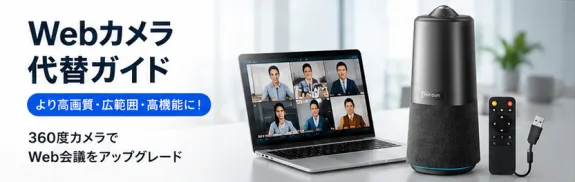
Webカメラ代替ガイド2026|360度会議カメラへの買い替えで会議が変わる
「今使っているWebカメラで、会議室の全員がうまく映らない」と感じていませんか?Webカメラ 代替として360度会議カメラへの買い替えを検討している方が増えています。 従来のWebカメラは、PCの前に座る1〜2人を撮影することを前提に設計されています。画角は90〜120度程度で、円卓を囲む複数人の会議では、カメラに近い人だけが大きく映り、奥の参加者は小さくて見えにくい——このジレンマは、ハイブリッド会議を行う多くの企業にとって共通の悩みです。
この記事では、Webカメラから360度会議カメラへの買い替えメリット、判断基準、そして具体的な移行ステップを解説します。360度会議カメラ全般の比較については、360度会議カメラ完全ガイドも合わせてご参照ください。
Webカメラ 代替が進む背景|なぜ今、360度カメラへの買い替えが加速しているのか
Webカメラの買い替えニーズが高まっている背景には、働き方の変化と会議スタイルの進化があります。コロナ禍以降、ハイブリッド会議(会議室とリモートの混在)が常態化し、「会議室にいる全員を、リモート参加者に等しく見せる」という要求が急速に高まりました。
従来の対面会議では気にならなかった、カメラの「画角の限界」が、ハイブリッド化によって明確なボトルネックとして浮上したのです。Webカメラの標準的な画角は90度前後。これはPCから1〜2m離れた人物を撮影するには十分ですが、会議室の円卓を囲む4〜8人を同時に映すには、物理的に不可能に近い制約があります。
その結果、多くの企業で以下のような課題が顕在化しました。
- フレームアウト:会議室の奥に座る参加者がカメラに映らない
- 遠近感の歪み:カメラに近い人だけが顔でかく、遠い人は小さくて区別できない
- 手動切り替えの手間:誰かが話すたびにカメラの向きやZoomの画面切り替えを手動で行う必要がある
- 音声の問題:内蔵マイクでは遠くの参加者の声が拾えず、別途スピーカーフォンが必要
これらの課題を根本から解決するのが、360度会議カメラへの移行です。
従来のWebカメラで起きていた5つの課題
課題1:画角の限界——全員が映らない
Webカメラの画角は、製品によって60度(狭角)から120度(広角)程度です。120度の広角モデルでも、PCから1.5m程度の距離で横幅約2.5mしかカバーできません。4人が座る円卓の直径は通常1.2〜1.5mですが、それを全体として撮影することはできません。
課題2:距離による画質の劣化
Webカメラは被写体に近接することを前提に設計されています。奥に座る参加者までの距離が3mを超えると、顔の表情がほとんど分からなくなります。リモート参加者からは「誰が話しているか分からない」「表情が見えない」という不満が生じます。
課題3:発言者の手動切り替え
Webカメラは固定方向にしか撮影できないため、発言者が変わるたびに、ZoomやTeamsの画面共有設定を手動で変更する必要があります。この操作を担当する人が特定の参加者に負担が集中し、会議の円滑さを損ないます。
課題4:音声設備の別途用意
Webカメラに内蔵マイクはありますが、集音範囲は1m前後に限られます。会議室での複数人の音声を拾うには、別途スピーカーフォンや会議用マイクが必要です。複数機器の接続・設定・管理が手間になり、会議開始前の準備時間も増加します。
課題5:配線と設置の煩雑さ
カメラ・マイク・スピーカーを個別に接続すると、USBケーブルや電源ケーブルが複数本必要になり、デスク周りが散乱します。ケーブルの取り回しや接続先の管理も煩雑で、機器の移動やレイアウト変更のたびに再設定が必要です。
360度カメラへの買い替えで解決する8つのメリット
メリット1:会議室の全員が等しく映る
360度カメラはテーブル中央に設置することで、全方位の参加者を同じ距離・同じ大きさで撮影できます。リモート参加者からも、誰がどこに座っているか一目で分かります。
メリット2:AIが発言者を自動追尾
話者自動追尾機能により、発言者をAIがリアルタイムで検知してクローズアップ表示します。手動での画面切り替えが不要になり、全員が会議内容に集中できます。
メリット3:一台で映像・音声・スピーカーが完結
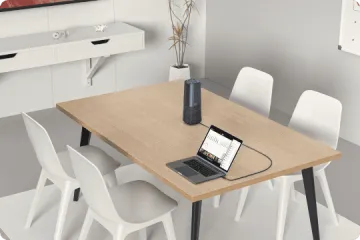
360度オールインワンカメラは、カメラ・マイク・スピーカーが一体化しています。従来の3〜4機器が1台に集約され、USBケーブル1本の接続だけで会議が始められます。
メリット4:プラグ&プレイで即日使用可能
専用ドライバーのインストールや複雑な設定は不要です。PCにUSBケーブルを接続するだけで、ZoomやTeamsで自動的に認識されます。届いてすぐに使えます。
メリット5:配線がスッキリ——ケーブル1本で済む
電源ケーブルとUSBケーブルのみで完結するため、デスク周りがスッキリします。レイアウト変更や機器の移動も容易になり、フレキシブルなオフィス運用が可能です。
メリット6:リモート参加者の体験向上
「誰が話しているか一目で分かる」「会議室の雰囲気が伝わる」という変化は、リモート参加者の会議満足度を大きく向上させます。対面とリモートの格差を縮め、ハイブリッド会議の生産性を高めます。
メリット7:設置工事不要——コストと時間の削減
従来のAVシステム導入には、天井へのマイク設置や壁へのカメラ架台取り付けなどの工事が必要で、数十万円の追加コストと数日の工期がかかりました。360度カメラは工事不要で、テーブルに置くだけの即日設置が可能です。
メリット8:複数機器管理の手間がゼロに
別々の機器(カメラ・マイク・スピーカー)のメンテナンスやトラブル対応が1台に集約されるため、IT管理者の負担も軽減されます。ファームウェアの更新も1回で完了します。
買い替えの判断基準——今すぐ移行すべきかのチェックリスト
以下の項目に3つ以上該当する場合、360度カメラへの買い替えを積極的に検討する価値があります。
- [ ] 週に2回以上、複数人(4名以上)が会議室に集まるハイブリッド会議を開催している
- [ ] リモート参加者から「誰が話しているか分からない」とのフィードバックを受けたことがある
- [ ] 会議開始前にカメラ・マイク・スピーカーの接続確認に5分以上かかることがある
- [ ] スピーカーフォンやマイクの別途管理が手間になっている
- [ ] 新規会議室の設備選定を検討中で、最小限の投資で最大の効果を狙いたい
- [ ] 工事不要・即日設置できる機器を探している
- [ ] 現在のWebカメラが2年以上前のモデルで、画質や機能に不満を感じている
買い替え時の選び方ガイド
ステップ1:会議室のサイズを測る
購入前に、使用する会議室の広さと通常の参加者数を確認してください。
| 会議室規模 | 参加者数 | 推奨機能 | 目安予算 |
|---|---|---|---|
| 小会議室 | 2〜4名 | 基本の360度撮影+マイク・スピーカー内蔵 | 6万〜10万円 |
| 中会議室 | 5〜8名 | AI話者追尾+高品質マイク | 8万〜12万円 |
| 大会議室 | 9名以上 | 拡張マイク対応または2台構成 | 12万〜20万円 |
ステップ2:必須機能を絞り込む
- AI話者追尾:複数人の活発な議論がある場合は必須級
- 画面分割モード:ディスカッション・プレゼンなど形式の切り替えがある場合に便利
- 拡張マイク接続:8名以上の会議室では検討必須
- プラグ&プレイ:即日使用したい場合は必須
ステップ3:予算とトータルコストを確認
機器本体の価格に加えて、以下のコストも見積もってください。
- 三脚やスタンドなどの設置アクセサリー(別途3,000〜10,000円程度)
- 拡張マイク(必要な場合:10,000〜30,000円程度)
- 運用コスト(従来より大幅に削減可能)
おすすめ360度カメラ3選(Webカメラ買い替え向け)
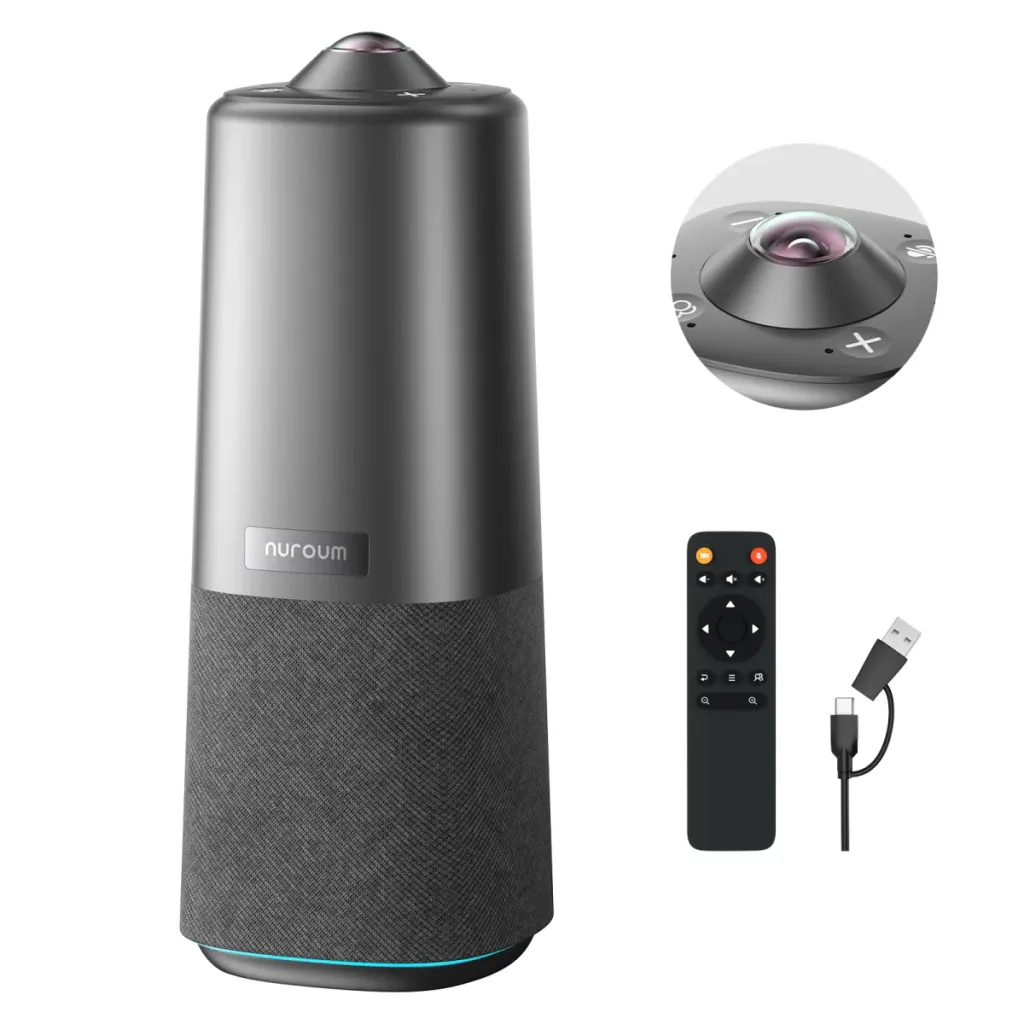
おすすめ1:Nuroum 360 Pro — コスパ最強の入門機
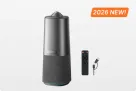
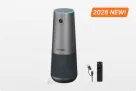
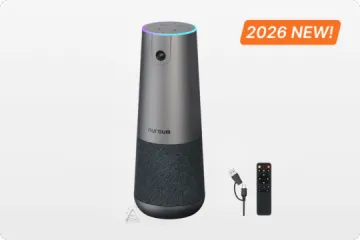
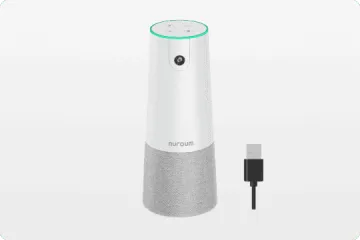
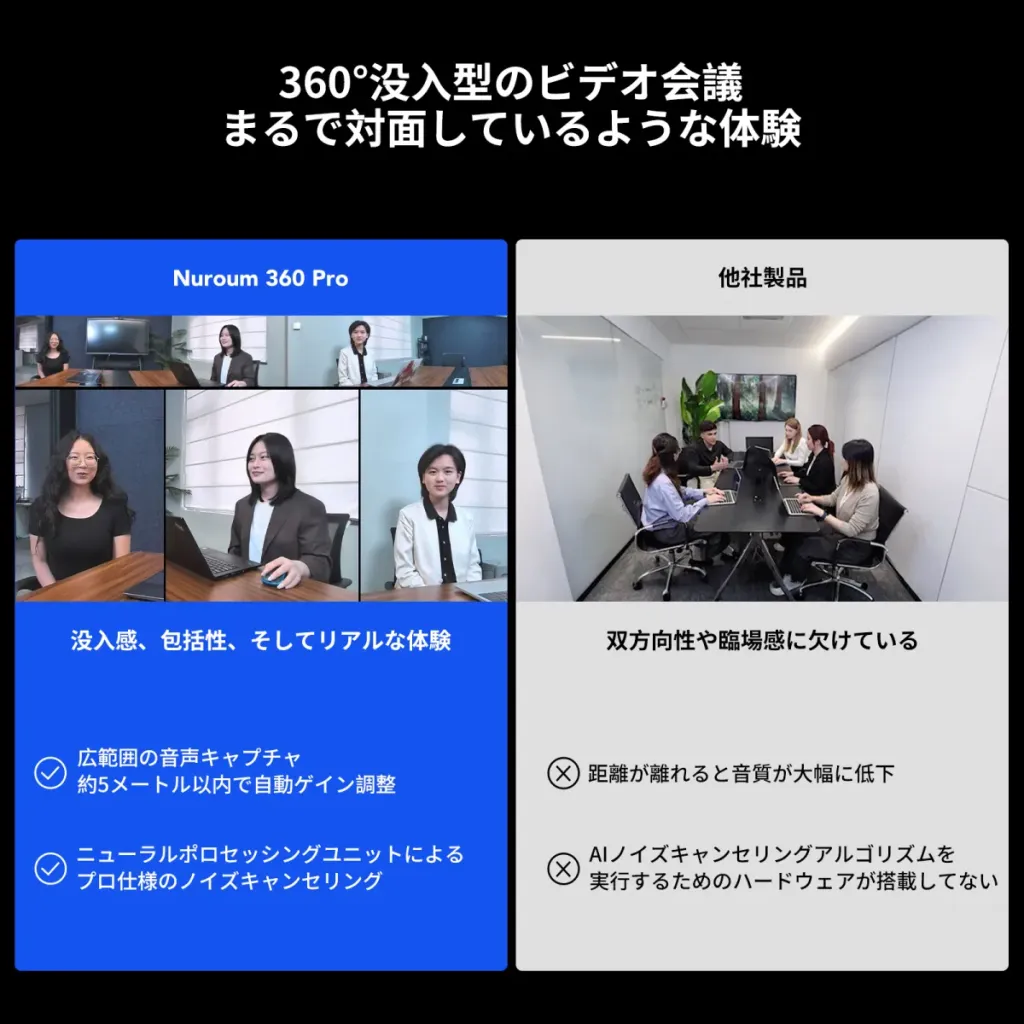
Nuroum 360 Proは、1080Pの360度パノラマ撮影に6つの全方位マイクとフルデュプレックススピーカーを搭載したオールインワン会議カメラです。3つのAIキャプチャモードで会議の形式に応じた最適表示を提供し、USB接続のプラグ&プレイ設計で届いてすぐに使えます。
小〜中会議室(4〜8名)でのハイブリッド会議に最適で、同等機能の競合モデルよりも手頃な価格帯が魅力です。初めて360度カメラを導入する企業にとって、最もリスクの低い選択肢の一つです。
おすすめ2:KAIGIO CAM360 — 操作性重視の定番
ソースネクスト社のKAIGIO CAM360は、7つの表示モードを本体ボタンで切り替えられる操作性が定評の360度カメラです。8マイクで半径5mまで集音し、拡張マイク追加で最大24名対応可能です。日本市場での実績とサポート体制も充実しています。
おすすめ3:Kandao Meeting Pro — PC不要のスタンドアローン
Android OS搭載により、PCなしで単独でWeb会議に参加できるのが最大の強みです。会議専用PCを用意するコストを削減できるため、常設会議室での運用に最適です。
買い替えの実施ステップ
Step 1:現在の環境を整理する
現在使っているWebカメラ・スピーカーフォン・マイクの一覧を作成し、接続方式と使用頻度を確認します。
Step 2:360度カメラを選定・購入する
上記の選び方ガイドに沿って、会議室サイズと予算に適したモデルを選定します。
Step 3:設置と動作確認
360度カメラを会議室のテーブル中央に設置し、USBに接続してZoom/Teamsでの認識を確認します。設定不要ですが、表示モードの切り替えや音量調整を事前に確認しておくとスムーズです。
Step 4:従来機器の運用を終了または転用
不要になったWebカメラやスピーカーフォンは、個人用のWeb会議や小規模な打ち合わせスペースへ転用できます。
まとめ
Webカメラから360度会議カメラへの買い替えは、ハイブリッド会議の品質を飛躍的に向上させる、投資対効果の高い改善です。一台で映像・音声・スピーカーが完結するシンプルさと、AIによる自動運用で、誰でもプロ並みの会議体験が実現できます。
特に複数人の会議を頻繁に開催する小〜中会議室では、Nuroum 360 Proのようなコストパフォーマンスに優れたオールインワンカメラが、最適な入門選択肢となります。
関連記事: