









Zoom Kamera und Mikrofon richten Sie unter Einstellungen → Video bzw. Audio ein – inklusive Testfunktion für beides. Wird die Kamera nicht erkannt, liegt es in neun von zehn Fällen an Betriebssystem-Freigaben oder einem anderen Programm, das die Kamera blockiert – nicht an der Hardware.
Wichtige Punkte
Zoom Kamera und Mikrofon richten Sie in den Einstellungen unter „Video“ und „Audio“ ein – beide Bereiche haben eine eingebaute Testfunktion.
„Kamera wird nicht erkannt“ ist fast nie ein Defekt: Prüfen Sie zuerst die Kamera-Freigabe im Betriebssystem und beenden Sie andere Programme mit Kamerazugriff.
Zoom übernimmt das zuletzt genutzte Audiogerät – nach Bluetooth-Kopfhörern landet Ihr Ton sonst im leeren Ladeetui, während Sie ins Laptop-Mikrofon sprechen.
Fünf Minuten Test-Meeting vor dem Termin verhindern praktisch alle peinlichen „Können Sie mich hören?“-Anfänge – testen Sie mit demselben Gerät und demselben Netzwerk wie im Ernstfall.
Zoom Kamera & Mikrofon einrichten: Test und Fehlerbehebung
„Können Sie mich hören? – Ich sehe Sie nicht. – Jetzt ist das Bild weg.“ Wenn Ihre Meetings so beginnen, ist nicht Ihre Hardware schuld, sondern eine zehnminütige Einrichtung, die nie gemacht wurde. Zoom Kamera und Mikrofon richten Sie unter Einstellungen → Video bzw. Audio ein – beide Bereiche haben eine eingebaute Testfunktion, und der gesamte Vorgang dauert unter fünf Minuten. Wird die Kamera nicht erkannt, steckt in den allermeisten Fällen das Betriebssystem oder ein anderes Programm dahinter – nicht ein Defekt.
Diese Anleitung führt Sie durch Einrichtung, Test und eine Diagnose-Reihenfolge, mit der Sie jedes „Kamera wird nicht erkannt“-Problem systematisch lösen, statt ratlos neu zu starten.
Zoom Kamera einrichten: die Grundeinrichtung in 4 Schritten
Die Kamera richten Sie im Menü Einstellungen → Video ein – Sie sehen dort sofort die Vorschau und können Gerät, Seitenverhältnis und Bildoptionen wählen.
- Einstellungen öffnen: Klicken Sie in der Zoom-App oben rechts auf Ihr Profilbild und dann auf „Einstellungen“.
- Video-Bereich wählen: Unter „Video“ sehen Sie die Live-Vorschau. Mit mehreren angeschlossenen Kameras wählen Sie im Dropdown die richtige – etwa die externe Konferenzkamera statt der Notebook-Kamera.
- Bildoptionen prüfen: „Mein Video spiegeln“ betrifft nur Ihre eigene Ansicht (Ihre Gäste sehen Sie immer korrekt). „Für schwaches Licht anpassen“ hilft in dunklen Räumen, „HD“ verbessert die Schärfe bei ausreichender Bandbreite.
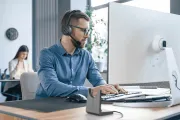
- Bildausschnitt kontrollieren: Kopf und Schultern sollten das Bild füllen, die Kamera auf Augenhöhe sitzen. Eine Kamera, die von unten in Ihre Nasenlöcher schaut, ist der häufigste Setup-Fehler überhaupt.
Der Grund, warum Augenhöhe so viel ausmacht, ist weniger Ästhetik als Wahrnehmungspsychologie: Ihr Gegenüber interpretiert Blickrichtung als Aufmerksamkeit. Eine Kamera auf dem Tisch zwingt Sie, nach unten zu schauen – für die anderen wirkt das wie Desinteresse, selbst wenn Sie hochkonzentriert zuhören. Ein Stapel Bücher unter dem Laptop wirkt hier Wunder, bevor Sie auch nur einen Euro ausgeben.
Mikrofon und Audio richtig einstellen
Das Mikrofon richten Sie unter Einstellungen → Audio ein: Wählen Sie das richtige Gerät im Dropdown, testen Sie mit einem Sprechtest und stellen Sie die Rauschunterdrückung passend zu Ihrer Umgebung ein.
Drei Einstellungen entscheiden über Ihre Tonqualität:
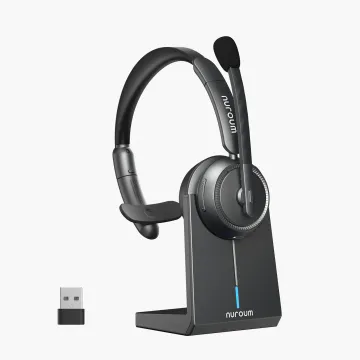
- Mikrofon-Auswahl: Zoom nutzt standardmäßig das zuletzt verwendete Audiogerät. Klingt Ihre Stimme für andere „hohl und weit weg“, ist fast immer das Laptop-Mikrofon aktiv, obwohl Ihr Headset angeschlossen ist – oder umgekehrt. Ein Blick ins Dropdown genügt.
- Automatische Lautstärke: Für die meisten Nutzer sinnvoll. Wer Musik streamt oder ein Mischpult nutzt, deaktiviert sie, weil sie sonst Pegel springen lässt.
- Rauschunterdrückung: „Automatisch“ reicht für ruhige Räume. Im Großraumbüro oder mit laufender Kaffeemaschine stellen Sie auf „Hoch“ – Hintergrundgeräusche verschwinden, Ihre Stimme bleibt. Bei schlechten Verbindungen hilft umgekehrt „Niedrig“, weil aggressive Filter Bandbreite und Rechenleistung kosten.
Die Tiefe hinter diesen drei Reglern: Audio ist im Videocall wichtiger als Video, weil Verständigung primär über Sprache läuft. Ein ruckelndes Bild kompensiert das Gehirn mühelos – eine abgehackte Stimme nicht. Deshalb ist die korrekte Mikrofon-Einrichtung der Hebel mit dem größten Effekt auf Ihre wahrgenommene Professionalität, größer als jede Kamera-Auflösung.
Zoom Meeting testen – bevor es zählt
Zoom bietet ein kostenloses Test-Meeting über die Zoom-Website: Sie treten einem leeren Raum bei, prüfen Kamera, Mikrofon und Lautsprecher in Ruhe und verlassen das Meeting wieder. Fünf Minuten vor jedem wichtigen Termin ist das die beste Investition, die es gibt.
Ein realistischer Ablauf, den Sie sich zur Gewohnheit machen sollten: Montag, 8:55 Uhr, Kundentermin um 9:00. Sie öffnen das Test-Meeting, sehen, dass Zoom noch Ihr Bluetooth-Headset von gestern Abend eingestellt hat – das im Ladeetui in der Tasche liegt. Ein Klick aufs externe Mikrofon, grüner Ausschlag, fertig. Um 9:00 beginnt Ihr Termin mit „Guten Morgen“ statt mit „Moment, bei mir stimmt was nicht“. Die Alternative – die Fehlersuche vor versammelter Kundschaft – kostet nicht nur Zeit, sondern die erste Minute Aufmerksamkeit, die Sie nie zurückbekommen.
Wichtig dabei: Testen Sie mit demselben Gerät und demselben Netzwerk wie im Ernstfall. Der erfolgreiche Test am Schreibtisch mit LAN-Kabel sagt nichts über das WLAN im Konferenzraum aus.
Zoom Kamera wird nicht erkannt: die Diagnose-Reihenfolge
Wird die Kamera nicht erkannt, arbeiten Sie diese fünf Schritte in dieser Reihenfolge ab – sie ist nach Trefferwahrscheinlichkeit sortiert:
- Andere Programme beenden. Teams, Skype, Browser-Tabs mit Video-Rechten blockieren die Kamera exklusiv. Ein Kamera-Modul kann nur einer Anwendung gleichzeitig gehören.
- Betriebssystem-Freigabe prüfen. Windows: Datenschutz → Kamera → Zoom erlauben. macOS: Systemeinstellungen → Datenschutz & Sicherheit → Kamera → Zoom aktivieren. Nach Systemupdates werden diese Schalter regelmäßig zurückgesetzt.
- Zoom neu starten. Die App liest die Geräteliste beim Start; eine während des Betriebs angeschlossene Kamera erscheint erst nach dem Neustart zuverlässig.
- Anderen USB-Port testen. Bei externen Kameras: Direkt am Rechner anschließen statt über einen Hub. Passive Hubs ohne eigene Stromversorgung sind ein klassischer Auslöser für „wird nicht erkannt“.
- Erst jetzt: Kabel und Gerät prüfen. Funktioniert die Kamera in der System-Kamera-App? Wenn ja, liegt das Problem bei Zoom. Wenn nein, beim Gerät oder Kabel.
Warum diese Reihenfolge? Weil die Fehlerursache fast immer in der Software-Kette liegt – Betriebssystem-Freigabe oder Geräte-Blockade – und nur selten in der Hardware. Wer sofort den Treiber neu installiert oder die Kamera reklamiert, löst das Problem in neun von zehn Fällen nicht, weil es gar nicht dort sitzt. Die Diagnose-Kette von häufig nach selten zu arbeiten, spart Ihnen im Schnitt 20 Minuten Suchen am falschen Ende.
Wenn die Laptop-Kamera nicht mehr reicht: der Konferenzraum-Fall
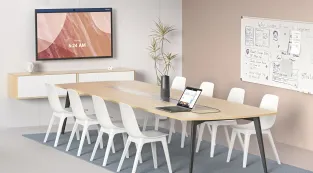
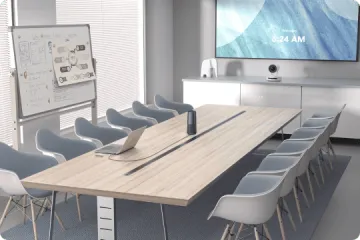
Alles Bisherige gilt für Einzelpersonen am Schreibtisch. Sobald mehrere Personen in einem Raum an einem Meeting teilnehmen, ändern sich die Anforderungen fundamental: Die Notebook-Kamera zeigt von einem sechsköpfigen Tisch zwei Personen, das Notebook-Mikrofon versteht das Tischende nicht mehr, und der Notebook-Lautsprecher lässt den Raum die Gegenseite kaum verstehen.
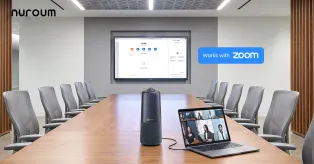
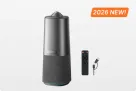
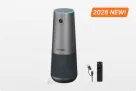
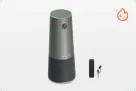
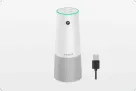
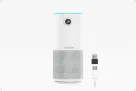
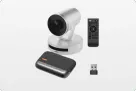
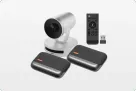
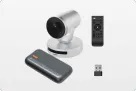
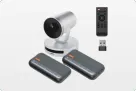
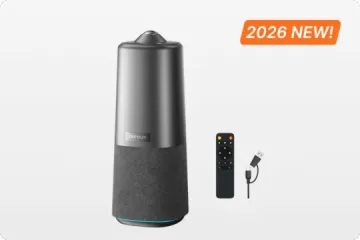
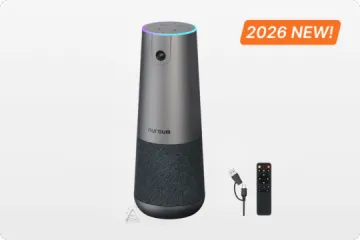
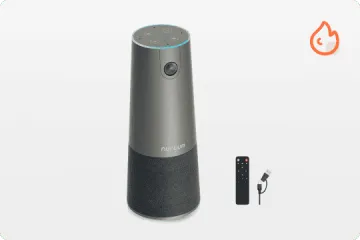
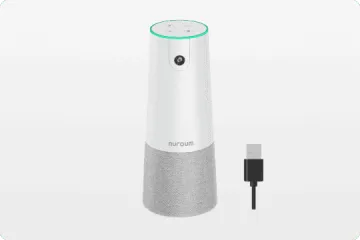
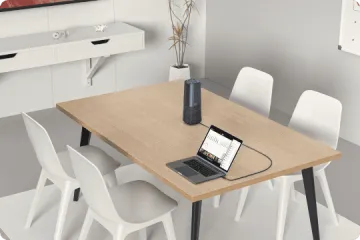
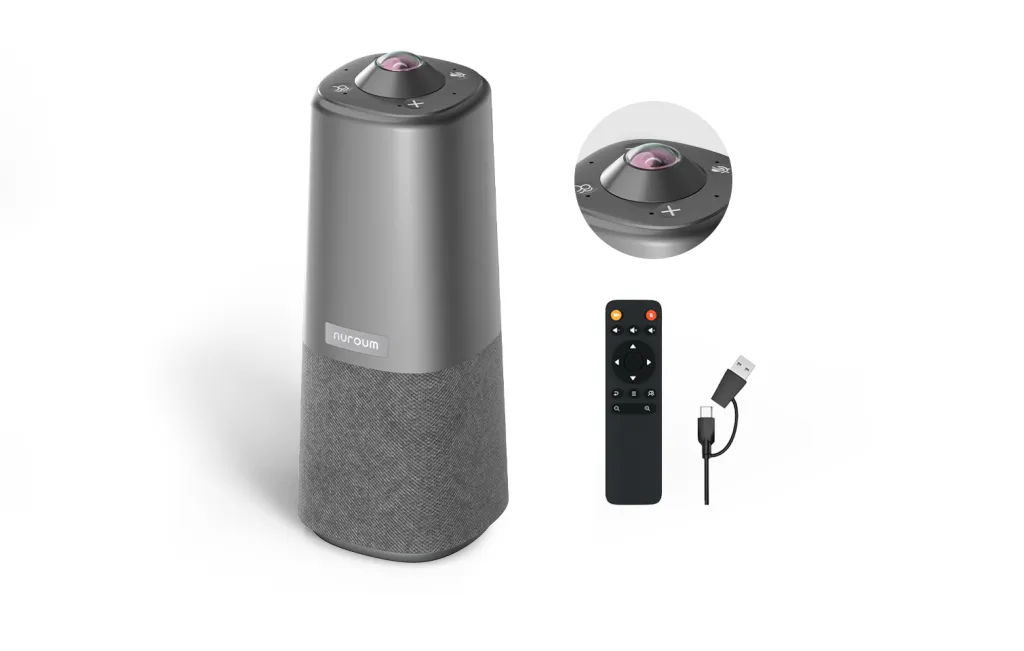
Für diesen Fall ist ein anderes Geräte-Prinzip gedacht: die All-in-One-Konferenzkamera. Die Nuroum 360 Pro als Plug-and-Play-Kamera für Zoom kombiniert eine 360°-Optik, ein Mikrofonarray und einen Lautsprecher in einem Gerät – angeschlossen per USB-C, erkannt als normale USB-Kamera, ohne Treiber-Installation. In Zoom wählen Sie sie in denselben Dropdowns aus, die Sie aus dieser Anleitung kennen; Einrichtung und Test laufen identisch. Echokompensation und Rauschfilterung übernimmt das Gerät selbst – das Echo-Problem aus der FAQ entsteht gar nicht erst. Für Teams von drei bis achtzehn Personen ist das der Punkt, an dem „Einrichtung“ aufhört, ein wiederkehrendes Thema zu sein. Welche Geräteklasse zu welcher Raumgröße passt, zeigt unser Vergleich der besten Kameras für Zoom und Teams.
Kamera-Einstellungen für Fortgeschrittene
Sobald die Grundeinrichtung steht, holen drei Feinjustierungen das Maximum aus Ihrem Bild:
- HD aktivieren (Einstellungen → Video): Schärferes Bild, kostet aber Bandbreite. Regel: Bei stabiler Leitung einschalten, bei schwankendem WLAN aus – ein konstantes mittleres Bild wirkt professioneller als ein scharfes, das alle dreißig Sekunden einfriert.
- Seitenverhältnis 16:9: Standard und richtig so. Das alte 4:3-Format zeigt zwar mehr vom Raum in der Höhe, erzeugt aber schwarze Ränder und wirkt in modernen Meetings veraltet.
- „Mein Erscheinungsbild anpassen“ und Filter: Dezent nutzen oder ganz weglassen. In geschäftlichen Terminen ist Authentizität ein Vertrauensfaktor – ein sichtbar weichgezeichnetes Bild erzeugt eher Misstrauen als Sympathie.
Dahinter steht ein Grundsatz, der für alle Video-Einstellungen gilt: Jede Bildverbesserung konkurriert mit der Stabilität der Übertragung. Zoom priorisiert bei schwacher Verbindung automatisch den Ton und reduziert die Videoqualität – Sie können der Software diese Entscheidung abnehmen, indem Sie von vornherein sparsame Einstellungen wählen. Wer in instabilen Netzen arbeitet, fährt mit HD aus und festen Lichtverhältnissen besser als mit maximaler Auflösung.
Echo und Rauschen im Konferenzraum: das Zusammenspiel verstehen
Im Konferenzraum treffen zwei akustische Probleme aufeinander, die am Schreibtisch kaum vorkommen: Echo – der Ton der Gegenseite läuft aus dem Lautsprecher zurück ins Mikrofon – und Raumhall – harte Wände und Glasflächen verwaschen jede Stimme.
Zoom selbst bringt dagegen Software-Filter mit, aber die Physik setzt Grenzen: Je weiter die Sprecher vom Mikrofon entfernt sind, desto mehr Raum mischt der Algorithmus ungewollt mit. Genau deshalb sitzen Konferenz-Mikrofone als Array in der Tischmitte – mehrere Mikrofonkapseln tasten den Raum gerichtet ab und rechnerisch aus, aus welcher Richtung Sprache kommt. Echokompensation eliminiert die Rückkopplung zwischen eigenem Lautsprecher und eigenem Mikrofon, bevor die Software des Meeting-Tools sie überhaupt zu hören bekommt.
Der Praxis-Schluss daraus: Wenn Ihr Raum regelmäßig echot, ist die Lösung selten eine Zoom-Einstellung, sondern die Kette „Mikrofon näher an die Sprecher + Echokompensation in der Hardware + weichere Oberflächen im Raum“. In dieser Reihenfolge.
Häufig gestellte Fragen (FAQ)
Warum erkennt Zoom meine Kamera nicht?
In der überwiegenden Mehrheit der Fälle ist es kein Hardware-Defekt, sondern eine Blockade: Ein anderes Programm nutzt die Kamera gerade exklusiv, oder das Betriebssystem verweigert Zoom den Zugriff. Schließen Sie alle Video-Programme, prüfen Sie die Kamera-Freigabe in den Systemeinstellungen (Windows: Datenschutz; macOS: Datenschutz & Sicherheit) und starten Sie Zoom neu. Erst wenn das alles nicht hilft, sind USB-Port, Kabel und schließlich das Gerät selbst dran.
Wie teste ich meine Kamera in Zoom vor einem Meeting?
Am schnellsten über Einstellungen → Video: Die Vorschau zeigt sofort, welche Kamera aktiv ist und wie Sie aussehen. Für den Komplett-Check inklusive Mikrofon und Lautsprecher starten Sie das kostenlose Test-Meeting auf der Zoom-Website – dort sprechen und hören Sie sich selbst und sehen die Aufnahme-Vorschau. Wichtig: Testen Sie mit demselben Gerät, Standort und Netzwerk wie beim echten Termin.
Wie richte ich ein externes Mikrofon in Zoom ein?
Mikrofon anschließen, in Zoom unter Einstellungen → Audio im Dropdown „Mikrofon“ auswählen und den integrierten Sprechtest nutzen – der grüne Pegelausschlag bestätigt das richtige Gerät. Danach die Lautsprecher-Ausgabe prüfen: Wenn Sie über externe Lautsprecher hören, das Mikrofon aber daneben steht, riskieren Sie Echo. Kopfhörer oder Geräte mit Echokompensation verhindern das zuverlässig.
Was tun bei Echo im Zoom Meeting?
Echo entsteht, wenn der Ton aus einem Lautsprecher wieder in ein Mikrofon läuft – typisch bei Teilnehmern ohne Kopfhörer. Im Akutfall: Alle außer dem Sprecher stummschalten oder Kopfhörer verteilen. Strukturell lösen Sie es, indem jeder Arbeitsplatz Kopfhörer nutzt oder Konferenzräume mit Geräten ausgestattet werden, die Echokompensation eingebaut haben – dann unterdrückt die Hardware die Rückkopplung automatisch, bevor Zoom sie überhaupt verarbeiten muss.
Fazit: Einmal richtig einrichten, dann nie wieder darüber reden
Zoom Kamera und Mikrofon einzurichten ist keine Wissenschaft: Geräte in den Dropdowns wählen, Pegel testen, Rauschfilter passend zum Raum stellen – und vor jedem wichtigen Termin fünf Minuten Test-Meeting. Und wenn „Kamera wird nicht erkannt“ doch einmal auftaucht, arbeiten Sie die Diagnose-Kette von oben nach unten ab, statt sofort die Hardware zu verdächtigen. Noch kein eigenes Meeting angelegt? Unsere Schritt-für-Schritt-Anleitung zum Zoom Meeting erstellen bringt Sie in fünf Minuten vom Konto zum laufenden Termin – mit der nun perfekt eingerichteten Kamera.