

















Ein Zoom Meeting zu erstellen dauert unter fünf Minuten: App installieren, Meeting starten oder planen, Link teilen. Entscheidend sind drei Einstellungen – Warteraum, Stummschaltung beim Beitritt und Audio-Test – die über einen ruhigen ersten Termin entscheiden.
Wichtige Punkte
Ein Zoom Meeting erstellen Sie in unter fünf Minuten: App öffnen, auf „Neues Meeting“ oder „Planen“ klicken, Einladungslink teilen – ein kostenloses Konto genügt.
Geplante Meetings mit festem Link sind für externe Termine fast immer die bessere Wahl, weil Teilnehmer den Link auch nach einem Verbindungsabbruch erneut nutzen können.
Aktivieren Sie Warteraum und „Beim Beitritt stummschalten“ vor dem ersten Termin – beides verhindert die zwei peinlichsten Anfängerfehler im Kundengespräch.
Testen Sie Kamera und Mikrofon fünf Minuten vor jedem wichtigen Meeting über die Zoom-Testfunktion, statt die ersten Minuten des Termins mit Fehlersuche zu verbringen.
Zoom Meeting erstellen: Schritt-für-Schritt-Anleitung (kostenlos)
Der Kundentermin beginnt in zehn Minuten, und Sie sollen zum ersten Mal selbst ein Zoom Meeting erstellen. Die gute Nachricht vorweg: Das dauert unter fünf Minuten. Sie installieren die Zoom-App, klicken auf „Neues Meeting“ oder „Planen“ und teilen den Einladungslink – mehr braucht es für den Start nicht. Kostenlos ist das Ganze obendrein.
Was ein erstes Meeting wirklich von einem chaotischen ersten Meeting unterscheidet, sind nicht die Grundschritte, sondern drei Einstellungen, die fast alle Einsteiger übersehen: Warteraum, Stummschaltung beim Beitritt und der Audio-Test vor dem Termin. Diese Anleitung führt Sie durch den kompletten Prozess – von der Anmeldung bis zum professionellen ersten Eindruck.
Was Sie brauchen, bevor Sie ein Zoom Meeting erstellen
Für ein eigenes Zoom Meeting brauchen Sie genau drei Dinge: ein kostenloses Zoom-Konto, die Zoom-App (oder den Browser) und eine funktionierende Kamera mit Mikrofon. Alles andere ist optional.
- Zoom-Konto: Registrieren Sie sich auf der Zoom-Website mit Ihrer E-Mail-Adresse – oder schneller per Google- bzw. Apple-Konto. Das Basiskonto ist kostenlos und zeitlich unbegrenzt nutzbar.
- App oder Browser: Die Desktop-App für Windows und macOS bietet den vollen Funktionsumfang. Der Browser reicht für den Notfall, kostet aber Funktionen und Stabilität – installieren Sie die App, wenn Sie regelmäßig hosten.
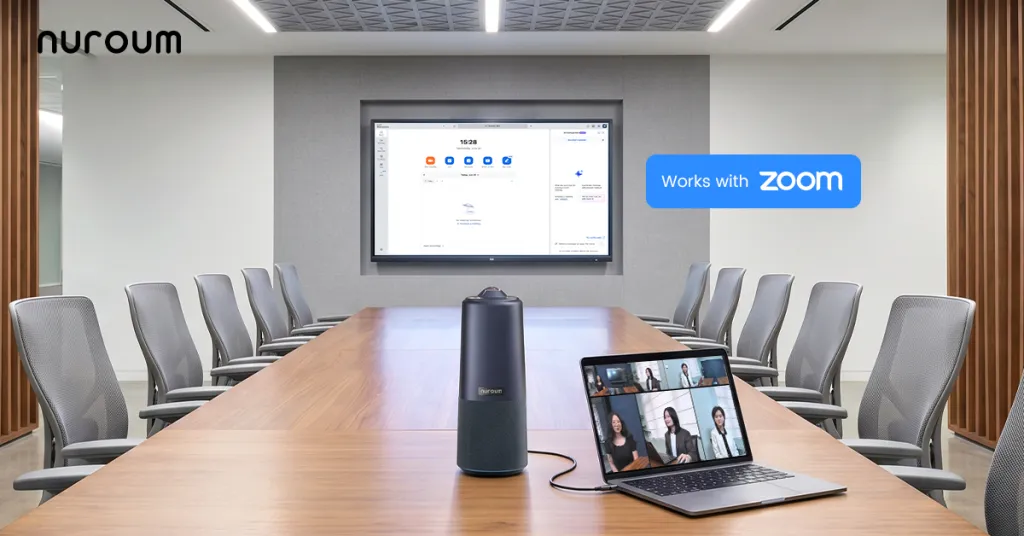
- Hardware: Die eingebaute Laptop-Kamera reicht für den Anfang. Sobald mehrere Personen in einem Raum vor einer Kamera sitzen, wird dedizierte Konferenz-Hardware für Zoom Meetings relevant – dazu später mehr.
Ein Punkt, den viele unterschätzen: Ihre Internetverbindung ist wichtiger als Ihre Kamera. Ein wackeliges Bild verzeihen Teilnehmer; eine abbrechende Stimme nicht. Wenn Ihr WLAN schwankt, ist das LAN-Kabel die billigste Qualitätsverbesserung, die es gibt.
Zoom Meeting erstellen in 5 Schritten
Das Erstellen eines Zoom Meetings läuft immer nach demselben Muster ab: anmelden, Meeting anlegen, Einstellungen prüfen, Link versenden, Meeting starten. Hier der komplette Ablauf mit den Stolperstellen, an denen die meisten Ersteller scheitern.
Schritt 1: Anmelden und App öffnen
Öffnen Sie die Zoom-App und melden Sie sich an. Auf der Startansicht sehen Sie vier große Schaltflächen: Neues Meeting, Beitreten, Planen und Bildschirm freigeben.
Häufiger Fehler: Viele Einsteiger klicken reflexartig auf „Neues Meeting“ – und merken dann, dass sie den Termin eigentlich für nächste Woche anlegen wollten. Faustregel: „Neues Meeting“ für sofort, „Planen“ für alles andere.
Schritt 2: Meeting planen (oder sofort starten)
Für einen geplanten Termin klicken Sie auf Planen und tragen Thema, Datum, Uhrzeit und Dauer ein. Zoom vergibt automatisch eine Meeting-ID und erzeugt den Einladungslink.
Häufiger Fehler: Die Dauer im Planungsfenster ist nur eine Kalenderangabe – sie beendet das Meeting nicht automatisch. Das echte Zeitlimit hängt von Ihrem Tarif ab (mehr dazu im Abschnitt zu den Kosten).
Schritt 3: Die drei entscheidenden Einstellungen prüfen
Bevor Sie den Link versenden, prüfen Sie drei Optionen im Planungsfenster:
- Warteraum aktivieren – Teilnehmer landen zuerst in einem virtuellen Wartebereich, Sie lassen sie einzeln herein. Das verhindert, dass fremde Gäste unangekündigt im Meeting auftauchen.
- Teilnehmer beim Beitritt stummschalten – verhindert den Klassiker: zehn Teilnehmer, drei offene Mikrofone, Tastaturklappern und Kaffeemaschine inklusive.
- Video für Gastgeber und Teilnehmer voreinstellen – legt fest, ob Kameras beim Beitritt automatisch starten.
Warum gerade diese drei? Weil sie die einzigen Einstellungen sind, die Sie nicht mehr rückgängig machen können, sobald die Gäste im Raum sind. Ein vergessener Passcode lässt sich nachträglich setzen – ein ungebetener Gast, der bereits Ihre Bildschirmpräsentation gesehen hat, nicht.
Schritt 4: Einladung versenden
Klicken Sie auf Speichern und dann auf Einladung kopieren. Zoom legt einen fertig formatierten Text mit Thema, Uhrzeit, Link und Meeting-ID in Ihrer Zwischenablage ab – den fügen Sie in E-Mail, Kalendereintrag oder Messenger ein.
Häufiger Fehler: Nur die nackte Meeting-ID verschicken. Viele Teilnehmer wissen nicht, was sie damit anfangen sollen. Der vollständige Link ist ein Klick – die ID ist Arbeit.
Schritt 5: Meeting starten und Gäste hereinlassen
Zum Termin öffnen Sie die App, wählen unter Meetings Ihren Termin und klicken auf Starten. Bei aktiviertem Warteraum erscheinen eintreffende Gäste oben im Fenster – Sie lassen sie per Klick herein.
Damit ist Ihr erstes Zoom Meeting erstellt. Der komplette Ablauf – von der Registrierung bis zum laufenden Meeting – dauert beim ersten Mal etwa fünf Minuten, ab dem zweiten Mal unter einer Minute.
Sofort starten oder planen? Die richtige Wahl für Ihren Fall
Nutzen Sie „Neues Meeting“ für spontane interne Absprachen und „Planen“ für alles, was Kalender, externe Gäste oder Wiederholung betrifft. Die Entscheidung lässt sich mit drei Fragen treffen:
- Nehmen externe Gäste teil? Wenn ja → immer planen. Ein geplanter Link bleibt gültig, auch wenn die Verbindung abreißt oder jemand später dazustößt. Bei einem spontanen Meeting müssen Sie im Störungsfall einen neuen Link verteilen – mitten im Chaos.
- Wiederholt sich der Termin? Wenn ja → planen und „Wiederkehrendes Meeting“ aktivieren. Derselbe Link gilt dann für jede Sitzung, und niemand muss wöchentlich neue Einladungen suchen.
- Geht es um weniger als fünf Minuten Absprache im Team? Dann ist ein Sofort-Meeting legitim – etwa wenn ein Chat-Thread eskaliert und ein kurzes Gespräch schneller ist als zwanzig Nachrichten.
Der nicht offensichtliche Punkt hinter dieser Logik: Der Link ist nicht nur eine Zugangsinformation, sondern Ihre Ausfallsicherung. Wer mit geplantem Link arbeitet, kann das Meeting nach dem berühmten 40-Minuten-Limit der Gratisversion einfach mit demselben Link neu starten – alle Teilnehmer klicken zweimal auf dieselbe Einladung und sitzen wieder im Raum.
Den Einladungslink richtig versenden
Der Einladungslink ist die wichtigste Information Ihres Meetings – und die am häufigsten schlecht behandelte. Drei Regeln verhindern 90 % aller „Ich komme nicht rein“-Mails:
- Frühzeitig senden: Externe Gäste brauchen den Link idealerweise 24 Stunden vorher. Zoom-Erstnutzer müssen eventuell die App installieren – das sollte nicht zwei Minuten vor Terminbeginn passieren.
- Kontext mitgeben: Ergänzen Sie Agenda und erwartete Dauer. Teilnehmer, die wissen, was sie erwartet, erscheinen pünktlicher und vorbereiteter.
- Wählerisch teilen: Der Link ist ein Zugangsschlüssel. Posten Sie ihn nicht öffentlich auf Social Media, wenn das Meeting nicht öffentlich sein soll – sonst landen ungebetene Gäste in Ihrem Warteraum.
Für wiederkehrende Team-Meetings hat sich ein einfacher Trick bewährt: Den festen Zoom-Link als Standardeintrag im geteilten Teamkalender hinterlegen. So verschwindet die wiederkehrende Frage „Wo ist denn der Link?“ vollständig.
Diese Einstellungen übersehen die meisten Einsteiger
Öffnen Sie in der App über Ihr Profilbild die Einstellungen – fünf Optionen haben im Alltag unverhältnismäßig große Wirkung:
- Erinnerung vor Meetings (Allgemein): Standardmäßig meldet Zoom fünf Minuten vorher. Wer zwischen Terminen tiefer in Arbeit versinkt, stellt besser auf zehn Minuten.
- Rauschunterdrückung (Audio): Standard ist „Automatisch“. In lauten Umgebungen – Großraumbüro, Küche, Café – lohnt die höhere Stufe, die Hintergrundgeräusche aggressiver filtert.
- Video-Einstellungen: Hier sehen Sie die Kameravorschau, bevor andere Sie sehen. Nutzen Sie sie. Ein Blick in die Vorschau verhindert den Gegenlicht-Schattenriss im Kundentermin.
- Tastenkombinationen: Die Kombination für „Stummschaltung vorübergehend aufheben“ (Leertaste halten) ist die meistgenutzte Profi-Funktion überhaupt – Sie bleiben stumm geschaltet und sprechen nur, solange Sie die Taste drücken.
- Zwei Monitore (Allgemein): Falls vorhanden unbedingt aktivieren – geteilte Inhalte und Teilnehmervideos landen dann auf getrennten Bildschirmen.
Der Grund, warum erfahrene Zoom-Nutzer entspannter wirken, ist selten Talent – es sind diese fünf Einstellungen, einmalig konfiguriert.
Kamera und Mikrofon vorher testen
Testen Sie Audio und Video vor dem Meeting, nicht im Meeting. Zoom bietet dafür eine eigene Testfunktion: Unter Einstellungen → Audio starten Sie einen Mikrofontest, unter Einstellungen → Video sehen Sie das Kamerabild. Alternativ starten Sie ein leeres Test-Meeting über die Zoom-Website.
Warum ist das so entscheidend? Weil Audio-Probleme die häufigste Ursache für gescheiterte erste Meetings sind – und weil sie in den ersten Minuten des Termins passieren, also genau dann, wenn der Eindruck entsteht. Die Kette dahinter ist einfach: Zoom wählt standardmäßig das zuletzt verwendete Audiogerät. Wer gestern mit Bluetooth-Kopfhörern Musik gehört hat, sitzt heute im Meeting – und spricht ins Laptop-Mikrofon, während der Ton in den unbenutzten Kopfhörern landet. Ein 30-sekündiger Test vorher entlarvt das sofort.
Wenn Sie regelmäßig Besprechungen mit mehreren Personen in einem Raum hosten, lohnt ein Blick auf unsere Anleitung zur Zoom Kamera- und Mikrofon-Einrichtung mit Fehlerbehebung – dort finden Sie die typischen Fehlerbilder von „Kamera wird nicht erkannt“ bis „Echo im Raum“.
Die 5 häufigsten Fehler beim ersten Zoom Meeting
Fast jeder gescheiterte Ersttermin lässt sich auf eine von fünf Ursachen zurückführen:
- „Neues Meeting“ statt „Planen“ für einen externen Termin – und der Link ist nach dem Abbruch wertlos.
- Warteraum vergessen – und ein unangekündigter Gast sitzt plötzlich im Kundengespräch.
- Kein Audio-Test – und die ersten drei Minuten vergehen mit „Können Sie mich hören?“
- Link ohne Uhrzeit-Kontext verschickt – und die Hälfte der Gäste erscheint zur falschen Zeit, weil die Kalendereinladung fehlte.
- Das 40-Minuten-Limit der Gratisversion überrascht mitten im Gespräch – das Meeting endet einfach.
Nebenbei bemerkt: Fehler Nummer 5 ist der meistunterschätzte. Was das Limit genau bedeutet, wann es greift und welche legalen Workarounds es gibt, erklären wir ausführlich im Artikel Ist Zoom kostenlos? Preise, Limits und Funktionen.
Was kostet das Erstellen von Zoom Meetings?
Das Erstellen von Zoom Meetings ist kostenlos – das Basiskonto erlaubt unbegrenzt viele Meetings mit bis zu 100 Teilnehmern. Die einzige relevante Einschränkung: Gruppenmeetings enden nach 40 Minuten automatisch. Für viele Teams ist das kein Problem – sie starten denselben Link einfach neu.
Kostenpflichtige Lizenzen heben das Zeitlimit auf (bis zu 30 Stunden pro Meeting) und ergänzen Cloud-Aufzeichnung, Verwaltungsfunktionen und Berichte. Nur der Gastgeber braucht die Lizenz – Ihre Gäste zahlen nie etwas. Die komplette Aufschlüsselung aller Tarife und der Frage, wann sich ein Upgrade wirklich rechnet, finden Sie in unserem Überblick zu Zoom-Preisen und Gratis-Limits.
Nach dem ersten Meeting: So wird es besser
Ihr erstes Meeting ist geschafft – die nächsten Verbesserungen kommen fast von allein. Drei Entwicklungsrichtungen, die Sie kennen sollten:
Wenn Sie professioneller auftreten wollen: Aufzeichnung, Breakout Rooms und virtuelle Hintergründe sind die Funktionen, mit denen Zoom-Meetings vom „Videoanruf“ zum „Meeting-Format“ werden. Unsere Anleitung zu Zoom Profi-Funktionen wie Aufzeichnen und Breakout Rooms zeigt, welche davon sich wann lohnen.
Wenn Ihre Gäste Probleme beim Beitritt haben: Die Teilnehmer-Perspektive – mit und ohne Konto, per Browser oder App – erklärt unser Artikel Zoom Meeting beitreten: Mit und ohne Anmeldung. Praktisch, um ihn Erstteilnehmern vorab zu schicken.
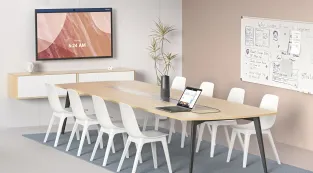
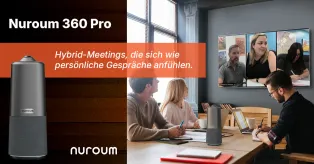
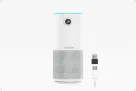
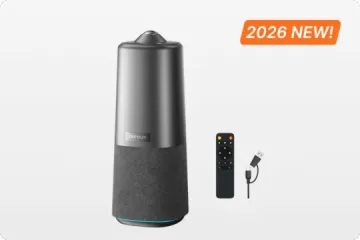
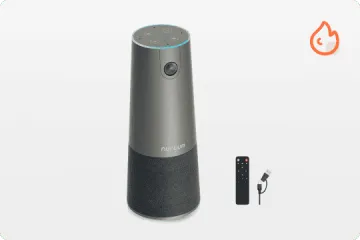
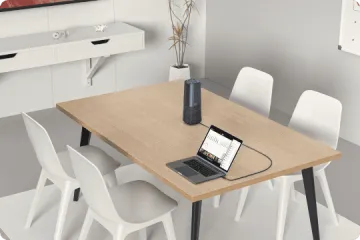
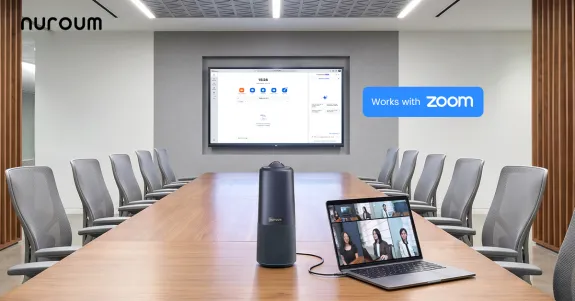
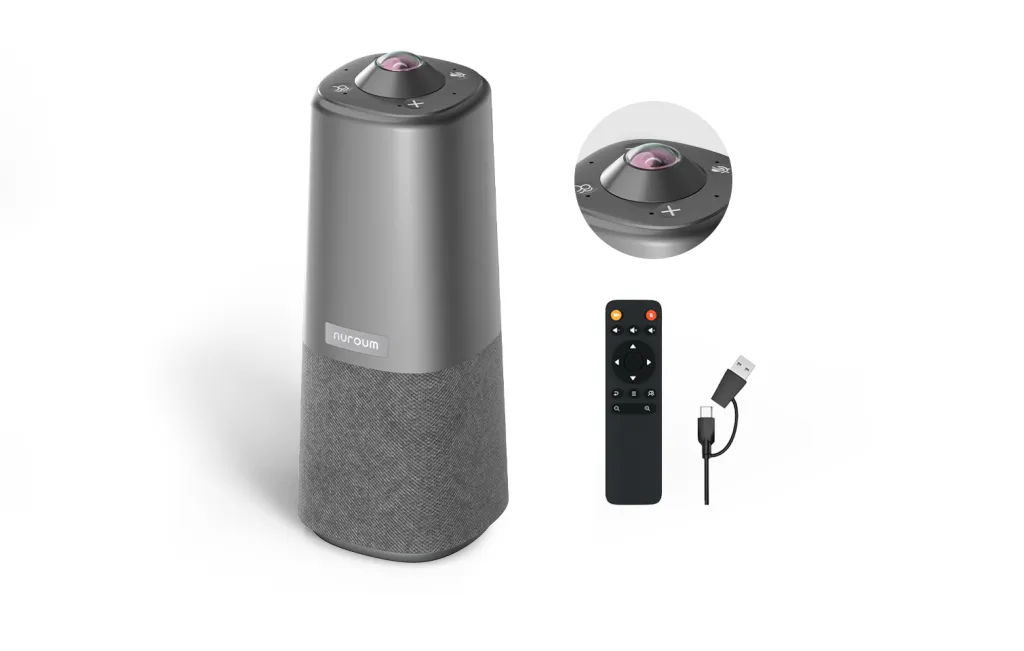
Wenn mehrere Personen in einem Raum sitzen: Hier stoßen Laptop-Kameras an ihre Grenzen – sie zeigen nur einen Ausschnitt, und wer am Tischende sitzt, bleibt unsichtbar. Eine 360-Grad-Konferenzkamera wie die Nuroum 360 Pro als Konferenzkamera für Zoom Meetings erfasst den gesamten Tisch, erkennt automatisch den aktiven Sprecher und ersetzt Kamera, Mikrofon und Lautsprecher in einem Gerät – per USB-C in Sekunden angeschlossen, ohne Treiberinstallation. Welche Kamera sich für welche Raumgröße lohnt, vergleichen wir im Test der besten Kameras für Zoom und Teams.
Sicherheitseinstellungen, die Gastgeber kennen sollten
Sobald Sie regelmäßig hosten, lohnt ein Blick in die Sicherheitsoptionen – sie kosten zwei Minuten und verhindern die unangenehmsten Zwischenfälle:
- Passcode aktivieren: Standard bei geplanten Meetings. Er steckt bereits im Einladungslink, kostet Ihre Gäste also keinen Extra-Schritt, hält aber Link-Rater draußen.
- Bildschirmfreigabe beschränken: In den Einstellungen auf „Nur Gastgeber“ setzen, solange externe Gäste anwesend sind. Bei Bedarf geben Sie die Freigabe im Meeting für einzelne Teilnehmer frei.
- Teilnehmer entfernen kennen: Über die Teilnehmerliste können Sie Störenfriede per Klick entfernen – wichtig zu wissen, bevor Sie es brauchen.
- Meeting sperren: Sobald alle Gäste da sind, können Sie das Meeting komplett sperren; danach kommt niemand mehr herein, auch nicht mit gültigem Link.
Diese vier Optionen bilden zusammen das, was Sicherheitsexperten „defense in depth“ nennen: Keine einzelne Maßnahme muss perfekt sein, solange mehrere Schichten greifen. Für interne Team-Meetings reicht die Standardeinstellung; für Kundentermine mit externen Gästen sollten alle vier sitzen.
Häufig gestellte Fragen (FAQ)
Kann ich ein Zoom Meeting kostenlos erstellen?
Ja, uneingeschränkt. Das kostenlose Basic-Konto erlaubt beliebig viele Meetings mit bis zu 100 Teilnehmern. Die einzige spürbare Grenze ist das 40-Minuten-Limit bei Gruppenmeetings – danach starten Sie dasselbe Meeting mit demselben Link einfach neu. Für kurze Teamabsprachen und die meisten Kundentermine reicht die Gratisversion dauerhaft aus.
Brauchen meine Teilnehmer ein Zoom-Konto?
Nein, nur Sie als Gastgeber. Ihre Gäste klicken auf den Einladungslink und treten entweder direkt im Browser bei oder installieren die App – beides ohne Registrierung möglich. Das senkt die Hürde für externe Kontakte erheblich, vor allem bei Kunden, die Zoom zum ersten Mal nutzen.
Was ist der Unterschied zwischen „Neues Meeting“ und „Planen“?
„Neues Meeting“ startet sofort ein spontanes Meeting mit Ihrer persönlichen Meeting-ID. „Planen“ legt einen Termin mit Datum, Uhrzeit und eigenem Link an, den Sie vorab versenden und beliebig oft wiederverwenden können. Für externe Termine ist Planen fast immer richtig – der Link bleibt auch nach Verbindungsabbrüchen gültig und dient als Ausfallsicherung.
Wie verhindere ich, dass Unbefugte meinem Meeting beitreten?
Aktivieren Sie beim Planen Warteraum und Passcode. Der Warteraum gibt Ihnen die Kontrolle: Jeder Gast erscheint namentlich in einer Warteliste, und Sie entscheiden per Klick, wer hereinkommt. Zusätzlich sollten Sie den Link nicht öffentlich posten und die Bildschirmfreigabe auf den Gastgeber beschränken, solange externe Gäste anwesend sind.
Fazit: Ihr nächster Schritt
Zoom Meeting erstellen ist in fünf Minuten gelernt: Konto anlegen, Meeting planen, Warteraum und Stummschaltung aktivieren, Link mit Kontext versenden, Audio vorher testen. Mehr braucht ein solider erster Termin nicht. Legen Sie am besten jetzt ein Test-Meeting mit einem Kollegen an – fünf Minuten Übung heute ersparen Ihnen den kalten Schweiß vor dem nächsten Kundentermin. Und wenn Ihre Meetings wachsen – mehr Gäste, größere Räume, regelmäßige Formate – finden Sie in den verlinkten Vertiefungsartikeln die nächsten Stufen, von den Profi-Funktionen bis zur passenden Raum-Hardware.