












Vier Zoom-Funktionen machen aus einem Videoanruf ein professionelles Format: lokale oder Cloud-Aufzeichnung, Breakout Rooms für Gruppenarbeit, Webinar-Modus für große Events und virtuelle Hintergründe. Entscheidend ist, sie vor dem Termin zu konfigurieren – nicht währenddessen.
Wichtige Punkte
Zoom-Aufzeichnungen starten Sie mit einem Klick auf „Aufzeichnen“ – lokal ist kostenlos, Cloud-Aufzeichnung braucht einen Bezahltarif.
Breakout Rooms lassen sich nur vor oder während des Meetings mit aktivierter Option in den Kontoeinstellungen erstellen – wer den Schalter im Web-Portal übersieht, sucht den Button vergeblich.
Zoom Webinar ist ein separates Produkt für Events mit vielen Zuschauern: Teilnehmer sind dort standardmäßig stumm und ohne Video – das Gegenteil eines Meetings.
Virtuelle Hintergründe funktionieren ohne Greenscreen, brauchen aber gleichmäßiges Licht: Gegenlicht frisst die Kontur und erzeugt Flackern am Haaransatz.
Zoom Profi-Funktionen: Aufzeichnen, Breakout Rooms & Webinar
Sieben Minuten nach Meeting-Ende die Aufzeichnung suchen und feststellen, dass nie jemand auf „Aufzeichnen“ gedrückt hat – so geht der erste wichtige Termin verloren. Damit Ihnen das nicht passiert: Die vier Profi-Funktionen von Zoom – Aufzeichnung, Breakout Rooms, Webinar-Modus und virtueller Hintergrund – lassen sich jeweils in wenigen Klicks aktivieren, müssen aber zum Teil vorher im Konto freigeschaltet werden. Genau diese Vorbereitung trennt Gelegenheitsnutzer von souveränen Gastgebern.
Dieser Artikel zeigt pro Funktion, wie Sie sie einrichten, wann sie sich lohnt – und welchen Fehler fast jeder beim ersten Mal macht.
Zoom Meeting aufzeichnen: lokal oder in der Cloud
Ein Zoom Meeting zeichnen Sie mit einem einzigen Klick auf „Aufzeichnen“ in der Meeting-Leiste auf – die Gratisversion speichert lokal auf Ihrem Rechner, Bezahltarife zusätzlich in der Cloud. Das Rechtliche zuerst, weil es Bedingung ist, nicht Fußnote: Informieren Sie alle Teilnehmer vor der Aufzeichnung und holen Sie die Einwilligung ein. Zoom zeigt Teilnehmern ohnehin einen Hinweis, sobald die Aufzeichnung läuft – ersetzt aber nicht Ihre Ankündigung.
Lokale Aufzeichnung (kostenlos)
Klicken Sie im Meeting auf „Aufzeichnen“. Zoom speichert die Datei nach Meeting-Ende als MP4 auf Ihrer Festplatte und konvertiert sie dabei – dieser Schritt dauert bei langen Meetings einige Minuten und darf nicht abgebrochen werden.
Der Fehler, den fast jeder einmal macht: Den Laptop während der Konvertierung zuklappen. Der Vorgang bricht ab, und im schlechtesten Fall ist die Datei beschädigt. Lassen Sie den Rechner nach wichtigen Aufzeichnungen einfach fünf Minuten stehen.
Cloud-Aufzeichnung (Bezahltarif)
Mit einem Pro-Tarif landet die Aufzeichnung automatisch in Ihrer Zoom-Cloud – inklusive durchsuchbarem Transkript. Der praktische Vorteil ist nicht der Speicherplatz, sondern die Verwaltung: Cloud-Aufzeichnungen lassen sich per Link teilen, ohne dass Sie Hunderte Megabyte durch E-Mail-Systeme schieben.
Warum diese Unterscheidung so wichtig ist, wird erst auf der zweiten Ebene klar: Lokale Dateien leben und sterben mit Ihrem Rechner. Wer aufzeichnet, um Kollegen nachträglich einzubinden oder Nachweise zu sichern, braucht einen Ort, an dem die Datei auch in sechs Monaten noch auffindbar ist. Eine Cloud-Ablage mit Link-Freigabe ist genau das; ein MP4 irgendwo unter „Dokumente/Zoom“ ist es nicht. Und auf der dritten Ebene: Das Transkript macht die Aufzeichnung überhaupt erst nutzbar – niemand schaut sich ein 60-Minuten-Meeting komplett an, aber viele suchen gezielt nach einer Zusage.
Breakout Rooms erstellen: Gruppenarbeit im Meeting
Breakout Rooms teilen ein Meeting in bis zu 50 parallele Kleingruppen – das Zoom-Äquivalent zu Gruppenarbeitstischen im Seminarraum. Der entscheidende Schritt passiert vor dem Meeting: Im Zoom-Web-Portal unter Einstellungen → Meeting → Breakout Rooms muss der Schalter aktiviert sein. Erst dann erscheint der Button in Ihren Meetings.
So gehen Sie vor:
- Vorher: Funktion im Web-Portal aktivieren (Konto-Einstellungen, nicht App-Einstellungen – ein Detail, das viele Suchende verzweifeln lässt).
- Im Meeting: Auf „Breakout Rooms“ klicken, Anzahl der Räume wählen.
- Zuteilen: automatisch (Zoom verteilt zufällig), manuell (Sie schieben Namen in Räume) oder per Selbstwahl (Teilnehmer wählen ihren Raum).
- Steuern: Als Gastgeber springen Sie zwischen Räumen, senden Broadcast-Nachrichten („Noch 2 Minuten“) und holen alle per Klick zurück ins Plenum.
Ein Szenario aus dem Alltag: Sie moderieren einen Workshop mit zwölf Kollegen aus drei Abteilungen. Im Plenum reden wie immer dieselben drei Personen. Sie öffnen vier Breakout Rooms à drei Personen, geben jeder Gruppe eine konkrete Frage und ein Zeitlimit von zehn Minuten – und plötzlich sprechen auch die Stillen, weil die Hemmschwelle in der Dreiergruppe eine völlig andere ist. Zurück im Plenum hat jede Gruppe Ergebnisse statt nur Zuhörer. Genau dieser Effekt – Beteiligung durch Verkleinerung – ist der eigentliche Grund, warum Breakout Rooms Workshops retten.
Wann Sie Breakout Rooms besser weglassen: Bei reinen Informations-Meetings ohne Diskussionsanteil erzeugen sie nur Wartezeit. Und bei Gruppen unter sechs Personen ist der Wechsel-Aufwand größer als der Gewinn – dann bleiben Sie besser im Plenum.
Zoom Webinar einrichten: Senden statt diskutieren
Ein Zoom Webinar unterscheidet sich grundlegend von einem Meeting: Im Webinar präsentieren Referenten vor einem Publikum, das standardmäßig weder Kamera noch Mikrofon aktiviert hat – Interaktion läuft über Q&A, Umfragen und Chat. Ein Meeting ist ein Gesprächskreis, ein Webinar ist eine Bühne.
Diese Unterscheidung ist mehr als eine Produktkategorie – sie entscheidet über die Dramaturgie Ihres Events. Wer ein Meeting für 80 Zuschauer „als großes Meeting“ aufsetzt, bekommt 80 stummgeschaltete Kacheln, versehentlich eingeschaltete Mikrofone und Moderationschaos. Der Webinar-Modus nimmt dem Publikum die Störknöpfe aus der Hand: Niemand schaltet sich versehentlich laut, niemand unterbricht die Präsentation mit einer offenen Leitung.
So richten Sie ein Webinar ein:
- Lizenz prüfen: Zoom Webinar ist ein Add-on zu einem Bezahltarif, aufgeteilt nach Zuschauerzahl. Prüfen Sie vor der Anmeldungsphase, ob Ihre Lizenz die erwartete Größe abdeckt.
- Webinar planen: Im Web-Portal unter „Webinare“ Termin, Referenten und Registrierung anlegen. Die Registrierungsseite liefert Ihnen die Teilnehmerliste – ein echter Vorteil gegenüber dem offenen Meeting-Link.
- Probezeit nutzen: Der Übungsmodus lässt Referenten das Webinar testen, bevor Zuschauer hereinkommen. Nutzen Sie ihn für Licht, Kamera und die Frage, wer die Q&A-Box moderiert.
- Rollen klug vergeben: Ein Referent präsentiert, ein Co-Host filtert Fragen aus dem Q&A. Beides in einer Person ist der häufigste Grund für hektische Webinare.
Übrigens: Auch für Webinare gilt der Einstieg über ein normales Zoom Meeting erstellen und planen als Grundhandwerk – Terminlogik, Einladungslinks und Warteräume funktionieren überall gleich.
Zoom Hintergrund ändern: virtueller Hintergrund ohne Greenscreen
Den virtuellen Hintergrund ändern Sie unter Einstellungen → Hintergrund & Effekte oder im laufenden Meeting über den Pfeil neben dem Kamera-Symbol. Ein Greenscreen ist nicht nötig – Zoom trennt Sie per Software vom Raum.
Damit das Ergebnis professionell wirkt statt flackernd, zählen drei Dinge:
- Licht von vorn oder von der Seite. Gegenlicht vom Fenster hinter Ihnen lässt Ihr Gesicht dunkel werden und die Kontur-Erkennung rattern – der Haaransatz flackert ins Bild. Eine Schreibtischlampe hinter dem Monitor schlägt jede Software-Einstellung.
- Ruhiger realer Hintergrund. Je einfarbiger die Wand hinter Ihnen, desto sauberer die Trennung. Regale voller Gegenstände erzeugen Artefakte.
- Dezente Motive. Ein schlichtes Büro- oder Unschärfe-Motiv wirkt seriöser als Strand und Weltraum. Ihr virtuelles Büro sollte langweiliger sein als Ihr echtes – die Aufmerksamkeit gehört Ihnen, nicht dem Hintergrund.
Und eine Gegenstimme zur allgegenwärtigen Hintergrund-Euphorie: Wenn Ihr echter Hintergrund ordentlich ist, ist er die bessere Wahl. Virtuelle Hintergründe kosten Rechenleistung (spürbar bei älteren Laptops), erzeugen bei Bewegung Ränder und wirken in Vertrauens-nahen Gesprächen – etwa Bewerbungs- oder Kundenterminen – distanzierter als ein echter, aufgeräumter Raum. Die Frage ist nicht „Hintergrund ja oder nein“, sondern „Was soll mein Gegenüber sehen: Kontext oder Neutralität?“
Die unterschätzten Funktionen: Tastenkombis, Umfragen, Untertitel
Drei Funktionen, die selten in Bestenlisten stehen, aber den Alltag am stärksten verbessern:
- Leertaste zum Sprechen: Halten Sie die Leertaste, um die Stummschaltung vorübergehend aufzuheben. Sie bleiben stumm, bis Sie sprechen wollen – Hintergrundgeräusche inklusive Hund und Kaffeemaschine bleiben draußen.
- Umfragen: Lassen sich vor dem Meeting im Web-Portal vorbereiten und im Meeting per Klick starten. Ein Stimmungsbild zu Beginn („Wie gut kennen Sie das Thema?“) macht Workshops messbar interaktiver.
- Automatische Untertitel: Zoom erzeugt Live-Untertitel in mehreren Sprachen, darunter Deutsch. Für internationale Teams und hörgeschädigte Teilnehmer ein echter Zugewinn – die Genauigkeit steigt spürbar, wenn Sprecher deutlich und nacheinander reden.
Die Funktion, die keine Software löst: gesehen und gehört werden
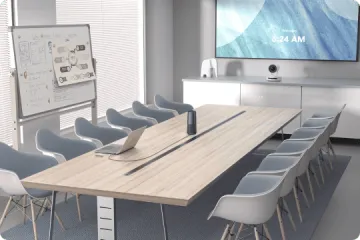
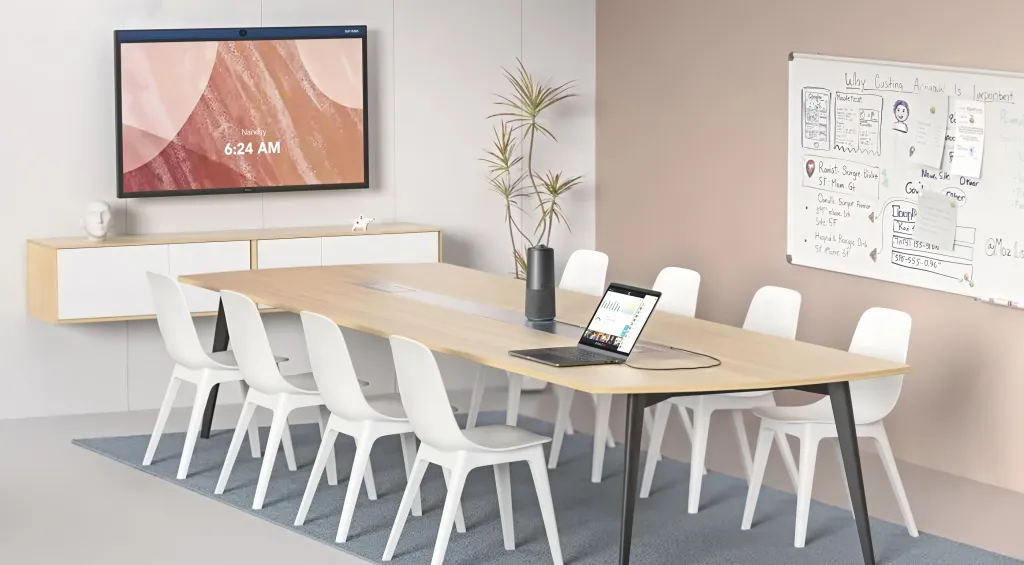
Alle Funktionen dieses Artikels setzen voraus, dass Bild und Ton stimmen – und genau hier scheitern Webinare und Workshops aus Konferenzräumen am häufigsten. Eine Laptop-Kamera zeigt von einem Sechs-Personen-Tisch bestenfalls zwei Personen; das Laptop-Mikrofon versteht den Redner am Tischende nur noch als dumpfes Rauschen. Die Software kann daraus nichts mehr retten.
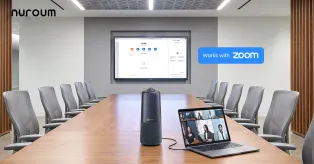
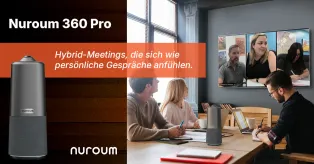
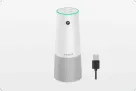
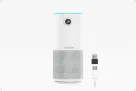
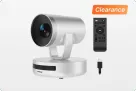
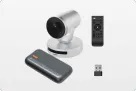
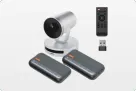
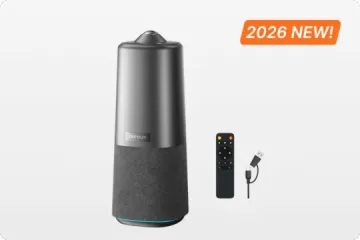
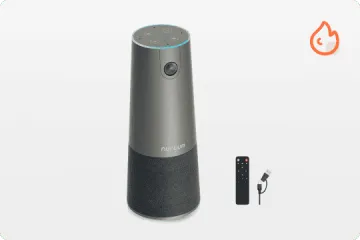
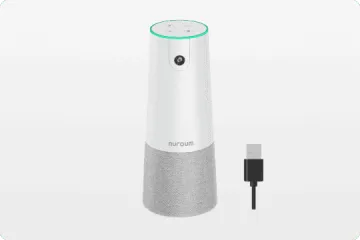
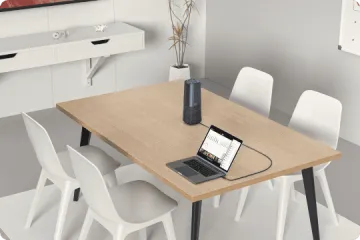
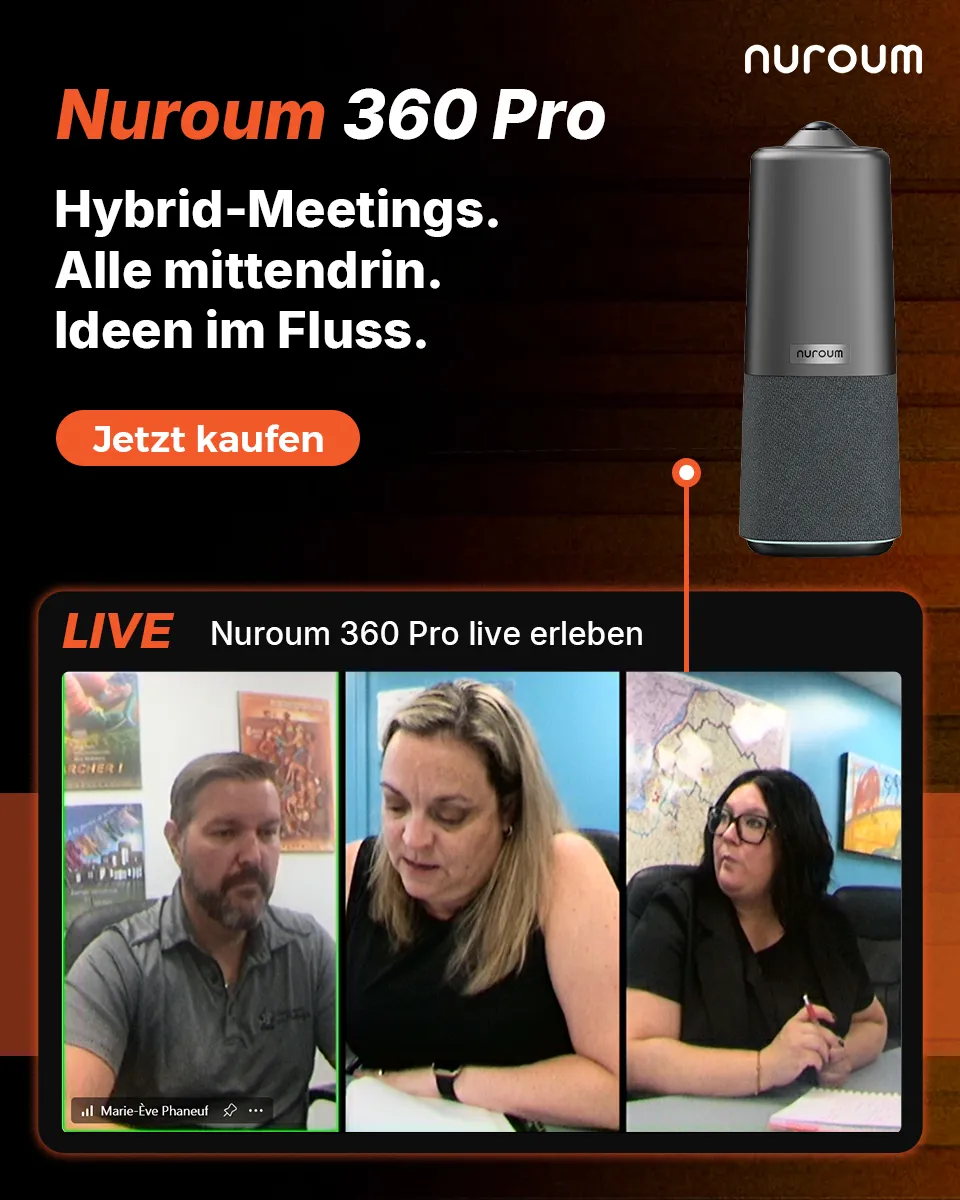
Für Räume mit drei bis achtzehn Personen ist eine 360-Grad-Konferenzkamera die konsequente Lösung: Die Nuroum 360 Pro als Kamera für Zoom Webinare und hybride Meetings sitzt in der Tischmitte, erfasst alle Anwesenden und schneidet den aktiven Sprecher automatisch groß ins Bild – per KI, ohne Bedienung. Mikrofon und Lautsprecher sind eingebaut, angeschlossen wird per USB-C in Sekunden. Wie Sie Kamera und Mikrofon in Zoom anschließend sauber einrichten und typische Fehler beheben, zeigt unsere Anleitung zur Zoom Kamera- und Mikrofon-Einrichtung.
Nach der Aufzeichnung: So wird aus dem Video ein Arbeitsmittel
Eine Aufzeichnung, die niemand anschaut, ist kein Protokoll. Damit aus der MP4-Datei ein nutzbares Arbeitsmittel wird, hat sich ein einfacher Drei-Schritt bewährt:
- Sofort umbenennen und ablegen. „zoom0.mp4“ findet in drei Monaten niemand mehr. Dateiname mit Datum und Thema – etwa „2026-10-21produktreview.mp4“ – und ab in den geteilten Team-Ordner.
- Kernaussagen als Text extrahieren. Statt das ganze Video zu verschicken, fassen Sie Entscheidungen und Aufgaben in fünf Stichpunkten zusammen und verlinken die Aufzeichnung nur als Beleg. Die Bereitschaft, ein 60-Minuten-Video anzusehen, tendiert gegen null; die Bereitschaft, fünf Zeilen zu lesen, ist hoch.
- Zugriffsrechte klären. Aufzeichnungen enthalten oft vertrauliche Inhalte. Legen Sie fest, wer den Ordner sehen darf – besonders bei Kundenterminen und Personalthemen.
Der Grund, warum dieser Nachbearbeitungs-Schritt so oft unterschlagen wird: Die Aufzeichnung fühlt sich nach dem Meeting wie „erledigt“ an. In Wahrheit entscheidet erst die Ablage, ob sie Wissen wird oder digitaler Sondermüll. Teams, die das Umbenennen und Zusammenfassen zur Abschlussroutine machen – zwei Minuten, direkt nach dem Meeting –, bauen sich nebenbei ein durchsuchbares Entscheidungsarchiv auf, das bei späteren Diskussionen („Was hatten wir da eigentlich vereinbart?“) Gold wert ist.
Breakout Rooms: die drei typischen Moderationsfehler
Die Funktion ist einfach, die Moderation nicht. Drei Fehler ruinieren regelmäßig gute Breakout-Sessions:
- Keine klare Arbeitsanweisung vor dem Split. „Diskutieren Sie mal“ erzeugt Schweigen in vier Räumen. Geben Sie jeder Gruppe eine konkrete Frage und ein Ergebnisformat: „Beantwortet X in drei Stichpunkten, einer von euch trägt sie vor.“
- Zu lange Zeiträume. Zehn Minuten sind für die meisten Fragen richtig. Zwanzig Minuten Breakout fühlen sich im Plenum wie eine Ewigkeit an und erzeugen Kaffeepausen-Stimmung.
- Keine Vorwarnung vor dem Ende. Nutzen Sie die Broadcast-Funktion („Noch 2 Minuten“) – Gruppen, die mitten im Satz zurückgeholt werden, liefern keine Ergebnisse.
Der gemeinsame Nenner: Breakout Rooms verlagern die Moderationsarbeit vom Gespräch in die Vorbereitung. Wer die Anweisung vor dem Split sauber formuliert, hat danach zehn Minuten Ruhe – wer nicht, springt hektisch zwischen Räumen hin und her.
Häufig gestellte Fragen (FAQ)
Ist das Aufzeichnen von Zoom Meetings kostenlos?
Die lokale Aufzeichnung ist in jedem Tarif enthalten, auch kostenlos – die Datei landet als MP4 auf Ihrem Rechner. Die Cloud-Aufzeichnung mit Transkript und Link-Freigabe ist Bezahltarifen vorbehalten. Unabhängig vom Tarif gilt: Kündigen Sie die Aufzeichnung vorher an und holen Sie die Zustimmung der Teilnehmer ein; in Deutschland ist das heimliche Aufzeichnen von Gesprächen rechtlich problematisch.
Wie viele Breakout Rooms kann ich erstellen?
Bis zu 50 Räume pro Meeting. Sie teilen Teilnehmer automatisch, manuell oder per Selbstwahl zu und können jederzeit Broadcast-Nachrichten in alle Räume senden. Voraussetzung ist der aktivierte Schalter in den Konto-Einstellungen des Web-Portals – ohne ihn taucht die Funktion in Ihren Meetings gar nicht erst auf, was die häufigste Ursache für das „fehlende“ Feature ist.
Was ist der Unterschied zwischen Zoom Meeting und Zoom Webinar?
Das Meeting ist ein Dialog-Format: Alle Teilnehmer können sprechen, sich zeigen und Inhalte teilen. Das Webinar ist ein Sende-Format: Eine kleine Gruppe von Referenten präsentiert, das Publikum interagiert nur über Q&A, Chat und Umfragen. Webinare sind als Add-on lizenziert und nach Zuschauerzahl gestaffelt – für interne Teamformate ist das Meeting die richtige Wahl, für Kunden-Events mit vielen Zuschauern das Webinar.
Warum flackert mein virtueller Hintergrund?
Weil die Software Ihre Silhouette nicht sauber vom Raum trennen kann – fast immer ein Licht-Problem. Gegenlicht vom Fenster, dunkle Räume oder ein unruhiger realer Hintergrund erschweren die Kontur-Erkennung. Frontal- oder Seitenlicht, eine möglichst einfarbige Wand und geringe Bewegung lösen das Flackern in den allermeisten Fällen, ohne dass Sie Hardware kaufen müssen.
Fazit: Erst vorbereiten, dann glänzen
Aufzeichnen, Breakout Rooms, Webinar und virtueller Hintergrund haben eines gemeinsam: Sie wirken im Meeting mühelos, wenn Sie sie vorher eingerichtet haben – und erzeugen Chaos, wenn Sie sie live zum ersten Mal suchen. Nehmen Sie sich vor dem nächsten wichtigen Termin fünfzehn Minuten: Aufzeichnung testen, Breakout-Room-Schalter im Web-Portal prüfen, Hintergrund bei Tageslicht kontrollieren. Danach wirken nicht nur Ihre Meetings professioneller – Sie haben im Meeting auch den Kopf frei für das, worum es eigentlich geht.