




























Einem Zoom Meeting beizutreten dauert unter einer Minute: Einladungslink anklicken, Browser oder App wählen, Audio verbinden – ein Zoom-Konto ist dafür nicht nötig. Wer regelmäßig teilnimmt, fährt mit der App stabiler; Gelegenheitsgäste kommen mit dem Browser aus.
Wichtige Punkte
Für den Beitritt zu einem Zoom Meeting brauchen Sie weder Konto noch App – der Einladungslink im Browser genügt.
Die Desktop-App lohnt sich ab etwa zwei Meetings pro Woche: stabilere Verbindung, mehr Funktionen, zuverlässigere Audio-Auswahl.
Der häufigste Beitritts-Fehler ist ein veralteter oder falsch eingestellter Warteraum-Flow: Wer „hängt“, wurde meist noch nicht hereingelassen – nicht ausgesperrt.
Bei schwachem WLAN ist der Telefon-Einwahl-Audio-Modus die robusteste Rettungsleine: Bild über Laptop, Ton übers Festnetz.
Zoom Meeting beitreten: Mit & ohne Anmeldung teilnehmen
Es gibt eine Sekunde, in der viele Zoom-Erstteilnehmer falsch klicken – und danach im Warteraum hängen, während das Meeting ohne sie beginnt. Dabei ist der Beitritt denkbar einfach: Sie klicken auf den Einladungslink, wählen Browser oder App und verbinden Ihr Audio – ein Zoom-Konto brauchen Sie dafür nicht. Vom Klick bis zum Meeting vergehen normalerweise weniger als 60 Sekunden.
Diese Anleitung zeigt alle drei Beitrittswege (Link, Meeting-ID, Kalender), erklärt, wann sich die App gegenüber dem Browser lohnt – und löst die fünf Fehlerbilder, die fast jeden gescheiterten Beitritt verursachen.

Die drei Wege, einem Zoom Meeting beizutreten
Einem Zoom Meeting treten Sie auf drei Wegen bei: über den Einladungslink (am einfachsten), über die Meeting-ID mit Passcode (wenn kein Link vorliegt) oder direkt aus Ihrem Kalender (wenn der Termin dort eingetragen ist).
Weg 1: Per Einladungslink (empfohlen)
Der Link in der Einladung – erkennbar an der Form zoom.us/j/ gefolgt von einer Nummer – ist der Königsweg. Ein Klick öffnet die Zoom-App, falls installiert, oder die Beitrittsseite im Browser. Sie geben Ihren Namen ein, erlauben Kamera- und Mikrofonzugriff und sind dabei.
Weg 2: Per Meeting-ID und Passcode
Steht in der Einladung nur eine neun- bis elfstellige Nummer, öffnen Sie die Zoom-App (oder die Zoom-Website), klicken auf Beitreten und tippen ID sowie Passcode ein. Diesen Weg wählen Sie auch, wenn Sie am Smartphone teilnehmen und der Link in einer E-Mail steckt, die sich am Telefon umständlich öffnen lässt.
Weg 3: Direkt aus dem Kalender
Hat der Gastgeber das Meeting geplant, landet es in Outlook oder Google Calendar meist als vollständiger Termin inklusive Beitritts-Button. Das ist der bequemste Weg für wiederkehrende Termine: keine Suche nach E-Mails, ein Klick aus der Tagesübersicht.
Wie Gastgeber solche geplanten Meetings mit wiederverwendbarem Link anlegen, erklärt übrigens unsere Schritt-für-Schritt-Anleitung zum Zoom Meeting erstellen – hilfreich, wenn Sie selbst bald auf der Gastgeber-Seite sitzen.
Mit oder ohne Konto – was ist die richtige Wahl?
Für den Beitritt brauchen Sie kein Zoom-Konto – das gilt für Browser und App gleichermaßen. Die Frage ist nur, welcher Modus zu Ihrem Nutzungsmuster passt:
| Ihr Muster | Empfehlung | Warum |
|---|---|---|
| Gelegentlicher Gast (wenige Male im Jahr) | Browser, ohne Konto | Null Installationsaufwand, Grundfunktionen reichen |
| Regelmäßige Teilnahme (ab ca. 2 Meetings/Woche) | App, ohne Konto | Stabilere Verbindung, zuverlässigere Audio-Gerätewahl, Bildschirmfreigabe ohne Einschränkungen |
| Tägliche Nutzung, eigene Meetings geplant | App + kostenloses Konto | Meeting-Verlauf, Kontakte, Einstellungen werden gespeichert |
| Nicht offensichtlich: wechselnde Geräte | App + Konto | Ihre Audio-/Video-Einstellungen wandern mit dem Konto auf jedes Gerät – ohne Konto konfigurieren Sie jedes Gerät neu |
Die letzte Zeile übersehen die meisten Ratgeber: Der eigentliche Gewinn eines Kontos ist nicht der Login, sondern dass Ihre Einstellungen Ihnen folgen. Wer zwischen Büro-Laptop, Homeoffice-PC und Smartphone pendelt, richtet sich ohne Konto auf jedem Gerät erneut ein.
Schritt für Schritt: Der Beitritt in der Praxis
Der eigentliche Beitritt läuft immer in derselben vierstufigen Sequenz ab:
- Link öffnen. Klicken Sie den Einladungslink. Der Browser öffnet eine Zoom-Seite und fragt, ob die App gestartet werden soll.
- App oder Browser wählen. App installiert → „Zoom öffnen“. Nicht installiert → unten auf der Seite „Aus dem Browser beitreten“ wählen (der Link ist klein und leicht zu übersehen).
- Namen eingeben und Berechtigungen erteilen. Wählen Sie Ihren vollen Namen – „iPhone von…“ oder „Nutzer123“ wirkt im Kundentermin wenig professionell. Erlauben Sie Kamera- und Mikrofonzugriff, sonst bleiben Sie stumm und unsichtbar.
- Audio verbinden. Im Meeting-Fenster auf „Audio verbinden“ bzw. „Per Computeraudio teilnehmen“ klicken. Genau dieser Klick wird am häufigsten vergessen – Sie sind dann im Meeting, hören aber nichts und niemand hört Sie.
Ein typischer Ablauf aus der Praxis: Sie sitzen fünf Minuten vor einem Vorstellungsgespräch am Laptop, klicken den Link, der Browser will erst ein Update der App – und plötzlich tickt die Uhr. Die Rettung in dieser Situation ist bewusst der Browser-Beitritt: Er funktioniert ohne jede Installation und bringt Sie in Sekunden in den Raum. Die Feinheiten – Hintergrund, Rauschfilter – stellen Sie später nach, wenn das Gespräch läuft.
Audio-Probleme beim Beitritt vermeiden
Die meisten „Ich höre nichts“-Fälle entstehen nicht durch Defekte, sondern durch die falsche Audio-Route. Drei Regeln:
- Nach dem Beitritt sofort prüfen: Sprechen Sie einen Satz – ein grüner Ausschlag am Mikrofon-Symbol bestätigt, dass Zoom Sie hört. Kein Ausschlag → über den Pfeil neben dem Mikrofon-Symbol das richtige Mikrofon wählen.
- Kopfhörer-Falle: Waren Bluetooth-Kopfhörer zuletzt verbunden, routet Zoom den Ton oft dorthin – auch wenn sie im Ladeetui liegen. Ein Klick auf die Audio-Einstellungen genügt, um auf Lautsprecher umzuschalten.
- Notnagel Telefon-Einwahl: Bei instabilem WLAN bleibt das Bild ruckelnd am Laptop, während Sie den Ton per Telefon-Einwahl (Dial-in-Nummer in der Einladung) stabil über das Telefonnetz beziehen. Bild und Ton laufen dann auf getrennten Kanälen – und ein WLAN-Einbruch kappt Ihnen nur das Bild, nicht die Stimme.
Gerade der letzte Punkt ist eine Rettungsleine, die kaum jemand kennt: Die Einwahl gilt als besonders robust, weil Sprachtelefonie deutlich weniger Bandbreite braucht als Video. Wer einen wichtigen Termin aus einer schwachen Leitung führen muss, sollte die Einwahl-Nummer prophylaktisch griffbereit haben.
Wenn der Beitritt nicht klappt: die 5 häufigsten Fehlerbilder
Fast alle Beitritts-Probleme lassen sich auf fünf Muster zurückführen – in dieser Reihenfolge prüfen:
- „Ich hänge im Warteraum.“ Das ist meist kein Fehler: Der Gastgeber hat Sie schlicht noch nicht hereingelassen. Fünf Minuten warten ist normal; danach dem Gastgeber per Mail oder Messenger Bescheid geben.
- „Meeting hat noch nicht begonnen.“ Geduld – oder Sie sind zur falschen Zeit dran. Zeitzone prüfen, besonders bei internationalen Einladungen.
- „Link ist ungültig.“ Der Link wurde für ein neues Meeting ersetzt oder abgelaufen. Fordern Sie einen frischen Link an, statt die Meeting-ID abzutippen – Tippfehler in elf Ziffern sind die Regel, nicht die Ausnahme.
- App hängt beim Update. Brechen Sie ab und wählen Sie den Browser-Beitritt. Das Update machen Sie nach dem Termin.
- Kamera oder Mikrofon blockiert. Das Betriebssystem (besonders macOS und Windows nach Updates) verweigert Zoom den Zugriff. Lösung: Kamera-/Mikrofon-Freigabe für Zoom in den Systemeinstellungen aktivieren, App neu starten.
Wenn Sie regelmäßig Meetings aus einem Konferenzraum beitreten und dort wiederholt „Kamera wird nicht erkannt“ oder Echo-Probleme auftreten, lohnt der Blick in unsere Anleitung zur Zoom Kamera- und Mikrofon-Einrichtung inklusive Fehlerbehebung.
Öffentliche Zoom Meetings finden und nutzen
Neben eingeladenen Terminen gibt es öffentliche Zoom Meetings: Webinare, Online-Kurse, Vereinsversammlungen oder Community-Formate, zu denen Veranstalter den Link offen teilen – etwa auf Websites, in Newslettern oder auf Social Media. Der Beitritt funktioniert identisch: Link anklicken, Namen eingeben, teilnehmen.
Zwei Verhaltensregeln sollten Sie dabei kennen: In öffentlichen Formaten sind Sie standardmäßig stumm geschaltet und häufig ohne Video – Beiträge laufen über Chat oder Handheben. Und: Treten Sie nur Meetings bei, deren Links vom Veranstalter selbst stammen. Ein weitergeleiteter Link zu einem internen Firmenmeeting ist kein Freifahrtschein, sondern im Zweifel eine Verletzung von Vertraulichkeit.
Wann sich das Anmelden doch lohnt
Die Botschaft „Sie brauchen kein Konto“ stimmt – aber sie hat eine wichtige Ausnahme. Wenn Sie mehr als gelegentlich teilnehmen oder selbst Meetings anlegen wollen, ist das kostenlose Konto die bessere Entscheidung.
Der Grund ist nicht der Login, sondern der Verlauf: Ohne Konto startet Zoom auf jedem Gerät bei null – keine gespeicherten Audio-Einstellungen, keine Meeting-Historie, keine persönliche Meeting-ID für spontane Absprachen. Wer einmal erlebt hat, dass die sorgfältig eingestellte Kameraposition nach dem Gerätewechsel weg ist, legt das Konto in zwei Minuten an. Kostenlos ist es ohnehin, und das kostenlose Kontingent reicht für die meisten Gastgeber völlig aus.
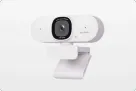
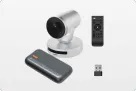
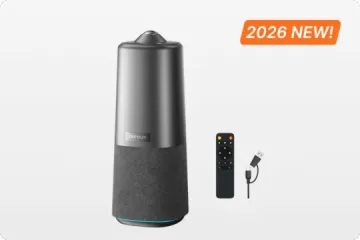
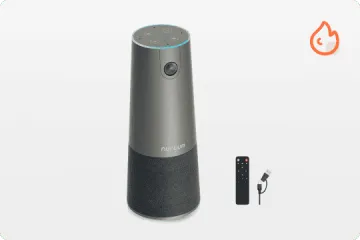
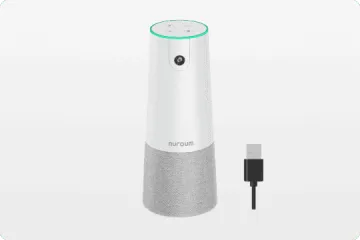
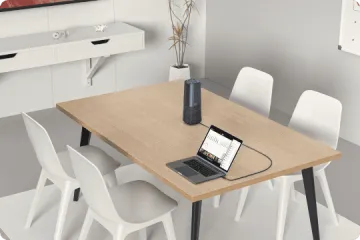
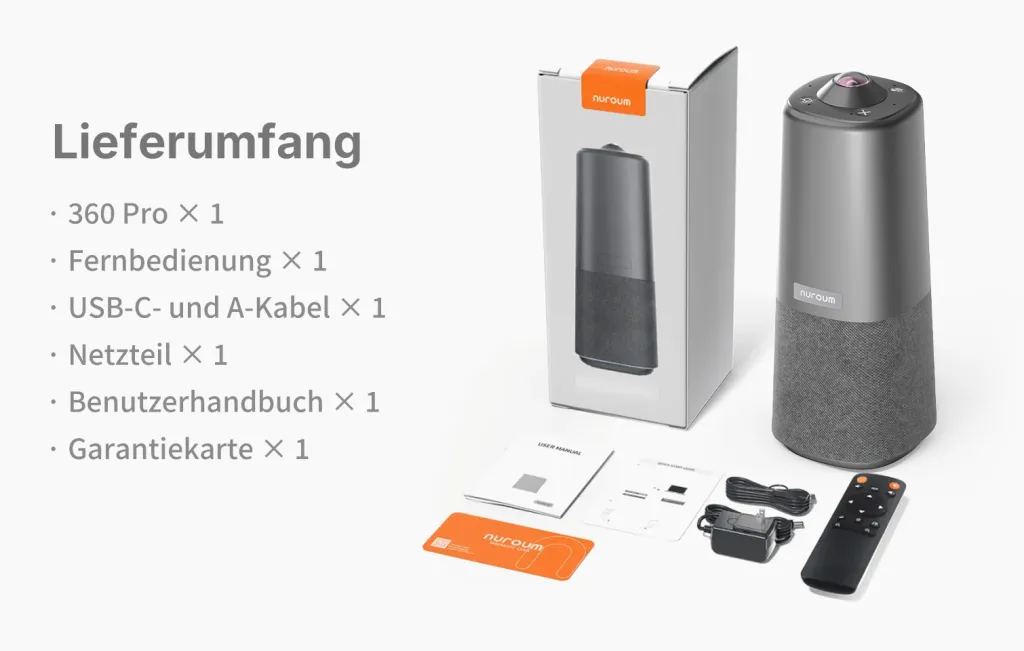
Auch für den Fall regelmäßiger Raum-Meetings gilt: Wer wöchentlich mit dem Team im Besprechungszimmer sitzt, sollte einmal in vernünftige Raumtechnik investieren statt jede Woche am Laptop-Audio zu leiden. Eine Webcam für Zoom Konferenzen mit integriertem Mikrofon und Lautsprecher wie die Nuroum 360 Pro deckt mit ihrer 360°-Optik den ganzen Tisch ab und hängt per USB-C an jedem Rechner – ohne Installation, was gerade Gästen im Raum den Beitritt erleichtert.
Unterwegs beitreten: Zoom auf dem Smartphone
Auch unterwegs treten Sie einem Zoom Meeting ohne Konto bei: App installieren, Link antippen, Namen eingeben – fertig. Die mobile App ist dem Browser am Telefon deutlich überlegen, weil sie bei Netzwechsel (WLAN zu LTE) die Verbindung hält statt abzubrechen.
Drei Verhaltensregeln für den mobilen Beitritt:
- Vor dem Beitritt stummschalten: In der App unter „Beitrittsoptionen“ Video und Audio deaktivieren lassen – Sie betreten den Raum leise, statt mitten aus dem Supermarkt hineinzurufen.
- Hochformat vermeiden: Drehen Sie das Telefon ins Querformat, sobald Sie aktiv teilnehmen. Hochformat-Videos wirken auf den Bildschirmen der anderen wie ein Seitenrand-Video.
- Datenvolumen im Blick: Eine Videokonferenz zieht spürbar Datenvolumen. Bei begrenztem Tarif schalten Sie Ihr eigenes Video ab – zuhören kostet deutlich weniger Volumen als senden.
Für wiederkehrende Termine unterwegs lohnt es sich, den Meeting-Link direkt im Kalender zu hinterlegen statt in der E-Mail zu suchen – am Telefon ist jeder gesparte Klick doppelt so viel wert.
Die 60-Sekunden-Checkliste vor jedem Beitritt
Machen Sie sich diesen Ablauf zur Routine – er verhindert praktisch alle peinlichen Beitrittsmomente:
- Link bereitlegen (aus Kalender oder Einladung, nicht aus der E-Mail-Suche).
- Kamera-Vorschau prüfen: Licht von vorn, Hintergrund ordentlich, Kamera auf Augenhöhe.
- Richtiges Audiogerät wählen – insbesondere nach der letzten Nutzung von Bluetooth-Kopfhörern.
- Stumm beitreten und erst laut schalten, wenn Sie sprechen.
- Plan B kennen: Bei schwacher Verbindung die Einwahl-Nummer aus der Einladung griffbereit haben.
Sechzig Sekunden Vorbereitung sind der Unterschied zwischen „professionell erscheinen“ und „die ersten drei Minuten entschuldigen“.
Häufig gestellte Fragen (FAQ)
Kann ich einem Zoom Meeting ohne Anmeldung beitreten?
Ja, uneingeschränkt. Klicken Sie den Einladungslink, wählen Sie Browser oder App und geben Sie den Namen ein, den die anderen sehen sollen. Weder Konto noch Passwort sind nötig. Lediglich Ihr Anzeigename sollte seriös sein – Vor- und Nachname sind in geschäftlichen Terminen üblich, Spitznamen eher nicht.
Warum komme ich nicht in das Zoom Meeting?
Meist sitzen Sie im Warteraum und der Gastgeber hat Sie noch nicht freigegeben – das ist der Normalfall, kein Fehler. Weitere typische Ursachen: Das Meeting beginnt erst später (Zeitzone prüfen), der Link stammt aus einer alten Einladung, oder der Gastgeber hat die maximale Teilnehmerzahl erreicht. Warten Sie fünf Minuten und kontaktieren Sie dann den Veranstalter auf einem zweiten Kanal.
Muss ich die Zoom-App installieren, um teilzunehmen?
Nein. Auf der Beitrittsseite finden Sie den Link „Aus dem Browser beitreten“ – damit nehmen Sie komplett ohne Installation teil. Die Browser-Variante deckt Video, Audio, Chat und Bildschirmansicht ab. Für regelmäßige Teilnahme ist die App dennoch empfehlenswert: Sie verbindet schneller, bricht seltener ab und bietet die besseren Bild- und Rauschfilter-Einstellungen.
Was ist eine Meeting-ID und wo gebe ich sie ein?
Die Meeting-ID ist die neun- bis elfstellige Nummer Ihres Termins – Sie finden sie in jeder Einladung. Eingegeben wird sie in der App unter „Beitreten“ oder auf der Zoom-Website, zusammen mit dem Passcode. Die ID ist die manuelle Alternative zum Link: praktisch am Smartphone oder wenn der Link in einer E-Mail technisch nicht anklickbar ist.
Fazit: Ein Klick – aber der richtige
Zoom Meeting beitreten ist ein 60-Sekunden-Vorgang: Link klicken, Browser oder App wählen, Namen eingeben, Audio verbinden. Merken Sie sich zwei Dinge: Der Klick auf „Per Computeraudio teilnehmen“ ist der meistvergessene Schritt überhaupt – und der Warteraum ist kein Fehler, sondern eine Tür, die der Gastgeber öffnet. Wenn Sie das nächste Mal fünf Minuten vor dem Termin auf den Link klicken, sind Sie entspannt im Raum, während andere noch das Update abbrechen.