




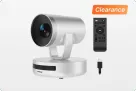
















Die beste Microsoft Teams Kamera ist nicht die teuerste, sondern die, die Teams zuverlässig erkennt: UVC-Standard ohne Treiber, ein Sichtfeld passend zur Personenzahl und ein Mikrofon mit genug Reichweite. Erst wenn regelmäßig mehrere Personen von einem Raum aus teilnehmen, lohnt der Umstieg auf eine Konferenzkamera.
Wichtige Punkte
Wenn Teams die Kamera nicht erkennt, ist in den meisten Fällen eine parallel laufende App oder eine Systemberechtigung die Ursache – neue Hardware löst dieses Problem nicht.
Teams überträgt Teilnehmer-Video in der Praxis selten in voller Sensorauflösung; Lichtstärke und Sichtfeld wirken sich stärker auf die wahrgenommene Qualität aus als Pixel.
Für Einzelplätze reicht eine UVC-Webcam mit etwa 78–90 Grad Sichtfeld; ab drei Personen an einem Tisch braucht es 120 Grad und ein Mikrofon-Array mit mehreren Metern Reichweite.
Eine Kombination aus Webcam und separatem Speakerphone verdoppelt die Zahl der Geräte, die Teams erkennen und im richtigen Zustand vorhalten muss – ein All-in-One-Gerät halbiert diese Fehlerfläche.
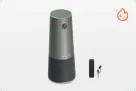
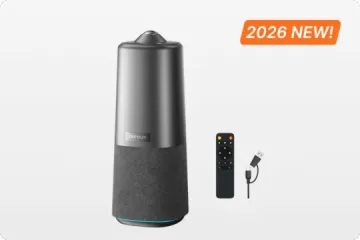
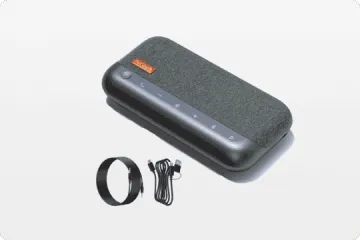
Die Nuroum C40 wird von Teams als Kamera, Mikrofon und Lautsprecher in einem Schritt erkannt und eignet sich damit für Räume, in denen Teams-Meetings ohne IT-Support starten müssen.
Es ist 13:58 Uhr, der Kundentermin beginnt in zwei Minuten – und Teams zeigt statt Ihres Bildes nur den grauen Platzhalter mit den Initialen. Die Kamera ist angeschlossen, sie funktionierte gestern noch, und trotzdem meldet Teams „Keine Kamera gefunden". Genau dieses Problem treibt die Suche nach einer besseren Microsoft Teams Kamera an – und die Antwort ist zweigeteilt: Erstens lässt sich das Erkennungsproblem fast immer ohne neue Hardware lösen. Zweitens gibt es klare Kriterien, mit denen Sie eine Kamera wählen, die in Teams dauerhaft und zuverlässig funktioniert. Beides finden Sie in diesem Ratgeber.

Warum Teams Ihre Kamera nicht erkennt – und wie Sie das dauerhaft lösen
Die häufigste Ursache für eine nicht erkannte Kamera in Teams ist keine defekte Kamera, sondern ein blockierter Zugriff: Entweder hält eine andere Anwendung die Kamera fest, oder das Betriebssystem verweigert Teams die Berechtigung. Bevor Sie über neue Hardware nachdenken, arbeiten Sie diese Reihenfolge durch – sie löst die überwältigende Mehrheit der Fälle:
- Konkurrierende Apps vollständig schließen. Zoom, die Windows-Kamera-App, ein Browser-Tab mit Google Meet oder eine Aufnahmesoftware können den Kamerazugriff exklusiv belegen. Teams und Zoom sind hier notorische Streithähne: Wer beide nutzt, muss das jeweils andere Programm komplett beenden – minimieren reicht nicht.
- Die Kamera in Teams manuell auswählen. Unter Einstellungen > Geräte > Kamera finden Sie eine Auswahlliste mit Vorschau. Teams behält nach Updates oder dem Anschluss neuer Geräte gern die interne Laptop-Kamera als Standard. Einmal manuell wählen, Vorschau prüfen – fertig.
- Systemberechtigungen prüfen. Windows: Einstellungen > Datenschutz & Sicherheit > Kamera – der Schalter für Teams muss aktiv sein; wenn er es schon ist, einmal aus- und wieder einschalten. macOS: Systemeinstellungen > Datenschutz > Kamera. Teams im Browser zusätzlich: Die Website-Berechtigung für die Kamera muss im Browser erlaubt sein.
- Teams neu starten statt neu installieren. Ein kompletter Neustart der App (nicht nur Fenster schließen) zwingt Teams zur Neueinlesung der Geräteliste und behebt die meisten „Geister-Probleme" nach Windows-Updates.
Ein wichtiger Punkt dabei: Eine Kamera, die dem UVC-Standard folgt und keine Hersteller-Treibersoftware verlangt, hat strukturell weniger Angriffsfläche für diese Probleme. Jede zusätzliche Software-Schicht zwischen Kamera und Teams ist ein weiterer potenzieller Fehlerpunkt – das ist einer der Gründe, warum im professionellen Umfeld fast ausschließlich UVC-Geräte eingesetzt werden.
Was Teams aus Ihrem Videobild macht
Auch Teams behandelt Kamera-Video als anpassungsfähigen Datenstrom, nicht als Foto. Die Plattform verarbeitet Teilnehmer-Video bis etwa Full HD, skaliert die tatsächlich übertragene Qualität aber je nach Bandbreite, Endgerät und Anzahl sichtbarer Teilnehmer. In einem Meeting mit zwölf Videokacheln wird Ihr Bild auf den Bildschirmen der anderen ohnehin auf einen Bruchteil seiner Pixel verkleinert.
Die Konsequenz für den Kamerakauf: Der sichtbare Qualitätsunterschied in Teams entsteht nicht in der Auflösung, sondern in drei anderen Bereichen:
- Lichtverhältnisse. Ein Sensor mit lichtstarker Optik liefert bei normalem Bürolicht ein rauscharmes Bild, das die Kompression gut übersteht. Eine Billig-Webcam produziert bei denselben Bedingungen ein dunkles, körniges Bild, das durch die Teams-Kompression noch schlechter wird.
- Sichtfeld. Wer allein vor der Kamera sitzt, braucht 78 bis 90 Grad. Wer mit Kollegen an einem Tisch sitzt, braucht 110 bis 120 Grad – sonst fehlen Personen am Bildrand, und das wirkt auf Remote-Teilnehmer unprofessioneller als jedes Pixel-Defizit.
- Audio. Teams-Nutzer bewerten ein Meeting nach Verständlichkeit. Ein Mikrofon, das Ihre Stimme auf zwei Metern Entfernung hohl und leise aufnimmt, beschädigt Ihren professionellen Eindruck stärker als jedes Bildproblem.
Mehr zur Physik dahinter – warum Plattformen das Bild herunterskalieren und was das für die Kameraauswahl bedeutet – erklärt unser ausführlicher Ratgeber zur besten Webcam für Zoom und die Logik der Videokompression.

Die Kriterien-Matrix: So wählen Sie die richtige Teams-Kamera
Die meisten Kaufberatungen vergleichen Kameras über Preis und Auflösung. Für den Teams-Alltag ist das die falsche Matrix. Bewerten Sie stattdessen entlang dieser Dimensionen – inklusive zweier, die auf keinem Datenblatt stehen:
| Dimension | Warum sie für Teams entscheidend ist | Woran Sie gute Umsetzung erkennen |
|---|---|---|
| Geräte-Erkennung | Teams wechselt nach Updates oder neuen Geräten gern die Standardkamera; jede Erkennungspanne kostet Meetingzeit | UVC-Standard, kein Treiberzwang, Gerät meldet sich als eine Einheit (Kamera + Mikrofon + Lautsprecher) |
| Sichtfeld | Bestimmt, ob eine Person oder ein ganzer Tisch ins Bild passt | 78–90° für Einzelplatz, 110–120° für Gruppen, verzerrungsfreie Optik |
| Mikrofon-Reichweite | Webcam-Mikrofone sind auf Armlänge konstruiert; im Raum scheitern sie | Effektiver Aufnahmeradius in Metern, Beamforming, Rausch- und Echounterdrückung |
| Verbindungsstabilität | Der teuerste Fehler ist der Abbruch mitten im Kundentermin | Solide USB-Anbindung, optional dedizierter Funk-Dongle statt Bluetooth |
| Parallele App-Nutzung (nicht-offensichtlich) | Wer Teams und Zoom parallel nutzt, erlebt regelmäßig Geräte-Konflikte; jede zusätzliche Komponente (separates Speakerphone, Headset) erhöht die Konfliktfläche | Ein Gerät, das alle Funktionen unter einer Kennung bündelt |
| Wiederherstellungszeit (nicht-offensichtlich) | Nicht ob, sondern wie schnell ein Fehler behoben ist, entscheidet über verlorene Meetingminuten | Wenige Komponenten, physische Tasten mit LED-Status statt Software-Menüs |
Die Entscheidung daraus, konkret:
- Wenn Sie überwiegend allein an Teams-Meetings teilnehmen und Ihr Homeoffice ruhig ist → eine solide UVC-Webcam der Mittelklasse reicht völlig; geben Sie den Rest für eine bessere Lichtsituation aus.
- Wenn Sie zu zweit bis viert an einem Tisch sitzen → Konferenz-Webcam mit mindestens 110 Grad und einem Mikrofon mit Rauschunterdrückung; prüfen Sie den Aufnahmeradius gegen Ihren Tischabstand.
- Wenn Sie regelmäßig Gruppen-Meetings aus einem Raum führen, Kundentermine darüber laufen oder niemand vor Ort IT-Support leisten kann → All-in-One-Konferenzkamera. Hier zahlt sich jedes eingesparte Einzelgerät in Form von nicht eintretenden Erkennungsproblemen aus.
Zwei Szenarien, die den Unterschied zeigen
Szenario 1: Die Abteilungsleiterin im Homeoffice. Sie führt täglich vier bis sechs Teams-Calls, allein vor dem Laptop. Ihr Problem ist nicht die Reichweite, sondern dass sie nach dem letzten Windows-Update jeden Morgen Teams neu starten muss, damit die externe Webcam erkannt wird. Ihre Lösung ist zweigeteilt: die Geräte-Checkliste oben als Routine vor dem ersten Termin – und beim nächsten Kauf eine Kamera, die ohne Treiberschicht auskommt. Eine 4K-Aufrüstung würde an ihrem Alltag nichts verbessern; die Erkennungsroutine verbessert alles.
Szenario 2: Der sechsköpfige Vertrieb im Besprechungsraum. Das Team führt Kundentermine hybrid: vier Personen im Raum, der Kunde und zwei Kollegen remote in Teams. Mit der Laptop-Webcam sieht der Kunde zwei Gesichter und vier Stimmen ohne Gesicht; die Kollegin am anderen Tischende wird akustisch kaum verstanden. Nach dem dritten Kunden, der fragt, ob man „das Mikrofon näher heranholen" könne, ist klar: Das ist kein Einstellungsproblem, sondern ein Geräteklassen-Problem. Ein 120-Grad-Sichtfeld und ein Mikrofon-Array mit fünf Metern Radius lösen beides – und die Frage verschiebt sich von „welche Webcam" zu „welche Konferenzkamera".
Der Gegenprobe-Check: Bevor Sie aufrüsten, stellen Sie eine unbequeme Frage – ist das Problem wirklich die Kamera? Wenn Ihre Meetings scheitern, weil Teams die Kamera nicht findet oder der Ton echot, weil Lautsprecher und Mikrofon des Laptops sich gegenseitig zurückkoppeln, dann löst auch die teuerste Desktop-Webcam nichts. Neue Hardware ist die richtige Antwort auf falsches Sichtfeld und unzureichende Reichweite – nicht auf Berechtigungsprobleme und Software-Konflikte. Diese Ehrlichkeit spart Ihnen im Zweifel einen kompletten Fehlkauf.
Wann eine dedizierte Konferenzkamera für Teams die richtige Wahl ist
Für Räume, in denen regelmäßig mehrere Personen an Teams-Meetings teilnehmen, ist eine All-in-One-Konferenzkamera wie die Nuroum C40 die konsequente Antwort auf die Matrix oben – aus drei Gründen, die sich jeweils auf ein konkretes Teams-Problem beziehen:
- Ein Gerät, eine Kennung, kein Erkennungs-Chaos: Die C40 meldet sich gegenüber Windows, macOS, ChromeOS und Linux per UVC-Standard als Kamera, Mikrofon und Lautsprecher zugleich – ohne Treiber, ohne Software-Installation. In Teams wählen Sie unter Einstellungen > Geräte ein einziges Gerät für alle drei Funktionen aus. Es gibt kein separates Speakerphone, das Teams separat erkennen müsste, und keinen Headset-Fallback, der die Audio-Einstellungen durcheinanderbringt.
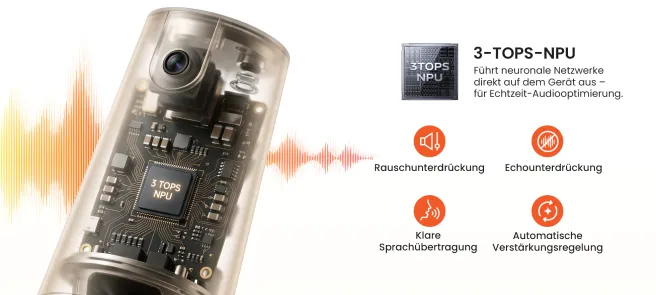
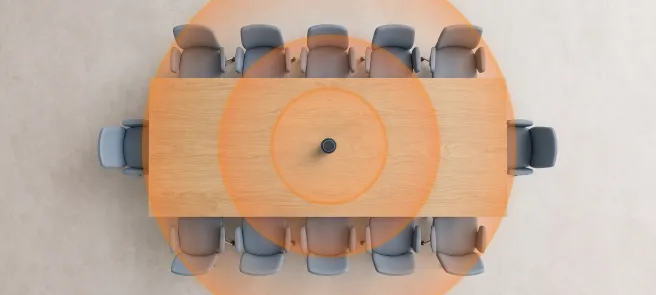
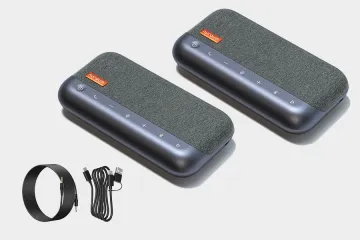
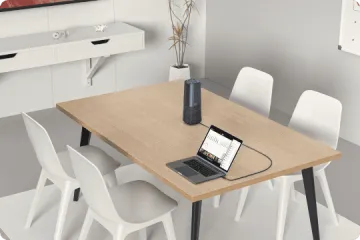
- Für den Raum gebaut, nicht für Armlänge: Das verzerrungsfreie 120-Grad-Objektiv mit 4K-Sensor erfasst den ganzen Besprechungstisch; das KI-Auto-Framing passt den Bildausschnitt automatisch an die anwesenden Personen an. Die vier MEMS-Mikrofone decken einen Radius von fünf Metern ab – mit bis zu zwei Erweiterungsmikrofonen wächst die Abdeckung auf bis zu 16 Meter, was auch lange Konferenztische für Teams tauglich macht. KI-Rauschunterdrückung und eine Echounterdrückung von mindestens 56 dB halten Lüfter, Tastaturen und das eigene Lautsprechersignal aus dem Gespräch.
- Im Meeting bedienbar: Stummschaltung per Touch-Taste oder Fernbedienung mit roter LED-Bestätigung, Lautstärke und Kameramodi direkt am Gerät – niemand muss während des Kundentermins in Software-Menüs suchen. Und wer den Besprechungsraum ohne Kabelweg zum Rechner einrichten will, nutzt den Funk-Dongle, der auf einer eigenen Verbindung statt Bluetooth arbeitet und so die typischen Störungen voller Büro-Funkumgebungen umgeht.
Die Einordnung gehört dazu: Wenn Ihr Teams-Alltag am Einzelplatz stattfindet, ist die C40 überdimensioniert. Sobald aber ein Raum – nicht eine Person – zum Meeting-Teilnehmer wird, ist sie genau die Geräteklasse, die Erkennungsprobleme, Sichtfeld-Lücken und Audio-Echos gleichzeitig aus dem Weg räumt. Die aktuellen Konditionen und die 14-tägige Testmöglichkeit finden Sie auf der C40-Produktseite.
Weiterführende Guides rund um Teams und Meetingtechnik
- Beste Webcam für Zoom – der große Vergleichs-Ratgeber: Die übergeordnete Kaufberatung zu Sichtfeld, Lichtstärke und Geräteklassen, falls Ihr Unternehmen Zoom und Teams parallel nutzt.
- Videokonferenz erstellen und die externe Kamera richtig einrichten: Schritt für Schritt vom ersten Teams-Meeting bis zur ausgewählten externen Kamera – ideal für Einsteiger und neue Mitarbeitende.
- Google Meet und plattformübergreifende Kompatibilität: Warum eine UVC-Kamera in Teams, Meet, Zoom und Webex gleichermaßen funktioniert – und was das für Ihre Beschaffungsstrategie bedeutet.
- Für den Vergleich ganzer Geräteklassen lohnt außerdem der Blick in unseren Konferenzkamera-Test mit Raumgrößen-Empfehlungen.
Häufige Teams-Fehlerbilder und ihre wahren Ursachen
Aus den Support-Foren lassen sich die wiederkehrenden Teams-Kamera-Probleme auf eine Handvoll Muster verdichten. Die Tabelle ordnet jedem Symptom die wahrscheinlichste Ursache und den ersten Handgriff zu:
| Symptom in Teams | Wahrscheinlichste Ursache | Erster Handgriff |
|---|---|---|
| „Keine Kamera gefunden", Kamera funktioniert in anderen Apps | Eine andere Anwendung hält den exklusiven Kamerazugriff | Zoom, Kamera-App und Browser-Meeting-Tabs vollständig schließen, Teams neu starten |
| Kamera nach Windows- oder Teams-Update plötzlich weg | Geräteliste wurde nicht neu eingelesen oder Berechtigung zurückgesetzt | Teams komplett beenden (System-Tray, nicht nur Fenster), Kamera-Berechtigung aus- und wieder einschalten |
| Falsche Kamera aktiv (Laptop statt extern) | Teams behält die interne Kamera als Standard | Einstellungen > Geräte > Kamera manuell auswählen, Vorschau prüfen |
| Bild da, aber dunkel und körnig | Kein Software-Problem: schwache Optik bei Bürolicht | Lichtquelle hinter der Kamera positionieren; mittelfristig lichtstärkere Kamera |
| Remote-Teilnehmer hören Echo | Laptop-Lautsprecher koppeln in ein separates Mikrofon zurück | Mikrofon und Lautsprecher aus derselben Gerätefamilie wählen oder All-in-One-Gerät nutzen |
| Bild friert mitten im Meeting ein | Verbindungsinstabilität billiger Kameras oder USB-Probleme | Anderen USB-Port direkt am Rechner testen (kein Hub); Gerät mit solider Anbindung ersetzen |
Das Muster hinter der Tabelle: Nur zwei der sechs Fehlerbilder sind überhaupt Hardware-Probleme. Vier lassen sich in Minuten beheben, wenn man die Systematik kennt – ein Grund mehr, warum der Kauf einer neuen Kamera der letzte und nicht der erste Schritt der Fehlersuche sein sollte.
Teams-Einstellungen, die Ihr Bild spürbar verbessern
Auch Teams bietet eingebaute Bildoptimierung, die viele Nutzer nie aktivieren:
- Helligkeits- und Weichzeichner-Filter: In den Geräte-Einstellungen lassen sich Helligkeit anpassen und ein Weichzeichner zuschalten. Beides hilft bei schwierigem Licht, ersetzt aber keine lichtstarke Optik.
- Hintergrundeffekte mit Maß: Weichzeichnen des Hintergrunds reduziert visuelle Ablenkung bei den Gesprächspartnern. Auf älteren Rechnern kosten diese Effekte allerdings Rechenleistung – wenn Ihr Bild ruckelt, ist der Hintergrundeffekt der erste Kandidat zum Abschalten.
- Galerie- vs. Sprecheransicht: Nicht Ihre Kamera, aber Ihre Wahrnehmung: Wer in großen Meetings die Sprecheransicht nutzt, sieht das aktive Video groß; in der Galerieansicht schrumpfen alle Kacheln – noch ein Grund, warum Sensorauflösung in der Praxis weniger zählt als gedacht.
Die Grenze all dieser Einstellungen bleibt dieselbe wie bei jeder Plattform: Software optimiert das Signal, das die Hardware liefert. Sie erzeugt kein breiteres Sichtfeld und keine größere Mikrofonreichweite.
Die Zertifizierungsfrage im Detail
Weil „Teams-zertifiziert" auf vielen Verpackungen steht, lohnt eine präzise Einordnung. Die Zertifizierung bescheinigt, dass ein Gerät bestimmte Anforderungen in der Teams-Umgebung erfüllt – etwa bei Anrufsteuerung, Audioqualität oder der Integration in fest installierte Raumsysteme. Drei Dinge sollten Sie daraus ableiten:
- Für USB-Kameras am Arbeitsplatz oder im mitgebrachten Gerät (BYOD) ist das Zertifikat funktional irrelevant. Teams erkennt jede UVC-Kamera als Standardgerät; der Meeting-Alltag unterscheidet sich nicht.
- Für fest installierte Raumsysteme mit Touch-Konsole und Raumkalender kann das Zertifikat entscheidend sein – dort geht es um die tiefe Integration, nicht um die Bildqualität.
- Das Zertifikat sagt nichts über Sichtfeld, Mikrofonreichweite oder Verarbeitung. Eine zertifizierte Kamera mit 78-Grad-Sichtfeld zeigt Ihren Besprechungstisch trotzdem nicht vollständig.
Kaufen Sie also nach Raum und Personenzahl, nicht nach Logo. Und prüfen Sie die Frage „Funktioniert das Gerät auch in Zoom, Meet und Webex?" immer dann, wenn Ihr Unternehmen – wie die meisten – mehr als eine Plattform nutzt; Hintergründe dazu liefert unser Artikel über plattformübergreifende Kamera-Kompatibilität.
Raumgrößen-Richtwerte für Ihre Teams-Kamera
Die abstrakten Kriterien lassen sich auf konkrete Raumgrößen herunterbrechen. Diese Richtwerte helfen bei der Einordnung, ohne dass Sie ein Datenblatt-Studium brauchen:
| Raumtyp | Personen | Sichtfeld | Aufnahmeradius | Geräteklasse |
|---|---|---|---|---|
| Einzelplatz / Homeoffice | 1 | 78–90° | ca. 1 m | Desktop-Webcam |
| Huddle Room | 2–5 | 110–120° | 3–5 m | Konferenz-Webcam oder All-in-One |
| Kleiner bis mittlerer Besprechungsraum | 4–12 | 120° | ab 5 m | All-in-One-Konferenzkamera |
| Großer Konferenzraum / langer Tisch | 12–20 | 120° + Auto-Framing | bis 16 m (mit Erweiterungsmikrofonen) | All-in-One mit Mikrofon-Erweiterung |
Zwei Fehler vermeiden Sie mit dieser Tabelle sofort: Erstens der Kauf einer „Profi-Kamera" für den Einzelplatz, deren Weitwinkel dort niemand braucht. Zweitens der umgekehrte Fall – eine Desktop-Webcam im Besprechungsraum, die weder den Tisch ins Bild bekommt noch die Stimmen vom anderen Ende aufnimmt. In beiden Fällen stimmt die Geräteklasse nicht, und keine Teams-Einstellung der Welt gleicht das aus.
Drei Mythen über Teams-Kameras – und was wirklich stimmt
Zum Abschluss der Kaufentscheidung räumen wir mit drei hartnäckigen Irrtümern auf:
Mythos 1: „Mehr Megapixel bedeuten bessere Teams-Qualität." Teams skaliert das übertragene Bild an Bandbreite und Meetinggröße an; die Pixelzahl des Sensors erreicht Ihr Gegenüber fast nie. Was ankommt, ist die Qualität des Ausgangsbildes: Ein lichtstarker Sensor mit sauberem Rauschverhalten übersteht die Kompression gut, ein billiger Sensor mit vielen Pixeln nicht. Kaufen Sie Sensorqualität, nicht Megapixel.
Mythos 2: „Die integrierte Laptop-Kamera reicht auch für den Besprechungsraum." Laptop-Kameras sind für eine Person an Armlänge konstruiert – enges Sichtfeld, Mikrofon auf Nahbesprechung ausgelegt. Im Raum fehlen Personen am Bildrand, und Stimmen jenseits von zwei Metern kommen hohl und leise an. Das ist keine Einstellungsfrage, sondern eine Bauart-Frage.
Mythos 3: „Wenn Teams die Kamera nicht findet, ist die Kamera kaputt." In der überwältigenden Mehrheit der Fälle ist die Kamera völlig intakt – eine parallel laufende App hält den exklusiven Zugriff, oder eine Berechtigung wurde zurückgesetzt. Die Checkliste aus dem ersten Abschnitt löst diese Fälle ohne Neuanschaffung. Erst wenn die Kamera auch in der Kamera-App des Betriebssystems nicht erscheint, ist Hardware-Verdacht angebracht.
Es lohnt sich, diese drei Mythen zusammen zu lesen: Sie zeigen dieselbe Schieflage. Käufer fixieren sich auf das, auf das Werbung und Datenblätter fixiert sind – Pixel, Logos, Neuanschaffungen – und übersehen das, was den Teams-Alltag tatsächlich bestimmt: Erkennungsroutine, Sichtfeld passend zur Personenzahl und ein Mikrofon, dessen Reichweite zum Tisch passt. Wer seine Entscheidung auf diese drei Größen ausrichtet, kauft einmal richtig statt zweimal falsch.
Häufig gestellte Fragen
Warum erkennt Microsoft Teams meine externe Kamera nicht?
Die drei häufigsten Ursachen sind eine konkurrierende Anwendung, die die Kamera exklusiv belegt, eine fehlende oder zurückgesetzte Kamera-Berechtigung im Betriebssystem, oder eine falsche Geräteauswahl in Teams selbst. Schließen Sie zuerst Zoom, Browser-Meeting-Tabs und die Kamera-App vollständig. Wählen Sie dann unter Einstellungen > Geräte > Kamera die externe Kamera manuell aus und kontrollieren Sie die Vorschau. Bleibt das Problem, starten Sie Teams komplett neu und prüfen Sie die Kamera-Berechtigungen von Windows oder macOS. Diese Reihenfolge löst die allermeisten Fälle ohne jede Neuanschaffung.
Welche Auflösung unterstützt Microsoft Teams für Kameras?
Teams verarbeitet Teilnehmer-Video bis etwa Full HD und passt die tatsächliche Qualität dynamisch an Bandbreite, Endgerät und Meetinggröße an. Eine 4K-Kamera bringt in Teams trotzdem zwei reale Vorteile: Der hochwertigere Sensor liefert bei Bürolicht ein saubereres, rauschärmeres Ausgangsbild, das die Kompression besser übersteht. Und die Pixelreserve ermöglicht digitalen Zoom ohne Schärfeverlust – die technische Basis für Auto-Framing-Funktionen, die den Bildausschnitt automatisch anpassen. Kaufen Sie also Sensorqualität, nicht die Zahl auf dem Karton.
Brauche ich eine Teams-zertifizierte Kamera?
Für den regulären Desktop- und Meetingraum-Betrieb per USB: nein. Jede Kamera mit UVC-Standard wird von Teams als Standardgerät erkannt – Zertifikat hin oder her. Zertifizierungen spielen vor allem bei fest installierten Teams-Rooms-Systemen mit dedizierter Steuerkonsole eine Rolle. Für die überwiegende Mehrheit der Unternehmen sind andere Kriterien wichtiger: Wird die Kamera zuverlässig erkannt? Passt das Sichtfeld zur Personenzahl? Reicht der Aufnahmeradius des Mikrofons für Ihren Tisch? Eine Kamera, die diese drei Fragen mit Ja beantwortet, schlägt jede zertifizierte, die es nicht tut.
Welche Kamera eignet sich für ein Teams-Meeting mit mehreren Personen im Raum?
Eine Konferenzkamera, kein Desktop-Modell. Konkret brauchen Sie mindestens 110 bis 120 Grad Sichtfeld, damit alle Anwesenden ohne enges Zusammenrücken ins Bild passen, und ein Mikrofon-Array mit Beamforming, aktiver Rausch- und Echounterdrückung sowie einem Aufnahmeradius, der zu Ihrer Tischlänge passt – für kleine Räume etwa fünf Meter, für längere Tische mehr, etwa über Erweiterungsmikrofone. Desktop-Webcams sind konstruktionsbedingt auf eine Person an Armlänge ausgelegt und scheitern im Raum gleichzeitig am Bild und am Ton; Software-Einstellungen in Teams ändern daran nichts.
Fazit: Erst das Erkennungsproblem lösen, dann die Geräteklasse wählen
Zwei Wahrheiten sollten Sie aus diesem Ratgeber mitnehmen. Erstens: Wenn Teams Ihre Kamera nicht erkennt, ist fast nie die Kamera schuld – die Checkliste aus dem ersten Abschnitt ist Ihr wichtigstes Werkzeug, und sie kostet nichts. Zweitens: Wenn Sie neu kaufen, entscheiden Personenzahl und Tischabstand über die Geräteklasse, nicht die Auflösung auf dem Datenblatt.
Ihr nächster Schritt: Prüfen Sie vor Ihrem nächsten Teams-Meeting unter Einstellungen > Geräte, welche Kamera und welches Mikrofon aktiv sind – die meisten Nutzer wissen es nicht. Und wenn dabei herauskommt, dass Ihr Meetingraum mit einer Desktop-Webcam betrieben wird, die für Einzelpersonen gebaut ist, finden Sie mit der Nuroum C40 eine Lösung, die Teams ohne Treiber als komplette Konferenz-Einheit erkennt – inklusive 14-tägiger Rückgabemöglichkeit für den Praxistest in Ihrem eigenen Raum.