












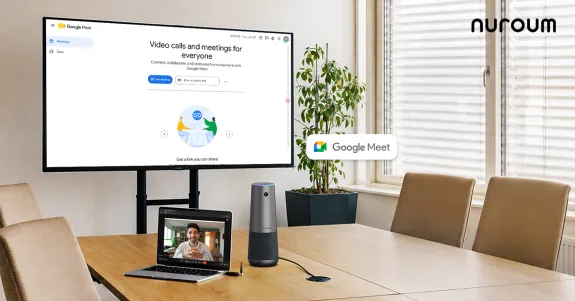
Eine Videokonferenz zu erstellen dauert in Teams und Google Meet unter zwei Minuten – die Fehler passieren bei der externen Kamera: falsches Gerät ausgewählt, falsches Mikrofon aktiv, kein Testlauf. Diese Anleitung führt in fünf Schritten vom Meeting-Link bis zur geprüften Bild- und Tonqualität.
Wichtige Punkte
Meeting erstellen und Kamera einrichten sind zwei getrennte Vorgänge: Die Plattform wählt nach dem Anschluss einer neuen Kamera nicht automatisch um – manuelle Auswahl in den Geräte-Einstellungen ist Pflicht.
Der häufigste Fehler vor dem ersten Meeting ist der fehlende Testlauf; ein zwei-minütiges Solo-Testmeeting entlarvt falsche Kamera- und Mikrofon-Auswahl, bevor Teilnehmer es tun.
Audio entscheidet über den professionellen Eindruck stärker als Video: Wer Kamera und Mikrofon von zwei verschiedenen Geräten mischt, erzeugt Echo-Probleme, die Teilnehmer sofort bemerken.
Eine andere geöffnete Meeting-App blockiert den Kamerazugriff der aktiven Plattform – vollständiges Schließen, nicht Minimieren, ist die Lösung.
Wer regelmäßig Meetings mit mehreren Personen aus einem Raum hostet, spart mit einer All-in-One-Konferenzkamera bei jedem einzelnen Meeting Einrichtungszeit.
Sie haben Ihre erste eigene Videokonferenz eingeladen – vierzehn Teilnehmer sind pünktlich im Raum, nur Ihr Bild fehlt, weil Teams noch die Laptop-Kamera sucht, die Sie längst abgeklemmt haben. Die gute Nachricht vorweg: Eine Videokonferenz zu erstellen und eine externe Kamera einzurichten ist in Teams und Google Meet in unter fünf Minuten erledigt – wenn Sie die richtige Reihenfolge kennen. Diese Anleitung führt Sie in fünf Schritten vom Meeting-Link bis zum geprüften Bild- und Ton-Setup, und sie zeigt bei jedem Schritt den Fehler, den fast alle Ersteinrichter machen.
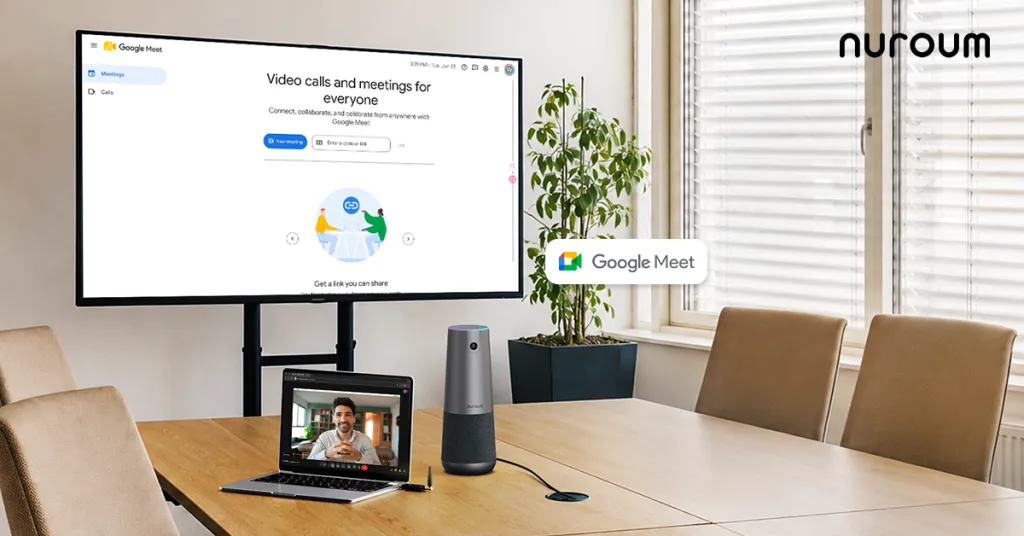
Schritt 1: Die Videokonferenz erstellen (Teams und Google Meet)
Bevor Sie an Hardware denken, brauchen Sie den Meeting-Raum selbst. Beide Plattformen bieten zwei Wege: sofort starten oder planen. Der geplante Weg ist für alles Wichtige der richtige, weil er einen Einladungslink erzeugt, den Teilnehmer im Kalender haben.
In Microsoft Teams:
- Öffnen Sie Teams und wechseln Sie links zum Kalender.
- Klicken Sie oben rechts auf Neue Besprechung.
- Vergeben Sie einen Titel, fügen Sie die E-Mail-Adressen der Teilnehmer hinzu und setzen Sie Datum und Uhrzeit.
- Speichern – Teams versendet die Einladung mit Beitrittslink automatisch.
- Für ein spontanes Meeting nutzen Sie stattdessen Besprechung starten („Meet now") und laden Personen direkt aus dem Meeting heraus ein.
In Google Meet:
- Öffnen Sie meet.google.com oder den Google Kalender.
- Im Kalender: Termin erstellen > Google-Meet-Videokonferenz hinzufügen, Teilnehmer einladen, speichern.
- Alternativ auf meet.google.com: Neues Meeting > Meeting für später erstellen erzeugt einen Link zum Teilen; Sofortiges Meeting starten öffnet den Raum direkt.
Der häufigste Fehler in diesem Schritt: Teilnehmer externer Organisationen vergessen, dass geplante Links im Kalender landen – wer das Meeting „irgendwo" erstellt und den Link nur im Chat teilt, produziert Verspätungen, weil niemand den Link zehn Minuten vorher wiederfindet. Regel: Alles, was Termincharakter hat, gehört in den Kalender, nicht in den Chat.
Schritt 2: Die externe Kamera anschließen und auswählen
Hier trennt sich Anleitung von Realität. Das physische Anschließen ist trivial – eine UVC-kompatible Kamera braucht keinen Treiber, kein Setup-Programm, keine Administratorrechte. USB-Kabel rein, wenige Sekunden warten, fertig. Der Knackpunkt ist der zweite Teil: Die Meeting-Plattform wechselt nicht automatisch zur neuen Kamera. Sie behält hartnäckig die interne Laptop-Kamera als Standard, und Sie müssen die Auswahl von Hand setzen:
- Teams: Profilbild > Einstellungen > Geräte > unter Kamera die externe Kamera aus der Liste wählen. Die Vorschau darunter zeigt sofort, ob das Bild stimmt.
- Google Meet: Im Meeting das Drei-Punkte-Menü > Einstellungen > Video öffnen und die Kamera auswählen. Alternativ vor dem Beitritt im Vorschaufenster über dasselbe Menü.
- Zoom: Einstellungen > Video und die Kamera in der Auswahlliste setzen.
Warum verhalten sich die Plattformen so stur? Weil „Standardgerät" eine bewusste Design-Entscheidung ist: Die Software soll nicht mitten im laufenden Betrieb die Bildquelle wechseln, nur weil ein neues Gerät auftaucht. Das ist im Alltag ein Feature – aber beim ersten Setup die Falle. Und dahinter steckt eine zweite Ebene, die fast niemand kennt: Eine Kamera kann unter Windows und macOS immer nur von einer Anwendung gleichzeitig exklusiv genutzt werden. Wenn die Kamera-App, ein anderer Meeting-Client oder ein Browser-Tab die Kamera gerade „hält", erscheint sie in Ihrer Plattform als schwarzes Bild oder gar nicht. Deshalb gilt vor jedem wichtigen Meeting: Alle anderen Programme mit Kamerazugriff vollständig schließen – minimiert ist nicht geschlossen.
Der häufigste Fehler in diesem Schritt: Die Kamera wird angeschlossen, während die Meeting-App schon läuft, und niemand wählt sie danach manuell aus. Ergebnis: Sie präsentieren dem Kunden die 720p-Laptop-Kamera, während die neue Kamera daneben leuchtet. Reihenfolge merken: erst anschließen, dann App öffnen, dann manuell auswählen.
Schritt 3: Audio konfigurieren – der Schritt, der über Ihren Eindruck entscheidet
Video fällt auf, Audio entscheidet. Teilnehmer verzeihen ein weiches Bild; sie verzeihen nicht, wenn sie Sie dreimal bitten müssen, den Satz zu wiederholen. In den Audio-Einstellungen (Teams: Einstellungen > Geräte; Meet: Drei-Punkte-Menü > Einstellungen > Audio) wählen Sie zwei Dinge explizit:
- Mikrofon: das Mikrofon der externen Kamera oder Ihr dediziertes Mikrofon – nicht das Laptop-Mikrofon.
- Lautsprecher: denselben Gerätepfad wie das Mikrofon, wenn Sie ein All-in-One-Gerät oder eine Freisprecheinrichtung nutzen.
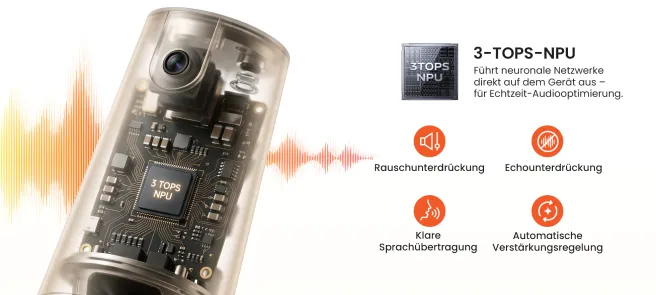
Der zweite Punkt hat einen Grund, den kaum eine Anleitung erklärt: Echo entsteht, wenn das Mikrofon den Ton aus dem Lautsprecher wieder aufnimmt und an die Remote-Teilnehmer zurückschickt. Professionelle Geräte lösen das per Echounterdrückung – aber diese Verarbeitung funktioniert nur dann zuverlässig, wenn Mikrofon und Lautsprecher zum selben Gerät gehören und dessen Signalweg kennen. Wer das Kamera-Mikrofon mit den Laptop-Lautsprechern mischt, umgeht diese Schutzschicht und produziert genau das Echo, für das er dann „die Software" verantwortlich macht. Deshalb die Regel: Mikrofon und Lautsprecher aus derselben Gerätefamilie wählen – oder ein Gerät, das beides integriert.
Der häufigste Fehler in diesem Schritt: Man testet nur das Bild, nie den Ton. Dabei ist der Ton der Teil Ihres Setups, den die anderen beurteilen. Sprechen Sie im Testlauf (Schritt 4) drei Sätze aus Ihrer normalen Sitzposition – nicht aus Armlänge zur Kamera gebeugt, denn dort sitzen Sie im echten Meeting nicht.
Schritt 4: Der Testlauf vor dem Ernstfall
Beides – Teams und Meet – erlaubt Solo-Meetings ohne einen einzigen eingeladenen Teilnehmer. Das ist Ihr Prüfstand:
- Starten Sie ein Sofort-Meeting (Teams: „Besprechung starten"; Meet: „Sofortiges Meeting starten").
- Prüfen Sie das Bild: Sitzen Sie mittig? Ist die Beleuchtung von vorn statt von hinten? Bei Gegenlicht aus dem Fenster werden Sie zur Silhouette – kein Kamera-Upgrade der Welt ersetzt eine Drehung des Arbeitsplatzes.
- Prüfen Sie den Ton: Sprechen Sie aus normalem Abstand und hören Sie auf die Anzeige der Mikrofon-Aussteuerung.
- Prüfen Sie die Stummschaltung: Wissen Sie, wo Sie sich im Meeting stummschalten – und erkennen Sie am Gerät oder in der App, dass Sie es sind?
Zwei Minuten Testlauf sind der Unterschied zwischen „professionell vorbereitet" und vierzehn Teilnehmern, die Ihnen beim Herumklicken zusehen. Wer das Setup mit einer eigenen Test-Routine absichern will, findet in unserem Guide zum Zoom-Testmeeting ein bewährtes Prozedere, das sich eins zu eins auf Teams und Meet übertragen lässt.
Schritt 5: Die 60-Sekunden-Routine vor jedem Meeting
Aus den vier Schritten destilliert sich eine Routine, die Sie vor jedem wichtigen Call in einer Minute durchlaufen – Ihr persönliches Pre-Flight-Protokoll:
- 30 Sekunden Geräte: Ist die richtige Kamera ausgewählt (Vorschau)? Ist das richtige Mikrofon aktiv?
- 15 Sekunden Umgebung: Fenster im Rücken geschlossen oder Platz gedreht? Andere Meeting-Apps geschlossen?
- 15 Sekunden Zustand: Weiß ich, wo die Stummschaltung ist? Ist die Kamera so positioniert, dass ich in die Linse schaue, wenn ich auf den Bildschirm schaue?
Diese Routine klingt trivial – bis Sie das erste Mal erleben, wie ein Kundentermin beginnt, während Sie noch Geräte-Menüs durchsuchen. Wer einmal live erlebt hat, dass der Kunde sagt „Wir sehen Sie nicht", versteht, warum erfahrene Remote-Worker diese Minute nie auslassen.
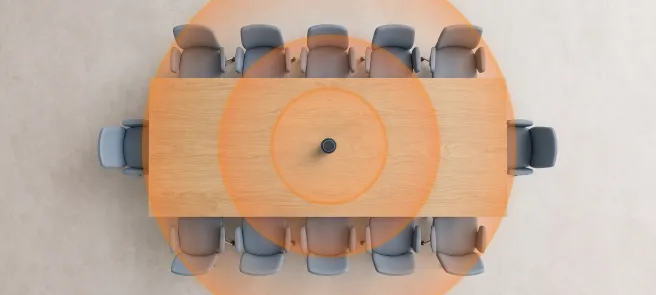
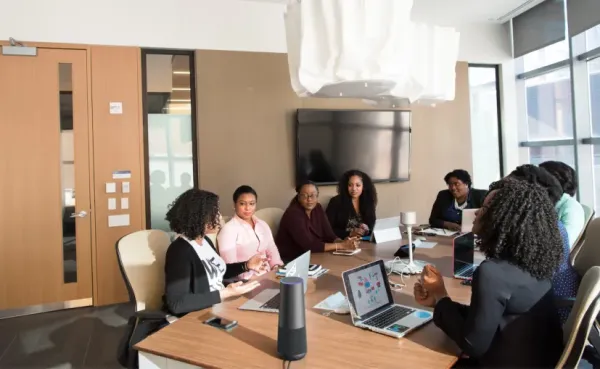
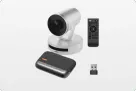
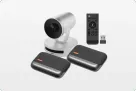
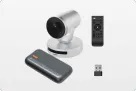
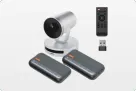
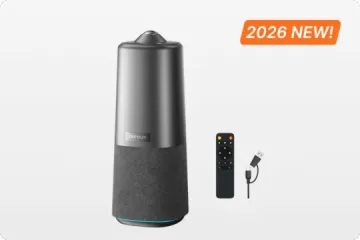
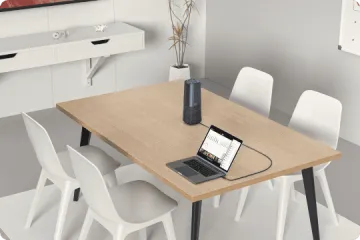
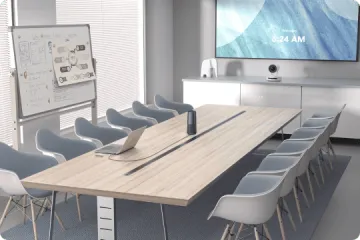
Und wenn Sie Meetings aus einem Raum mit mehreren Personen hosten, skaliert das Problem: Dann müssen Kamera, Mikrofon und Lautsprecher nicht nur für Sie stimmen, sondern für den ganzen Tisch. Hier vereinfacht ein All-in-One-Gerät die Routine radikal – die Nuroum C40 etwa wird per Plug & Play als Kamera, Mikrofon und Lautsprecher in einem erkannt; Sie wählen in Schritt 2 und 3 jeweils dasselbe Gerät, und die 4 Touch-Tasten sowie die Fernbedienung erledigen Stummschaltung (mit roter LED), Lautstärke und Kameramodus ohne Software-Menü. Ihr Pre-Flight-Protokoll schrumpft dadurch auf den Blick auf eine einzige Geräte-LED.

Vertiefende Guides für Ihre Plattform
- Beste Webcam für Zoom – der Kauf-Ratgeber: Wenn Sie nach der Einrichtung merken, dass Bild oder Reichweite Ihrer Kamera nicht zum Raum passen, finden Sie hier die Auswahl-Kriterien.
- Die beste Kamera für Microsoft Teams: Erkennungsprobleme dauerhaft lösen und die richtige Geräteklasse für Ihren Teams-Alltag wählen.
- Webex: externe Kamera einrichten, zoomen, mehrere Kameras nutzen: Die Webex-Besonderheiten – inklusive zweiter Kamera als Content-Quelle.
- Wer Zoom komplett von Grund auf lernen möchte, startet mit unserem Zoom-Einsteigerguide.
Wenn Gäste dazukommen: Externe Teilnehmer richtig einbinden
Ihr Setup ist nur die halbe Miete – der zweite Stolperstein von Erst-Meetings sind die Gäste. Drei Regeln verhindern die klassischen Verzögerungen:
- Link frühzeitig und im Kalender teilen. Externe Teilnehmer suchen den Link zehn Minuten vorher in ihrer Mailbox; wer ihn nur im Chat verschickt hat, produziert Verspätung.
- Mit Browser-Beitritt rechnen. Nicht jeder Gast hat die App installiert. Teams und Meet bieten beide den Beitritt per Browser – weisen Sie in der Einladung kurz darauf hin, dass keine Installation nötig ist, und planen Sie zwei Minuten Puffer für den ersten Beitritt ein.
- Als Gastgeber zuerst da sein. Wer fünf Minuten vor Beginn im Raum ist, kann Wartebereich, Bild und Ton in Ruhe prüfen – und begrüßt die Gäste, statt mit ihnen gemeinsam die Gerätesuche zu erleben.
Gerade bei Kundenterminen entscheidet dieser Vorsprung über den ersten Eindruck: Der Gast, der in ein laufendes, technisch stabiles Meeting eintritt, registriert die Technik gar nicht – und genau das ist das Ziel.
Die Fehler-Übersicht: Was schiefgeht und wo es passiert
Zum Abschluss der Anleitung die sechs häufigsten Erst-Setup-Fehler auf einen Blick – jeder mit dem Schritt, in dem er verhindert wird:
| Fehler | Verhindert in |
|---|---|
| Meeting-Link landet im Chat statt im Kalender, Gäste finden ihn nicht | Schritt 1 |
| Externe Kamera angeschlossen, aber nie manuell ausgewählt | Schritt 2 |
| Andere App belegt die Kamera – schwarzes Bild im Meeting | Schritt 2 |
| Laptop-Mikrofon statt Kamera-Mikrofon aktiv | Schritt 3 |
| Laptop-Lautsprecher erzeugen Echo beim Gegenüber | Schritt 3 |
| Erster Funktionstest findet live vor Kunden statt | Schritt 4 |
Wenn Sie sich nur eine Zeile merken: Schritt 4 ist der Puffer für alle anderen. Ein Solo-Testmeeting entlarvt jeden dieser Fehler, bevor er Konsequenzen hat.
Häufig gestellte Fragen
Wie erstelle ich eine Videokonferenz in Microsoft Teams?
Öffnen Sie Teams, wechseln Sie zum Kalender und klicken Sie auf „Neue Besprechung". Tragen Sie Titel, Teilnehmer und Zeit ein und speichern Sie – Teams verschickt den Beitrittslink automatisch mit der Einladung. Für spontane Meetings nutzen Sie „Besprechung starten" und laden Teilnehmer direkt aus dem laufenden Meeting ein. Wichtig: Geplante Meetings gehören in den Kalender, damit der Link für alle auffindbar bleibt.
Wie richte ich eine externe Kamera für eine Videokonferenz ein?
Schließen Sie die Kamera per USB an, bevor Sie die Meeting-App öffnen. UVC-kompatible Kameras brauchen keine Treiber. Danach wählen Sie die Kamera in der Plattform manuell aus: in Teams unter Einstellungen > Geräte > Kamera, in Google Meet über das Drei-Punkte-Menü > Einstellungen > Video. Kontrollieren Sie die Vorschau – die Plattform wechselt nicht automatisch von der internen zur externen Kamera.
Warum hören mich die Teilnehmer schlecht, obwohl die Kamera ein Mikrofon hat?
Fast immer ist im Meeting noch das Laptop-Mikrofon aktiv. Wählen Sie in den Audio-Einstellungen das Mikrofon der Kamera explizit aus – und idealerweise auch deren Lautsprecher, damit die Echounterdrückung des Geräts greifen kann. Klingen Sie danach immer noch fern und hohl, sitzen Sie außerhalb des Aufnahmeradius: Einfache Webcam-Mikrofone sind auf etwa einen Meter ausgelegt; für Tisch- und Raumsituationen brauchen Sie ein Mikrofon-Array mit mehreren Metern Reichweite.
Kann ich ein Testmeeting machen, bevor echte Teilnehmer dazukommen?
Ja – und es ist die wichtigste Angewohnheit bei jedem neuen Setup. In Teams starten Sie über „Besprechung starten" ein Solo-Meeting, in Google Meet über „Neues Meeting > Sofortiges Meeting starten". Dort prüfen Sie in Ruhe Bild, Mikrofon und Lautsprecher, ohne dass jemand zusieht. Zwei Minuten Testlauf verhindern den häufigsten und peinlichsten Fehler überhaupt: die Gerätesuche im laufenden Kundentermin.
Fazit: Fünf Schritte, eine Routine, keine Panik mehr
Videokonferenz erstellen, Kamera auswählen, Audio auf dasselbe Gerätepaar legen, testen, Routine – mehr steht zwischen Ihnen und einem professionellen Auftritt nicht. Der entscheidende Hebel ist nicht das technische Wissen, sondern die Reihenfolge: erst anschließen, dann auswählen, dann testen – nie umgekehrt und nie live vor Teilnehmern.
Ihr nächster Schritt: Starten Sie jetzt ein Solo-Testmeeting und gehen Sie die 60-Sekunden-Routine einmal durch. Und wenn Sie dabei merken, dass Ihr Setup aus drei Einzelgeräten besteht, die jedes Mal einzeln geprüft werden wollen, ist das der Moment, über eine All-in-One-Lösung wie die Nuroum C40 nachzudenken – ein Gerät, das in Teams und Meet als komplette Konferenz-Einheit auftaucht und Ihre Routine auf einen einzigen Blick reduziert.