








In Webex lässt sich eine externe Kamera in drei Schritten einrichten: anschließen, in den Videoeinstellungen auswählen, Vorschau prüfen. Webex kann darüber hinaus eine zweite USB-Kamera als geteilte Content-Quelle parallel zur Hauptkamera betreiben – ein Feature, das kaum ein Nutzer kennt und das Whiteboard- und Demo-Szenarien löst.
Wichtige Punkte
Webex wechselt nach dem Anschluss einer externen Kamera nicht automatisch die Bildquelle – die manuelle Auswahl unter Einstellungen > Video ist immer nötig.
Webex unterstützt das Teilen einer zweiten USB-Kamera als Content neben der eigenen Ansicht – für Whiteboards, Dokumente oder Produktdemos eine eingebaute Doppelkamera-Lösung.
Den Bildausschnitt einer Webex-Kamera ändern Sie nicht in Webex, sondern an der Kamera selbst – per Fernbedienung oder Auto-Framing-Funktion der Hardware.
Findet Webex die Kamera nicht, ist meist eine andere App mit exklusivem Kamerazugriff die Ursache; Webex verweigert aus Sicherheitsgründen außerdem manche virtuellen Kameras.
Für Konferenzräume mit Webex lohnt eine Kamera mit eigenem Zoom und 120-Grad-Sichtfeld, weil Webex-seitige Bildkorrekturen begrenzt sind.
Zwölf Teilnehmer im Webex-Meeting, und der Gastgeber sucht sieben Minuten lang das Menü, in dem er die neue externe Kamera aktiviert – die Kamera war nie das Problem, die Auswahl war es. Die Kurzantwort vorweg: Eine externe Kamera richten Sie in Webex in drei Schritten ein – anschließen, unter Einstellungen > Video auswählen, Vorschau prüfen. Und Webex kann mehr, als die meisten wissen: Es betreibt sogar zwei Kameras parallel, etwa für ein Whiteboard neben Ihrer Hauptansicht. Diese Anleitung zeigt alle drei Kernaufgaben – einrichten, zoomen, mehrere Kameras nutzen – mit den Stolperfallen, die in Webex anders liegen als in Teams oder Zoom.
Schritt für Schritt: Die externe Kamera in Webex einrichten
Eine UVC-kompatible Kamera braucht unter Windows und macOS keinen Treiber – angeschlossen ist betriebsbereit. Der eigentliche Knackpunkt ist der gleiche wie bei allen Plattformen, nur mit Webex-eigenen Menünamen:
- Kamera anschließen, bevor Sie Webex starten. Zehn Sekunden warten, bis das Betriebssystem das Gerät gemeldet hat. Wer die Kamera bei laufender App anschließt, muss Webex danach einmal komplett neu starten, damit die Geräteliste neu eingelesen wird.
- Kamera auswählen. Außerhalb eines Meetings: Einstellungen > Video und in der Kamera-Liste die externe Kamera wählen. Innerhalb eines Meetings: das Menü neben der Video-Schaltfläche öffnen und dort die Kameraquelle wechseln.
- Vorschau prüfen. Webex zeigt die Selbstansicht sofort. Kontrollieren Sie Bildausschnitt und Ausrichtung jetzt – nicht nach Beitritt der Kunden.
Die Webex-Falle: Anders als manche Konkurrenzplattformen verhält sich Webex bei der Geräteerkennung konservativ. Nutzer berichten regelmäßig, dass Webex virtuelle Kameras (etwa aus Streaming-Software) aus Sicherheitsgründen nicht akzeptiert, während dieselbe Quelle in Zoom funktioniert. Für Sie heißt das zweierlei: Erstens ist eine physische, direkt angeschlossene Kamera in Webex der zuverlässigste Weg – keine Software-Umwege. Zweitens: Wenn Webex „keine Kamera findet", obwohl andere Apps sie sehen, liegt es selten an der Hardware. Meist hält eine parallel laufende Anwendung den exklusiven Kamerazugriff – unter Windows und macOS kann immer nur eine App die Kamera gleichzeitig nutzen. Schließen Sie Teams, Zoom und die Kamera-App vollständig, nicht nur minimiert.
Die Webex-Kamera zoomen: Was in der App geht – und was nur an der Kamera
Hier liegt das größte Missverständnis der gesamten Webex-Kamera-Nutzung: Webex hat keinen Kamera-Zoom für die übertragene Bildquelle. Die Einstellung „Zoom to fit" in den Videooptionen tut etwas anderes, als der Name verspricht: Sie skaliert lediglich Ihre Selbstansicht auf das 16:9-Format, indem sie Ränder beschneidet oder auffüllt. Ihre Gesprächspartner sehen davon nichts – es ist ein reines Darstellungs-Feature Ihrer eigenen Vorschau.
Warum ist das so? Weil Zoom und Bildausschnitt physikalische Eigenschaften der Optik sind. Die Software empfängt ein fertiges Bildsignal; sie kann hinein- oder herausschneiden, aber keine Information erzeugen, die das Objektiv nicht geliefert hat. Wer in Webex „näher heran" will, hat deshalb genau drei echte Hebel, und alle liegen an der Kamera:
- Fernbedienung / Tasten an der Kamera: Konferenzkameras mit Digitalzoom lassen sich im laufenden Meeting vergrößern und verkleinern, ohne dass jemand am Rechner in Menüs sucht.
- Auto-Framing: KI-gestützte Kameras erkennen die anwesenden Personen und schneiden den Bildausschnitt automatisch passend zu – der „Zoom" geschieht von selbst, wenn jemand dazukommt oder den Raum wechselt.
- Sichtfeld beim Kauf: Die wichtigste Zoom-Entscheidung treffen Sie vor dem Kauf. Ein 120-Grad-Weitwinkel erfasst den ganzen Besprechungstisch; eine 78-Grad-Webcam kann nachträglich keinen Zentimeter Raum dazugewinnen. Umgekehrt gilt: In einem kleinen Büro macht ein zu weites Sichtfeld die einzelne Person winzig – dann ist Auto-Framing die Funktion, die den Ausschnitt wieder auf die Person zuschneidet.
Merksatz: In Webex stellen Sie die Kamera aus, nicht ein. Alles, was mit Zoom, Ausschnitt und Ausrichtung zu tun hat, ist eine Eigenschaft der Kamera – wählen Sie sie entsprechend.
Mehrere Kameras in Webex: Das unbekannte Doppelkamera-Feature
Webex besitzt eine Funktion, die unter den großen Plattformen einzigartig praktisch ist: Sie können während eines Meetings eine zweite USB-Kamera als geteilten Inhalt übertragen – parallel zu Ihrer normalen Kameraansicht. Die Teilnehmer sehen weiterhin Sie, und zusätzlich im Vollbild das, was die zweite Kamera sieht.
So aktivieren Sie es:
- Schließen Sie die zweite Kamera per USB an.
- Klicken Sie im Meeting auf Teilen und wählen Sie Kamera als Content-Quelle.
- Wählen Sie die gewünschte Kamera und bestätigen Sie mit Teilen. Ihr Self-View bleibt bestehen; der Kamera-Content läuft als geteilte Ansicht.
- Teilen beenden schaltet die zweite Quelle wieder ab.
Drei Szenarien, in denen das Gold wert ist:
- Das Whiteboard-Meeting: Sie erklären einem Remote-Kunden ein Konzept am Whiteboard. Statt die Hauptkamera vom Tisch wegzureißen, richten Sie die zweite Kamera auf die Tafel und teilen sie nur für die fünf Minuten, in denen sie gebraucht wird.
- Die Produktdemo: Ein Musterstück liegt auf dem Tisch. Die zweite Kamera zeigt es in Großaufnahme, während Ihre Hauptkamera Sie als Gesprächspartner im Bild behält – der Kunde verliert nie den persönlichen Kontakt.
- Der Schulungsraum: Dozentenkamera plus Dokumentenkamera über den Unterlagen. Beide Perspektiven laufen, ohne dass jemand während der Session Hardware umsteckt.
Der ehrliche Einwand – wann Sie das Feature nicht brauchen: Eine zweite Kamera ist ein Werkzeug für Präsentationen und Demos, nicht für das gewöhnliche Team-Meeting. Wenn Ihre Meetings aus Gesprächen bestehen, produziert eine zweite Kameraquelle nur eine zusätzliche Fehlerstelle: ein zweites Gerät, das Webex erkennen muss, ein zweites Kabel, eine zweite Auswahl im Teilen-Menü. Kaufen Sie die Doppelkamera-Fähigkeit als Option, nicht als Standard. Für 95 Prozent der Webex-Meetings ist die bessere Investition eine einzige Kamera, deren Sichtfeld und Mikrofon zum Raum passen – nicht zwei Kompromiss-Kameras.
Wenn Webex die Kamera trotzdem nicht findet: die Fehler-Systematik
Arbeiten Sie bei Erkennungsproblemen diese Reihenfolge durch – sie deckt die praktisch relevanten Fälle ab:
- Exklusivzugriff prüfen: Teams, Zoom, die Kamera-App oder ein Browser-Tab mit Google Meet belegen die Kamera. Alle vollständig schließen, Webex neu starten.
- Auswahl prüfen: Unter Einstellungen > Video ist möglicherweise noch die interne Kamera gesetzt – manuell wechseln.
- Systemberechtigungen prüfen: Windows (Datenschutz & Sicherheit > Kamera) und macOS (Systemeinstellungen > Datenschutz > Kamera) müssen Webex den Zugriff erlauben. Bei der Web-Version zusätzlich die Website-Berechtigung im Browser.
- Auf virtuelle Quellen verzichten: Streaming- oder Filter-Software als Kamera-Umweg ist in Webex die unzuverlässigste Konstellation. Direkt anschließen, UVC-Standard, fertig.
Der rote Faden aller vier Punkte: Webex ist strenger als andere Plattformen – bei Berechtigungen, bei virtuellen Kameras, bei der Geräteverwaltung. Das ist im Unternehmensumfeld ein Sicherheits-Feature, für den Einrichtenden aber der Grund, warum schlichte, standardkonforme Hardware in Webex am reibungslosesten läuft. Wer die Meeting-Erstellung und das Grundsetup plattformübergreifend sucht, findet die komplette Anleitung vom Meeting-Link bis zur externen Kamera in unserem Einrichtungs-Guide.
Die passende Kamera für Webex-Konferenzräume
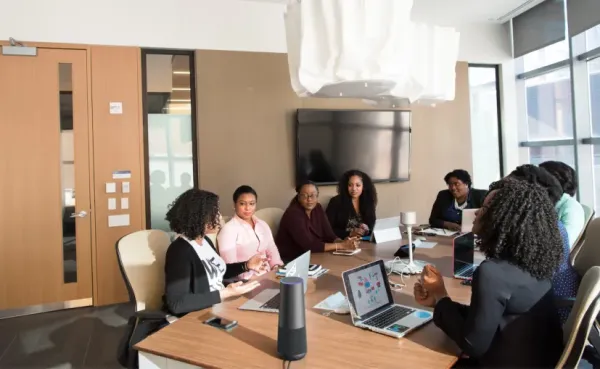
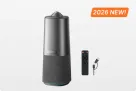
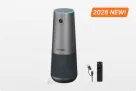
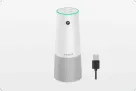
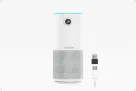
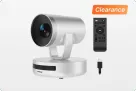
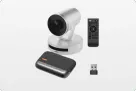
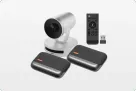
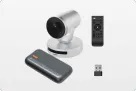
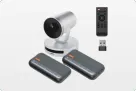
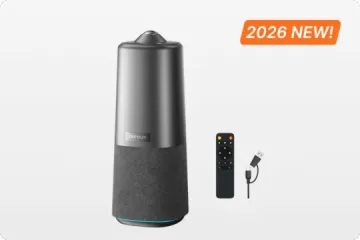
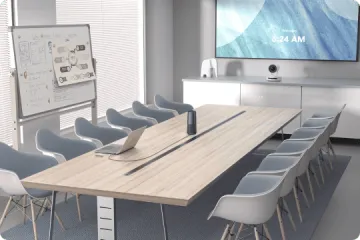
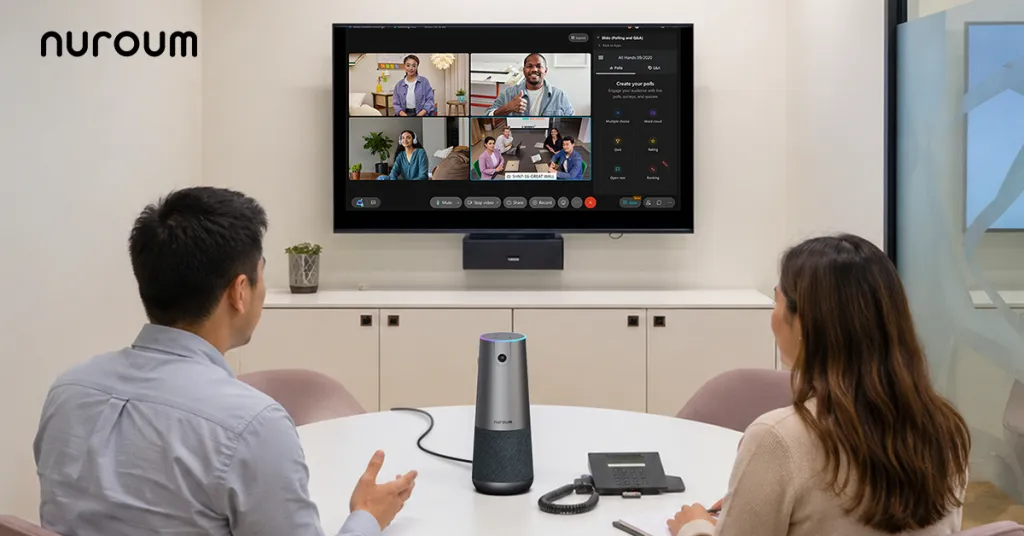
Webex wird besonders häufig in Unternehmen mit festen Konferenzräumen eingesetzt – genau dort, wo Desktop-Webcams an ihre Grenzen stoßen. Für diesen Einsatz ist eine All-in-One-Konferenzkamera wie die Nuroum C40 die konsequente Wahl, und zwar aus Gründen, die direkt zu den Webex-Eigenheiten passen:
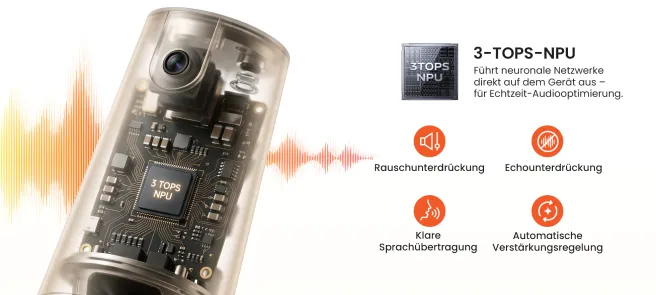
- Der Zoom sitzt in der Hardware, nicht in der App: Da Webex selbst keinen Kamera-Zoom bietet, übernehmen Fernbedienung und KI-Auto-Framing der C40 den Bildausschnitt. Das 120-Grad-Weitwinkelobjektiv mit 4K-Sensor erfasst den ganzen Tisch; das Auto-Framing schneidet den Ausschnitt automatisch auf die anwesenden Personen zu – ohne dass jemand im Meeting an Einstellungen muss.
- Eine Geräte-Kennung für alles: Die C40 meldet sich per UVC-Standard ohne Treiber als Kamera, Mikrofon und Lautsprecher in einem. In der strengen Webex-Geräteverwaltung bedeutet das: eine Auswahl statt dreier, und keine separaten Speakerphone-Treiber, die Erkennungsprobleme erzeugen.
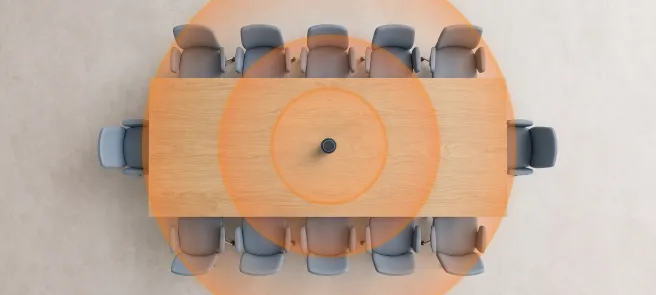
- Audio für den ganzen Raum: Vier MEMS-Mikrofone mit fünf Metern Aufnahmeradius, KI-Rauschunterdrückung und Vollduplex-Lautsprecher sorgen dafür, dass auch die Stimme vom anderen Tischende ankommt – mit bis zu zwei Erweiterungsmikrofonen wächst die Abdeckung auf bis zu 16 Meter.
Ehrlichkeit gehört dazu: Wenn Sie Webex allein am Schreibtisch nutzen, reicht eine gute Desktop-Webcam – die C40 ist für Räume gebaut, nicht für den Einzelplatz. Aber sobald in Ihrem Webex-Meeting ein ganzer Tisch sitzt, finden Sie auf der Produktseite der C40 die aktuellen Konditionen, inklusive 14-tägiger Rückgabemöglichkeit für den Test im eigenen Raum.
Weiterführende Guides
- Beste Webcam für Zoom – der Kauf-Ratgeber: Die übergeordneten Kriterien zu Sichtfeld, Lichtstärke und Mikrofonreichweite, wenn Sie zwischen Geräteklassen wählen.
- Microsoft Teams Kamera: Auswahl & Erkennungsprobleme lösen: Falls Ihr Unternehmen Teams und Webex parallel nutzt.
- Videokonferenz erstellen & Kamera einrichten: Die plattformübergreifende Schritt-für-Schritt-Anleitung für den ersten Aufbau.
- Warum ein Gerät mit integriertem Mikrofon und Lautsprecher Echo-Probleme strukturell löst, erklärt unser Artikel über Konferenzkameras mit Mikrofon und Lautsprecher.
Webex-Praxiswissen, das in keiner Schnellanleitung steht
Drei Details aus dem Webex-Alltag runden das Setup ab:
- Layout und Kamera sind getrennte Welten: Die Layout-Auswahl in Webex (Rasteransicht, Sprecheransicht, Vollbild) verändert, wie Sie die anderen Teilnehmer sehen – nicht, wie diese Sie sehen. Wer „sein Bild ändern" will, muss an die Kamera, nicht ans Layout.
- Die Selbstansicht täuscht: Die Option „Zoom to fit" beschneidet Ihre eigene Vorschau auf das 16:9-Format. Ihre Gesprächspartner sehen das unbearbeitete Bild. Prüfen Sie Ihren Ausschnitt daher nie nur an der eigenen Vorschau – fragen Sie im Zweifel einen Kollegen, was tatsächlich ankommt, oder starten Sie ein Solo-Testmeeting.
- Dokumentenkamera als zweite Quelle denken: Das Doppelkamera-Feature ist ursprünglich für Dokumentenkameras gedacht. Wer regelmäßig physische Materialien zeigt – Muster, Zeichnungen, Unterschriftsseiten – sollte die zweite Kamera von Anfang an als festen Platz auf dem Tisch einplanen statt als Improvisation.
Der Webex-Kurztest vor jedem Meeting
Fassen Sie die Einrichtung zur Routine zusammen – vier Prüfpunkte in unter einer Minute: Erstens Kamera angeschlossen, bevor Webex startet. Zweitens unter Einstellungen > Video die richtige Quelle ausgewählt und Vorschau geprüft. Drittens keine andere Meeting-App offen, die die Kamera blockieren könnte. Viertens gewusst, wo die Stummschaltung sitzt. Wer diese vier Punkte zur Gewohnheit macht, erlebt den klassischen Webex-Fehler – die Gerätesuche vor versammelter Runde – nie wieder.
Häufig gestellte Fragen
Wie wähle ich in Webex eine externe Kamera aus?
Schließen Sie die Kamera per USB an, bevor Sie Webex starten – bei laufender App liest Webex die Geräteliste nicht zuverlässig neu ein. Dann öffnen Sie die Einstellungen, wählen unter Video die externe Kamera aus der Liste und kontrollieren die Vorschau. Im laufenden Meeting erreichen Sie dieselbe Auswahl über das Menü neben der Video-Schaltfläche. UVC-kompatible Kameras brauchen dafür keine Treiberinstallation.
Kann ich in Webex die Kamera zoomen?
Nicht in der App. Die Option „Zoom to fit" beschneidet lediglich Ihre eigene Vorschau auf das 16:9-Format und ändert nichts an dem, was Ihre Gesprächspartner sehen. Den tatsächlichen Bildausschnitt steuern Sie an der Kamera selbst: über deren Fernbedienung, über Digitalzoom oder über eine Auto-Framing-Funktion, die den Ausschnitt automatisch an die Personen im Raum anpasst. Planen Sie das Sichtfeld daher schon beim Kamerakauf – ein zu enges Objektiv lässt sich softwareseitig nicht reparieren.
Kann man in Webex mehrere Kameras gleichzeitig nutzen?
Ja. Webex kann eine zweite USB-Kamera während des Meetings als geteilten Inhalt übertragen, während Ihre Hauptkamera weiterhin Ihre Ansicht sendet. Sie wählen dafür im Meeting „Teilen" und dann die Kamera als Quelle. Das eignet sich für Whiteboards, Dokumenten- oder Produktkameras. Bedenken Sie aber: Für gewöhnliche Gesprächs-Meetings ist eine zweite Kamera überflüssig und schafft nur eine zusätzliche Fehlerstelle.
Warum erkennt Webex meine externe Kamera nicht?
In der Regel belegt eine andere Anwendung die Kamera exklusiv – Teams, Zoom, die Kamera-App oder ein Browser-Meeting. Schließen Sie diese vollständig und starten Sie Webex neu. Prüfen Sie außerdem die Kamera-Auswahl unter Einstellungen > Video und die Kamera-Berechtigungen von Windows oder macOS. Ein Webex-spezifischer Punkt: Virtuelle Kameras aus Streaming-Software werden von Webex aus Sicherheitsgründen häufig nicht akzeptiert – nutzen Sie eine direkt angeschlossene UVC-Kamera.
Fazit: In Webex ist die Kamera der Chef, nicht die App
Die drei Aufgaben dieses Ratgebers lassen sich auf drei Sätze komprimieren: Die externe Kamera wählen Sie unter Einstellungen > Video – automatisch passiert nichts. Zoomen können Sie nur an der Kamera, nie in der App. Und die Doppelkamera-Funktion ist ein Demo-Werkzeug, kein Meeting-Standard.
Ihr nächster Schritt: Öffnen Sie vor Ihrem nächsten Webex-Meeting die Videoeinstellungen und prüfen Sie, welche Kamera tatsächlich aktiv ist. Und wenn Ihr Konferenzraum heute mit einer Kamera arbeitet, deren Sichtfeld den Tisch nicht erfasst und deren Zoom in der App vergeblich gesucht wird, ist das der Moment, über eine Kamera mit eigener Optik-Intelligenz nachzudenken – etwa die Nuroum C40, deren Auto-Framing den Bildausschnitt dort regelt, wo Webex es nicht kann: in der Hardware.