

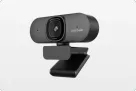
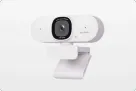













Wer eine Webcam für Zoom sucht, sollte nicht auf die Auflösung schielen, sondern auf Sichtfeld, Lichtstärke und Mikrofonreichweite: Zoom begrenzt das Bild in Gruppenmeetings häufig ohnehin, während ein verzerrungsfreies 120-Grad-Objektiv und ein Aufnahmeradius von fünf Metern den Unterschied machen, den Gesprächspartner wirklich wahrnehmen – im Bild wie im Ton.
Wichtige Punkte
Zoom skaliert das Videobild je nach Bandbreite und Teilnehmerzahl herunter – eine hohe Sensorauflösung zahlt sich deshalb vor allem über bessere Lichtausbeute und digitalen Zoom aus, nicht über mehr Pixel am Empfänger.
Für Einzelpersonen am Schreibtisch reicht ein Sichtfeld um 78–90 Grad; sobald zwei oder mehr Personen im Raum sitzen, werden 120 Grad zum entscheidenden Kriterium.
Billige Webcams fallen im Alltag weniger durch schlechte Bilder auf als durch Verbindungsabbrüche – Verbindungsstabilität ist die am meisten unterschätzte Kauf-Dimension.
Wenn im Meeting mehr als zwei Meter zwischen Kamera und Sprecher liegen, entscheidet das Mikrofon über die wahrgenommene Qualität – nicht die Kamera.
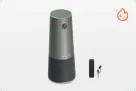
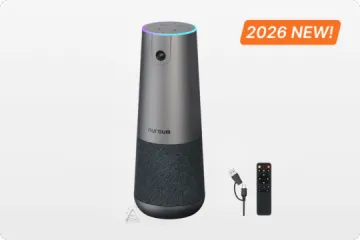
Eine All-in-One-Konferenzkamera wie die Nuroum C40 lohnt sich, sobald regelmäßig mehrere Personen von einem Raum aus an Zoom-Meetings teilnehmen.
Die beste Webcam für Zoom ist nicht die mit der höchsten Auflösung – denn Zoom komprimiert und skaliert Ihr Videobild ohnehin, bevor es beim Gegenüber ankommt. Was über ein gutes Zoom-Bild tatsächlich entscheidet, sind Sichtfeld, Lichtstärke, Mikrofonreichweite und eine Verbindung, die mitten im Meeting nicht abreißt. Dieser Ratgeber zeigt, welche Kriterien wirklich zählen, welche Zoom-Falle die meisten Käufer übersehen – und wann sich der Schritt von einer Desktop-Webcam zu einer echten Konferenzkamera lohnt.

Was Zoom mit Ihrem Kamerabild wirklich macht
Zoom behandelt Ihr Video nicht als fertiges Bild, sondern als Datenstrom, der in Echtzeit an Bandbreite, Teilnehmerzahl und Endgerät angepasst wird. Das ist der entscheidende Punkt, den fast alle Kaufberatungen auslassen.
Zwischen Ihrer Kamera und dem Bildschirm Ihres Gesprächspartners liegen drei Engpässe, und keiner davon ist die Sensorauflösung:
- Die Bandbreiten-Anpassung. Zoom misst fortlaufend die verfügbare Upload- und Download-Rate aller Teilnehmer. Wird es eng, senkt die Plattform Auflösung und Bildrate automatisch – ohne dass es jemand aktiv einstellt.
- Die Teilnehmerzahl. Sobald mehrere Personen im Meeting sind, wird das Video einzelner Teilnehmer in der Galerieansicht klein dargestellt. Ob Ihre Kamera 1080p oder 4K liefert, ist auf einer Kachel von wenigen hundert Pixeln Breite praktisch irrelevant.
- Die Videokompression. Videokonferenz-Codecs sind auf flüssige Bewegung bei geringer Datenrate optimiert, nicht auf Fotografen-Schärfe. Feine Details – Hauttöne, dunkle Anzüge, Schrift auf Dokumenten – gehen in der Kompression verloren, egal wie gut der Sensor ist.
Warum kaufen trotzdem so viele eine „4K-Webcam" und sind dann enttäuscht? Weil sie den Nutzen an der falschen Stelle suchen. Und warum ist das ein Denkfehler? Weil ein hochauflösender Sensor seinen Wert nicht am Empfänger entfaltet, sondern in der Kamera selbst. Und zwar an zwei Stellen:
- Lichtausbeute: Ein größerer, moderner Sensor mit lichtstarker Optik (etwa Blende F2.0) liefert bei typischem Bürolicht ein sauberes, rauscharmes Bild. Genau dieses saubere Ausgangsmaterial übersteht die Zoom-Kompression deutlich besser als das verrauschte Bild einer Billig-Webcam – das ist der sichtbare Qualitätsunterschied, den Ihr Gegenüber tatsächlich wahrnimmt.
- Digitaler Zoom ohne Verlust: Kameras, die intern mit mehr Pixeln arbeiten, als sie ausgeben, können in das Bild hineinzoomen und dabei scharf bleiben. Das ist die technische Grundlage von Auto-Framing: Die Kamera schneidet den relevanten Bildausschnitt aus einem größeren Bild heraus, statt mechanisch zu schwenken.
Merksatz: Die Auflösung des Sensors arbeitet für die Bildverarbeitung, nicht gegen die Kompression der Plattform. Wer das versteht, hört auf, Datenblätter nach der größten Pixelzahl zu sortieren.
Die fünf Kriterien, die bei einer Zoom-Webcam wirklich zählen
Wenn Auflösung nicht das entscheidende Kriterium ist – was dann? Bewerten Sie jede Zoom-Kamera in dieser Reihenfolge. Die Reihenfolge ist bewusst gewählt: Sie folgt der Häufigkeit, mit der die jeweilige Schwäche in echten Meetings auffällt.
1. Sichtfeld (FOV): Passt alles und jeder ins Bild?
Das Sichtfeld bestimmt, wie viel Raum die Kamera erfasst. Für eine Einzelperson am Schreibtisch sind 78 bis 90 Grad ideal – mehr würde Ihr Gesicht unnötig klein im Bild wirken lassen. Sobald aber zwei oder mehr Personen von einem Raum aus teilnehmen, kippt die Bewertung: Dann brauchen Sie 110 bis 120 Grad, damit niemand am Tischrand „abgeschnitten" wird.
Wichtig ist dabei ein Detail, das kaum ein Datenblatt prominent nennt: die Verzerrungsfreiheit. Extreme Weitwinkel-Objektive krümmen gerade Linien und verzerren Gesichter am Bildrand sichtbar. Ein verzerrungsfrei korrigiertes 120-Grad-Objektiv hält alle Teilnehmer natürlich aussehend – auch die Person ganz links.
2. Lichtstärke und Sensorqualität: Das Bild bei echtem Bürolicht
Meetings finden selten im Fotostudio statt. Fenster im Rücken, Deckenlicht von oben, der dunkle Besprechungsraum ohne Tageslicht – das sind die realen Bedingungen. Eine lichtstarke Optik und ein Sensor, der bei wenig Licht sauber arbeitet, sind der Unterschied zwischen „professioneller Eindruck" und „Schattenriss". Die Zoom-eigene Funktion „An schwache Beleuchtung anpassen" kann Helligkeit nachträglich hochrechnen, erzeugt dabei aber sichtbares Rauschen. Bessere Software kaschiert schlechte Optik nie vollständig.
3. Mikrofon und Lautsprecher: Die unterschätzte Hälfte der Wahrnehmung
Fragen Sie sich ehrlich: Woran erinnern Sie sich nach einem schlechten Meeting – an das etwas weiche Bild oder an den Kollegen, den man akustisch kaum verstanden hat? Studien der Meeting-Praxis bestätigen, was jeder intuitiv kennt: Audio-Fehler werden als Kompetenzproblem wahrgenommen, Video-Fehler als technisches Problem. Wer nicht verstanden wird, wirkt unvorbereitet; wer unscharf aussieht, wird entschuldigt.
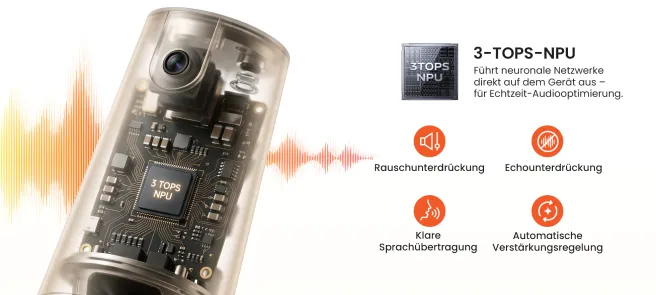
Für Zoom heißt das konkret: Prüfen Sie den effektiven Aufnahmeradius des Mikrofons. Einfache Webcam-Mikrofone sind für Armlänge gebaut. Für Gruppenräume brauchen Sie ein Mikrofon-Array mit Beamforming (richtet die Aufnahme auf die Sprechrichtung aus), aktiver Rauschunterdrückung gegen Lüfter und Tastatur sowie Echounterdrückung, damit der Ton aus dem eigenen Lautsprecher nicht als Echo zurück an die Remote-Teilnehmer geht.
4. Verbindungsstabilität: Die Dimension, auf die niemand achtet
Hier liegt die am meisten unterschätzte Kaufentscheidung. Billige Webcams fallen selten durch dauerhaft schlechte Bilder auf – sie fallen durch Verbindungsabbrüche auf. Das Bild friert ein, die Kamera verschwindet aus der Geräteliste, und Sie kriechen während des Meetings unter den Tisch, um das USB-Kabel neu einzustecken. In einem Kundentermin ist das mehr als ärgerlich: Es ist ein Vertrauensschaden, den keine Bildqualität der Welt wiedergutmacht.
Worauf Sie achten sollten: eine solide USB-Verbindung ohne zusätzliche Treiber, idealerweise nach dem UVC-Standard, und ein Hersteller, der für sein Gerät Garantie und erreichbaren Support bietet. Kameras, die sich kabellos per eigenem Funk-Dongle statt per Bluetooth verbinden, umgehen zusätzlich die Überlastungs- und Störprobleme überfüllter Bluetooth-Umgebungen.
5. Bedienbarkeit im laufenden Meeting
Das fünfte Kriterium klingt banal, entscheidet aber über die tägliche Nutzbarkeit: Können Sie die Kamera während des Meetings bedienen, ohne in Software-Menüs abzutauchen? Stummschaltung mit klarer LED-Anzeige, Lautstärke am Gerät, Bildausschnitt per Fernbedienung – das sind die Funktionen, die in der Praxis zwischen „Meetings laufen einfach" und „jedes Meeting beginnt mit fünf Minuten Fummelei" unterscheiden.
Trade-off-Matrix: Desktop-Webcam, Konferenz-Webcam oder All-in-One-System?
Drei Geräteklassen konkurrieren um Ihren Zoom-Arbeitsplatz. Die üblichen Vergleiche sortieren sie nach Preis und Auflösung – beide sind nach allem, was wir bisher festgestellt haben, nachrangig. Diese Matrix vergleicht entlang der Dimensionen, die im Alltag entscheiden:
| Dimension | Desktop-Webcam (78–90°) | Konferenz-Webcam (120°) | All-in-One-Konferenzkamera |
|---|---|---|---|
| Bild für 1 Person am Schreibtisch | Sehr gut, Gesicht füllt das Bild | Gut, aber Person wirkt kleiner | Gut, Auto-Framing zoomt auf die Person |
| Bild für 2–15 Personen im Raum | Ungeeignet – Personen am Rand fehlen | Gut bis sehr gut | Sehr gut, KI-Framing passt den Ausschnitt an |
| Audio über 2 Meter Distanz | Schwach | Schwach bis mittel | Stark (Mikrofon-Array, Beamforming, Echoentfernung) |
| Echo & Nebengeräusche im Raum | Kaum verarbeitet | Teilweise | Aktiv unterdrückt (KI-Rauschfilter, Vollduplex) |
| Einrichtung & Kabel | Ein USB-Kabel | Ein USB-Kabel | Ein Kabel oder Funk-Dongle für Bild, Ton und Stromversorgung der Komponenten ersetzt separate Speakerphone-Anlage |
| Ausfallpunkte im Meeting | Kamera fällt aus → kein Bild, Audio läuft weiter | Ebenso | Ein Gerät für alles: weniger Einzelkomponenten, aber zentraler Punkt – deshalb sind Verarbeitung und Garantie hier wichtiger |
Zwei nicht-offensichtliche Dimensionen verdienen einen zweiten Blick:
- Geräte-Konflikte zwischen Plattformen: Wer Zoom und Teams parallel nutzt, kennt das Problem – die eine App „hält" die Kamera fest, die andere findet sie nicht. Jedes zusätzliche Audiogerät und jede zusätzliche Software-Schicht erhöht die Zahl möglicher Konflikte. Ein einzelnes UVC-Gerät, das Kamera, Mikrofon und Lautsprecher in einer Kennung bündelt, reduziert die Angriffsfläche dieses Alltagsärgernisses spürbar.
- Wiederherstellungszeit nach einem Fehler: Nicht ob etwas schiefgeht, sondern wie schnell Sie wieder im Meeting sind, zählt. Bei einem Drei-Komponenten-Setup (Webcam + Speakerphone + Headset-Ersatz) suchen Sie den Fehler an drei Stellen. Bei einem All-in-One-Gerät an einer. Das ist ein echtes, aber selten genanntes Kaufargument.
Die konkrete Empfehlung daraus:
- Wenn Sie allein am Schreibtisch sitzen und Ihr Laptop-Mikrofon im ruhigen Homeoffice ausreicht → eine gute Desktop-Webcam genügt; investieren Sie den Rest in Licht.
- Wenn Sie zu zweit oder zu dritt an einem Tisch sitzen → Konferenz-Webcam mit mindestens 110 Grad und separatem oder integriertem Mikrofon mit Rauschunterdrückung.
- Wenn regelmäßig vier oder mehr Personen von einem Raum aus an Zoom-Meetings teilnehmen oder der Raum auch für Kundentermine genutzt wird → All-in-One-Konferenzkamera mit 120 Grad, Mikrofon-Array und Vollduplex-Lautsprecher. Ab dieser Größe zahlt jedes einzelne Kabel und jedes Ersatz-Headset auf die Fehlerquote ein.
Zwei Szenarien aus dem Meetingalltag
Szenario 1: Der Bewerbungs-Call um 9 Uhr. Sie sitzen allein im Homeoffice, das Fenster hinter Ihnen, der Termin ist in vier Minuten. Ihre Laptop-Kamera zeigt Sie als dunkle Silhouette, und Zoom findet nach dem Update plötzlich die externe Webcam nicht mehr, weil die Kamera-App im Hintergrund läuft. In dieser Situation entscheidet nicht die Auflösung über den ersten Eindruck, sondern zwei Dinge: eine lichtstarke Optik, die Gegenlicht verzeiht, und ein Gerät, das ohne Treiber und ohne Software-Installation einfach als Standardgerät auftaucht – jedes Mal. Wer hier auf eine 30-Euro-No-Name-Webcam setzt, spart am falschen Ende: Der irreversible Moment – der erste Eindruck beim Gegenüber – lässt sich nicht nachholen.
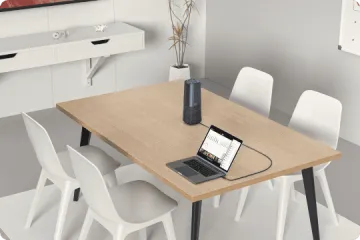
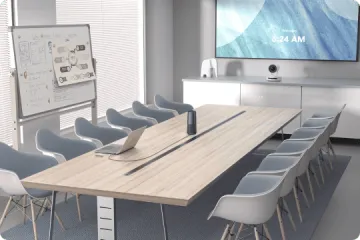
Szenario 2: Das Team-Meeting aus dem Besprechungsraum. Fünf Kollegen sitzen an einem Tisch, drei weitere sind remote zugeschaltet. Die Desktop-Webcam des Kollegen zeigt exakt zwei der fünf Anwesenden; die Person am anderen Tischende wird gefragt, ob sie „näher an den Laptop rücken" könne. Ihre Stimme kommt als hohles Echo an, weil das Laptop-Mikrofon für Armlänge gebaut ist. Die Remote-Teilnehmer schalten irgendwann innerlich ab – nicht aus Unhöflichkeit, sondern weil Zuhören unter diesen Bedingungen anstrengend ist. Hier hilft kein Software-Trick: Sie brauchen ein 120-Grad-Sichtfeld, damit alle im Bild sind, und ein Mikrofon-Array mit mehreren Metern Aufnahmeradius, damit alle verstanden werden.
Externe Zoom-Kamera einrichten: die Kurzfassung
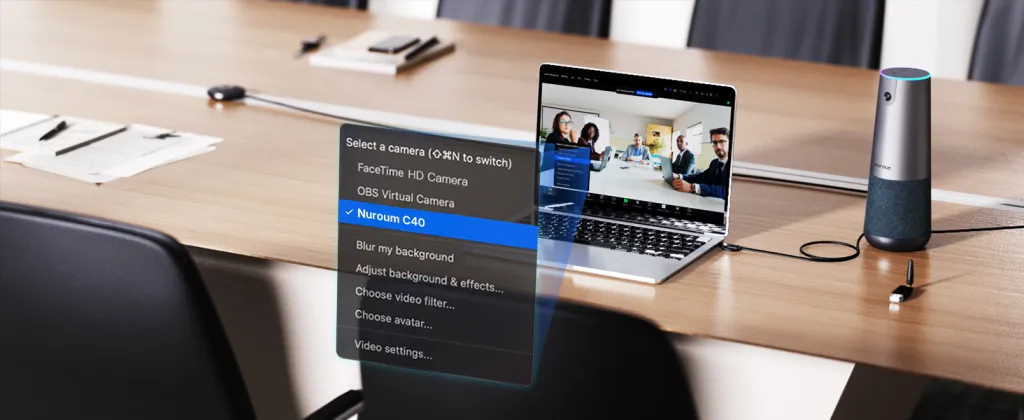
Die gute Nachricht: Jede UVC-kompatible Kamera läuft in Zoom ohne Treiber. Die Kurzfassung für den Ernstfall:
- Kamera per USB anschließen und zehn Sekunden warten, bis das Betriebssystem sie meldet.
- In Zoom unter Einstellungen > Video die externe Kamera in der Auswahlliste aktiv wählen – Zoom wechselt nicht immer automatisch.
- Unter Einstellungen > Audio Mikrofon und Lautsprecher der Kamera auswählen, falls Sie das eingebaute Array nutzen.
- Vor wichtigen Terminen ein kurzes Testmeeting starten, statt die Einstellung live zu prüfen.
Der häufigste Fehler an dieser Stelle: eine andere Anwendung – Teams, die Windows-Kamera-App, ein Browser-Tab mit Google Meet – blockiert den Kamerazugriff. Schließen Sie diese Programme vollständig, bevor Sie Zoom starten. Ausführliche Schritt-für-Schritt-Anleitungen für Zoom-Testmeetings vor dem Ernstfall und für das Zusammenspiel von Meeting-Erstellung und Kamera-Einrichtung auf Teams, Google Meet und Zoom finden Sie in unseren Praxis-Guides.
Wann sich eine All-in-One-Konferenzkamera wie die Nuroum C40 lohnt
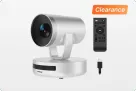
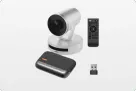
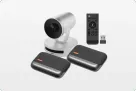
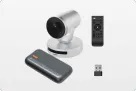
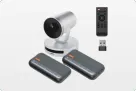
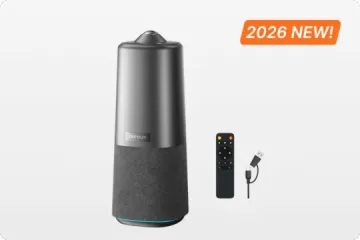
Kommen wir zur konkreten Empfehlung – mit den Bedingungen, unter denen sie gilt. Die Nuroum C40 All-in-One-Konferenzkamera ist für die Szenarien gebaut, in denen Desktop-Webcams strukturell scheitern: mehrere Personen, ein Raum, Remote-Teilnehmer.
Drei ihrer Eigenschaften lösen exakt die Probleme aus den obigen Szenarien:
- 120-Grad-Weitwinkel mit verzerrungsfreiem Objektiv und 4K-Sensor: Der Sensor mit 8 Megapixeln und Blende F2.0 liefert das rauscharme Ausgangsmaterial, das die Zoom-Kompression gut übersteht – und das 120-Grad-Sichtfeld erfasst den ganzen Tisch, ohne Gesichter am Rand zu verzerren. Das KI-Auto-Framing nutzt die Sensorreserve, um den Bildausschnitt automatisch auf die anwesenden Personen anzupassen: Niemand muss mehr „näher an den Laptop rücken".
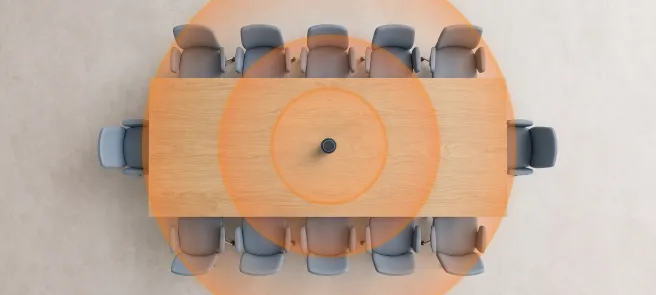
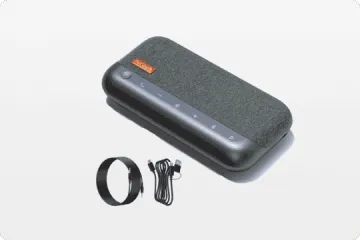
- Vier MEMS-Mikrofone mit 5 Metern Aufnahmeradius, KI-Rauschunterdrückung und Vollduplex-Lautsprecher: Beamforming und eine Echounterdrückung von mindestens 56 dB sorgen dafür, dass Stimmen vom ganzen Tisch klar ankommen, ohne dass der Ton aus dem eigenen Lautsprecher als Echo zurückgeht. Für größere Räume lassen sich bis zu zwei Erweiterungsmikrofone anschließen, die die Abdeckung auf bis zu 16 Meter vergrößern.
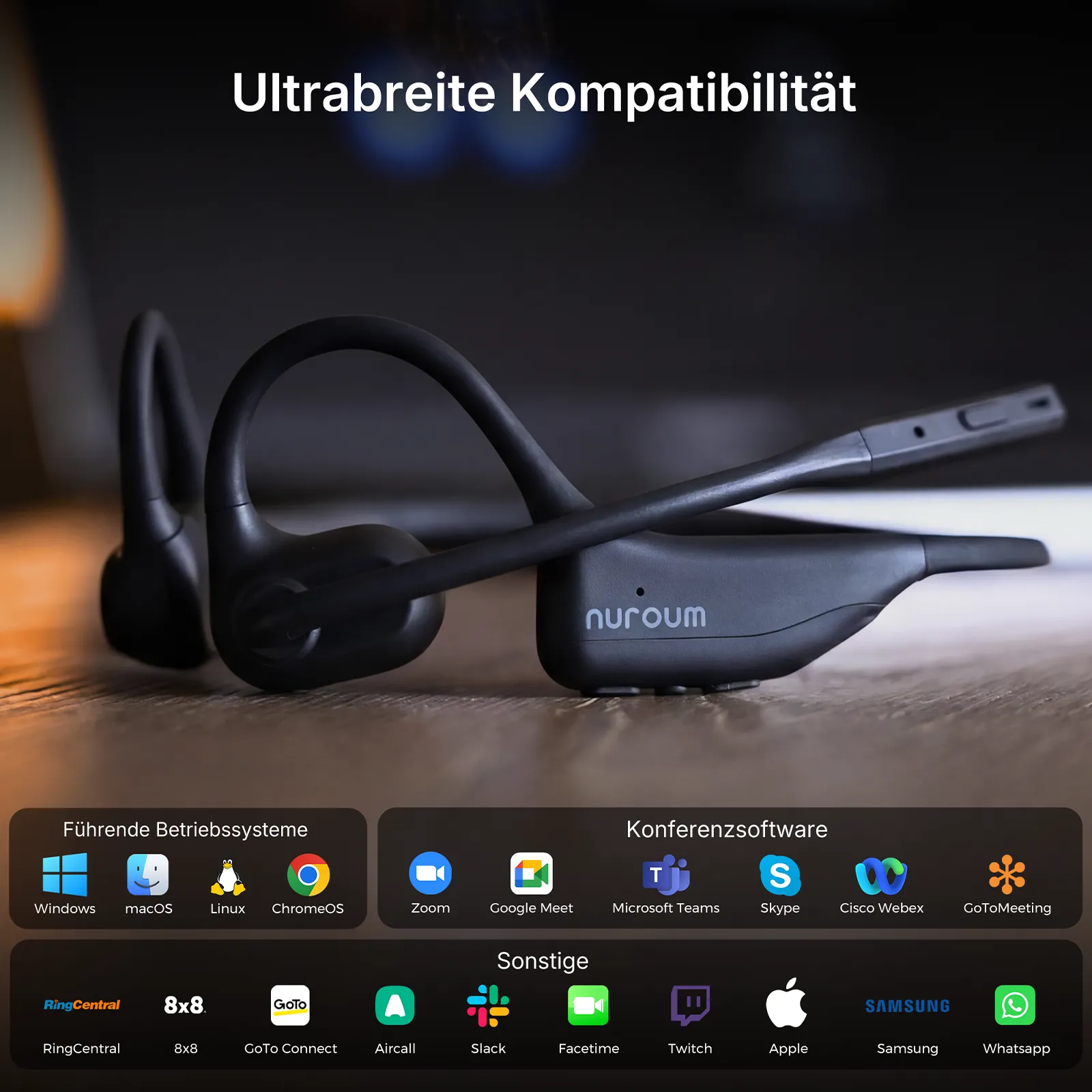
- Plug & Play ohne Treiber, per USB oder Funk-Dongle: Die C40 folgt dem UVC-Standard und wird von Zoom, Teams, Google Meet und Webex als Kamera, Mikrofon und Lautsprecher in einem Gerät erkannt. Der kabellose Dongle nutzt eine eigene Funkverbindung statt Bluetooth und vermeidet damit die typischen Störungen überfüllter Büro-Funkumgebungen. Stummschaltung, Lautstärke und Kameramodi lassen sich per Touch-Taste oder Fernbedienung im laufenden Meeting bedienen – mit roter LED als sichtbarer Privatsphäre-Bestätigung.
Ehrliche Einordnung: Für den Einzelarbeitsplatz, an dem nur Sie selbst vor der Kamera sitzen, ist die C40 mehr Gerät als nötig – dort reicht eine gute Desktop-Webcam. Ihre Stärke entfaltet sie ab dem Moment, in dem ein Raum zum Meeting-Teilnehmer wird: vier bis sechs Personen im kleinen Raum, bis zu zwölf im mittleren, mit Erweiterungsmikrofonen auch darüber hinaus. Aktuelle Preise und Kit-Varianten finden Sie auf der Produktseite der Nuroum C40; mit 14-tägiger Rückgabefrist lässt sich das Gerät im eigenen Meetingraum risikofrei testen.
Vertiefende Guides zu jeder Plattform
Zoom ist selten die einzige Plattform im Unternehmen. Diese Guides gehen für die jeweilige Umgebung ins Detail:
- Beste Kamera für Microsoft Teams: Warum Teams die externe Kamera manchmal nicht erkennt, welche Auflösung Teams tatsächlich überträgt und wie Sie die Geräte-Auswahl dauerhaft stabil bekommen.
- Videokonferenz erstellen und externe Kamera einrichten: Die komplette Schritt-für-Schritt-Anleitung vom ersten Teams- oder Google-Meet-Meeting bis zur ausgewählten externen Kamera – inklusive der fünf häufigsten Anfängerfehler.
- Webex: externe Kamera einrichten, zoomen und mehrere Kameras nutzen: Das Webex-Kameramenü im Detail, inklusive der Funktion, eine zweite Kamera als Content-Quelle zu teilen.
- Google Meet Kamera & plattformübergreifende Kompatibilität: Warum der UVC-Standard eine Kamera auf allen Plattformen gleich gut funktionieren lässt – und woran Sie echte Kompatibilität erkennen.
Wenn Sie vor dem Kauf zunächst die Geräteklassen insgesamt vergleichen wollen, empfiehlt sich unser großer Konferenzkamera-Test mit Kaufberatung für jeden Raum. Und wer Zoom selbst noch von Grund auf kennenlernen möchte, startet am besten mit dem Zoom-Einsteigerguide.
Die Physik des Sichtfelds: Warum Gradzahl und Abstand zusammenhängen
Das Sichtfeld allein sagt noch nichts aus – erst im Zusammenspiel mit dem Abstand zwischen Kamera und Teilnehmern wird daraus eine Kaufentscheidung. Die Grundbeziehung ist einfache Geometrie: Je weiter die Kamera vom Tisch entfernt steht, desto mehr Personen erfasst sie bei gleichem Sichtfeld. Je näher sie steht, desto breiter muss das Sichtfeld sein, um dieselben Personen zu erfassen.
Daraus folgt eine praktische Faustregel, die Sie vor jedem Kauf anwenden können: Messen Sie den Abstand von der geplanten Kameraposition bis zur weitesten Sitzposition, und messen Sie die Breite des Tisches. In kleinen Räumen – der klassische Huddle Room, in dem der Bildschirm mit der Kamera an der Wand hängt und der Tisch nur zwei bis drei Meter davon entfernt beginnt – scheitern 90-Grad-Kameras strukturell: Die Personen am vorderen Tischende sitzen schlicht außerhalb des Bildes, egal wie sie ihre Stühle drehen. Hier sind 120 Grad keine Luxusangabe, sondern die Bedingung dafür, dass alle sichtbar sind. In einem großen Raum mit vier bis fünf Metern Distanz zur ersten Sitzreihe reicht dagegen auch ein engeres Sichtfeld – aber dann wird die Vergrößerung zum Problem, weil Einzelpersonen nur noch als kleine Figuren zu erkennen sind.
Warum wird dieser Zusammenhang so selten erklärt? Weil Datenblätter den Grad-Wert nennen, aber nie den Abstand, für den er gedacht ist. Und warum ist das fatal? Weil dieselbe Kamera im Showroom-Foto (große Entfernung, alle im Bild) und in Ihrem vier Meter tiefen Besprechungsraum (vorderster Kollege abgeschnitten) zwei völlig verschiedene Produkte sind. Wer einmal verstanden hat, dass Sichtfeld plus Abstand die reale Bildbreite ergibt, kauft nie wieder nach dem Grad-Wert allein.
Zoom-Einstellungen, die Ihre Kamera besser aussehen lassen
Bevor Sie Hardware tauschen, holen Sie aus der vorhandenen heraus, was geht. Vier Einstellungen in Zoom verändern das sichtbare Ergebnis spürbar:
- HD aktivieren: In den Videoeinstellungen gibt es eine HD-Option, die nicht immer standardmäßig gesetzt ist. Aktivieren Sie sie, wenn Ihre Bandbreite stabil ist.
- „An schwache Beleuchtung anpassen": Zoom kann dunkle Bilder digital aufhellen. Das hilft in der Not, erzeugt aber Rauschen – die bessere Lösung ist immer eine Lichtquelle hinter der Kamera, nicht hinter Ihnen.
- „Mein Erscheinungsbild retuschieren" dosiert einsetzen: Die Weichzeichnung kaschiert Hautunregelmäßigkeiten, verwischt bei starker Einstellung aber das ganze Bild.
- Kamera-Vorschau vor jedem Termin: In den Videoeinstellungen sehen Sie exakt das Bild, das andere sehen. Zehn Sekunden Blick in die Vorschau ersetzen jede Nachbesserung im laufenden Meeting.
Diese Einstellungen verändern die Wahrnehmung Ihres Bildes deutlich – aber sie können nicht reparieren, was die Hardware nicht liefert: kein breiteres Sichtfeld, keine größere Mikrofonreichweite, keine Verbindungsstabilität. Software optimiert, Hardware entscheidet.
Platzierung: Die einfachste Qualitätsverbesserung überhaupt
Die am häufigsten übersehene Zoom-Verbesserung kostet nichts: die Position der Kamera. Drei Regeln genügen:
- Auf Augenhöhe: Eine Kamera, die von unten filmt (Laptop auf dem Schoß) oder von oben (auf einem hohen Regal), verzerrt Proportionen und wirkt unfreiwillig komisch oder distanziert. Kamera auf Augenhöhe ist der schnellste Professionalitätsgewinn, den es gibt.
- Licht von vorn: Das Fenster gehört hinter die Kamera, nicht hinter Sie. Bei Gegenlicht regelt jede Kamera die Belichtung auf den hellen Hintergrund – und Sie werden zur dunklen Silhouette.
- Blickkontakt einplanen: Positionieren Sie die Kamera so nah am Bildschirm, dass Sie beim Blick auf Ihre Gesprächspartner annähernd in die Linse schauen. Der Unterschied zwischen „schaut mich an" und „schaut irgendwo links am Monitor vorbei" ist subtil, aber in Verkaufsgesprächen und Interviews spürbar.
Für feste Räume lohnt sich deshalb eine Kamera mit flexiblem Stativgewinde – Tisch, Stativ oder Halterung – damit die Position zum Raum passt und nicht umgekehrt.
Die 7-Punkte-Checkliste vor dem Kauf
Zum Abschluss des Vergleichs eine Checkliste, die Sie auf jede Zoom-Kamera anwenden können – sie verdichtet den ganzen Ratgeber auf sieben Fragen:
- Wie viele Personen sitzen typischerweise im Bild? Eine → 78–90°; zwei bis vier → ab 110°; mehr oder ein ganzer Tisch → 120° mit verzerrungsfreiem Objektiv.
- Wie weit sitzt der weiteste Sprecher von der Kamera? Über zwei Meter → Mikrofon-Array mit entsprechendem Aufnahmeradius ist Pflicht.
- Folgt die Kamera dem UVC-Standard? Nur dann gilt: kein Treiber, keine Software, keine Erkennungslotterie.
- Sind Mikrofon und Lautsprecher fürs Freisprechen gebaut? Vollduplex, Echounterdrückung und Rauschfilter entscheiden über die Verständlichkeit im Raum.
- Lässt sich die Kamera im laufenden Meeting bedienen? Physische Tasten oder Fernbedienung schlagen jedes Software-Menü.
- Wie stabil ist die Verbindung? Solide USB-Anbindung oder dedizierter Funk-Dongle statt Bluetooth; Garantie und erreichbarer Support als Absicherung.
- Funktioniert sie auch auf den anderen Plattformen Ihres Unternehmens? Wer heute für Zoom kauft, sollte für Teams, Meet und Webex gleich mitdenken.
Sieben Ja heißt: kaufen. Jedes Nein benennen Sie konkret – und entscheiden, ob es in Ihrem Szenario überhaupt ein Nein mit Folgen ist.
Häufig gestellte Fragen
Brauche ich für Zoom eine 4K-Webcam?
Nicht zwingend – und allein deshalb sollten Sie keine kaufen. Zoom passt die übertragene Auflösung an Bandbreite und Teilnehmerzahl an; in Gruppenmeetings wird Ihr Bild in der Galerieansicht ohnehin klein dargestellt. Der reale Nutzen eines hochauflösenden Sensors liegt woanders: Er liefert bei wenig Licht ein saubereres Bild und ermöglicht verlustfreien digitalen Zoom für Auto-Framing-Funktionen. Kaufen Sie Sensor- und Objektivqualität, nicht die Pixelzahl auf dem Karton.
Warum wird meine externe Webcam in Zoom nicht erkannt?
In fast allen Fällen ist eine von drei Ursachen verantwortlich. Erstens: Eine andere Anwendung belegt die Kamera – Teams, die Kamera-App des Betriebssystems oder ein Browser-Tab mit einer anderen Meeting-Plattform. Schließen Sie diese vollständig. Zweitens: Zoom hat die interne Kamera als Standard behalten; wählen Sie unter Einstellungen > Video die externe Kamera manuell aus. Drittens: Die Systemberechtigungen von Windows oder macOS verweigern Zoom den Kamerazugriff – prüfen Sie die Datenschutz-Einstellungen des Systems. UVC-Kameras ohne Zwangstreiber minimieren alle drei Fehlerquellen.
Welches Sichtfeld braucht eine Webcam für Zoom-Meetings mit mehreren Personen?
Orientieren Sie sich an der Personenzahl, nicht am Raum. Eine Person am Schreibtisch: 78 bis 90 Grad, damit das Gesicht das Bild füllt. Zwei bis vier Personen an einem Tisch: mindestens 110 Grad. Vier Personen und mehr oder ein ganzer Besprechungstisch: 120 Grad, idealerweise verzerrungsfrei, damit die Personen am Bildrand nicht optisch „auseinandergezogen" wirken. Bedenken Sie: Ein zu enges Sichtfeld lässt sich durch kein Zurückschieben des Stuhls kompensieren – der Abstand Kamera zu Tisch ist in kleinen Räumen begrenzt.
Ist eine Webcam mit eingebautem Mikrofon gut genug für Zoom?
Am Einzelarbeitsplatz mit weniger als einem Meter Abstand und ruhiger Umgebung: ja, meistens. Im Meetingraum: nein. Einfache Webcam-Mikrofone sind für Nahbesprechung konstruiert; auf drei Metern Entfernung klingen Stimmen hohl und leise, und jeder Lüfter wird zum Mitsprecher. Für Räume brauchen Sie ein Mikrofon-Array mit Beamforming, aktiver Rauschunterdrückung und Echounterdrückung – oder eine All-in-One-Lösung, die diese Audio-Pipeline mitbringt und deren Aufnahmeradius zum Raum passt.
Funktioniert jede USB-Webcam mit Zoom?
Jede Kamera, die dem UVC-Standard (USB Video Class) folgt, funktioniert mit Zoom unter Windows, macOS, ChromeOS und Linux ohne Treiberinstallation. Das ist die große Mehrheit des Marktes. Probleme machen nur Ausnahmen: Kameras, die eine Hersteller-Software für Grundfunktionen verlangen, oder sehr alte Modelle ohne UVC-Unterstützung. Wenn Sie sicher gehen wollen, achten Sie auf den expliziten Hinweis „Plug & Play" bzw. „keine Treiber erforderlich" – und darauf, dass die Kamera offiziell Zoom, Teams, Meet und Webex unterstützt, damit ein Plattformwechsel im Unternehmen kein Hardware-Problem wird.
Fazit: Kaufen Sie für das Meeting, nicht fürs Datenblatt
Die Suche nach der besten Webcam für Zoom wird einfach, sobald Sie aufhören, Auflösungen zu vergleichen, und anfangen, Meetings zu vergleichen. Zählen Sie die Personen, die typischerweise im Bild sind. Messen Sie den Abstand zwischen Kamera und dem weitesten Sprecher. Und fragen Sie sich, was passiert, wenn die Verbindung mitten im Kundentermin abreißt – denn genau diese drei Antworten bestimmen die richtige Geräteklasse.
Ihr nächster Schritt: Nehmen Sie Ihr nächstes Zoom-Meeting bewusst als Testlauf. Wer ist alles im Bild? Wer wird akustisch schlecht verstanden? Wenn die Antwort „mehr als eine Person" und „die am anderen Tischende" lautet, wissen Sie, dass ein Sichtfeld um 120 Grad und ein Mikrofon mit mehreren Metern Reichweite auf Ihre Liste gehören. Die Nuroum C40 deckt genau dieses Profil ab – prüfen Sie auf der Produktseite die aktuellen Konditionen und testen Sie das Gerät in Ihrem eigenen Raum, statt Datenblättern zu vertrauen.