














Eine Google Meet Kamera braucht keine Meet-Zertifizierung, sondern UVC-Konformität: Der USB-Video-Class-Standard macht eine Kamera unter Windows, macOS, ChromeOS und Linux für Meet, Teams, Zoom und Webex gleichermaßen nutzbar – vorausgesetzt, intelligente Funktionen wie Auto-Framing laufen in der Kamera-Hardware statt in plattformgebundener Software.
Wichtige Punkte
Google Meet läuft im Browser – deshalb entscheidet dort eine zusätzliche Ebene über die Kamera: die Website-Berechtigung, die einmal blockiert bleibt, bis man sie explizit zurücksetzt.
Kompatibilität ist keine Produkteigenschaft, sondern eine Standard-Frage: UVC-Kameras funktionieren auf allen Plattformen, Kameras mit Treiberzwang nur dort, wo der Hersteller Software liefert.
Hardware-basierte KI-Funktionen (Auto-Framing, Rauschunterdrückung in der Kamera) funktionieren identisch in Meet, Teams, Zoom und Webex; software-basierte Features sterben beim Plattformwechsel.
Für Unternehmen, die mehrere Plattformen parallel nutzen, ist eine plattformneutrale UVC-Kamera die einzige Beschaffung, die einen späteren Plattformwechsel nicht zum Hardware-Problem macht.
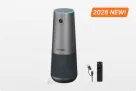
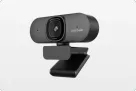
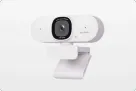
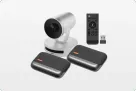
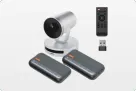
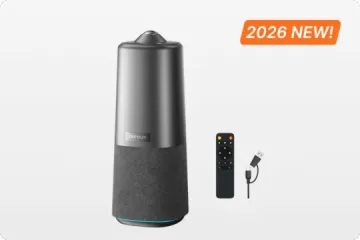
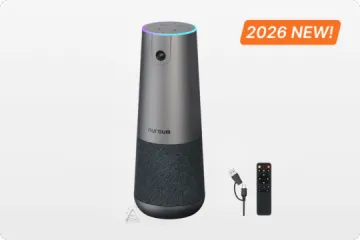
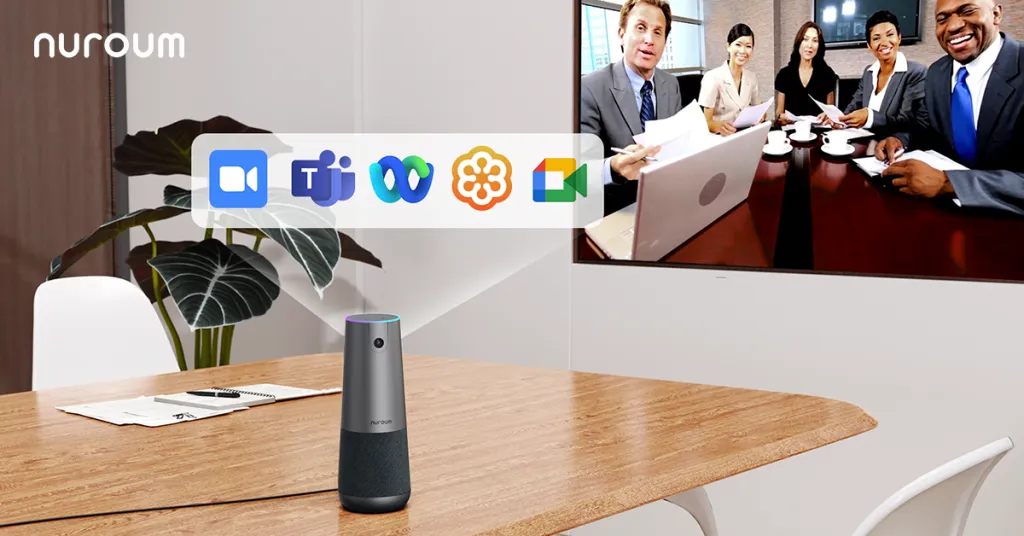
Die Nuroum C40 verarbeitet Auto-Framing und Rauschunterdrückung auf dem Gerät selbst und wird von Meet, Teams, Zoom, Webex und Skype ohne Treiber erkannt.
Was Sie unter „Kompatibilität" bei einer Google Meet Kamera verstehen, ist vermutlich falsch: Kompatibel ist nicht die Kamera – kompatibel ist der Standard, dem sie folgt. Die direkte Antwort auf die Frage „Welche Kamera funktioniert mit Google Meet?" lautet deshalb: jede Kamera mit UVC-Standard (USB Video Class), ohne Treiber, unter jedem gängigen Betriebssystem – und dieselbe Kamera funktioniert in Teams, Zoom und Webex genauso. Dieser Artikel erklärt, warum das so ist, warum manche teuren Kameras trotzdem plattformabhängig sind, und wie Sie eine Kamera wählen, die einen späteren Plattformwechsel Ihres Unternehmens einfach mitmacht.
Google Meet Kamera einrichten: Die Browser-Ebene, die niemand kennt
Bevor es um Standards geht, die Praxis: Google Meet unterscheidet sich von Teams und Zoom in einem entscheidenden Punkt – Meet läuft im Browser. Das erzeugt eine zusätzliche Schicht zwischen Ihrer Kamera und dem Meeting, und auf dieser Schicht entstehen die meisten Meet-Kameraprobleme.
Die Einrichtung selbst ist kurz:
- Kamera per USB anschließen (UVC-Kameras brauchen keinen Treiber).
- meet.google.com öffnen bzw. dem Meeting beitreten.
- Beim ersten Mal fragt der Browser nach der Kamera- und Mikrofon-Berechtigung für diese Website – zulassen.
- Im Meeting über das Drei-Punkte-Menü > Einstellungen > Video die externe Kamera auswählen und die Vorschau prüfen.
Der Teufel steckt in Schritt 3: Wer einmal auf „Blockieren" geklickt hat, bekommt die Frage nicht erneut gestellt – die Kamera bleibt dauerhaft gesperrt, und Meet zeigt nur ein schwarzes Bild oder „keine Kamera gefunden". Die Lösung liegt nicht in Meet, sondern in den Seiteneinstellungen des Browsers: Dort muss der Kamera-Zugriff für meet.google.com explizit wieder erlaubt werden. In Chrome finden Sie das über das Schloss-Symbol in der Adresszeile oder unter Einstellungen > Datenschutz und Sicherheit > Website-Einstellungen > Kamera.
Die zweite typische Meet-Falle hängt mit demselben Grundprinzip zusammen, das wir schon aus Teams und Webex kennen: Eine Kamera kann immer nur von einer Anwendung exklusiv genutzt werden. Läuft Teams im Hintergrund oder hält die Kamera-App des Systems die Linse besetzt, sieht Meet nichts. Vollständig schließen – nicht minimieren – ist die Regel. Und die dritte Ebene: In Organisationen mit Google Workspace kann der Administrator Kamera-Zugriffe zentral reglementieren; wenn im Firmenkonto nichts geht, im privaten Konto aber schon, ist das ein Fall für die IT, nicht für den Kamerakauf.
First Principles: Warum der UVC-Standard eine Kamera überall funktionieren lässt
Um zu verstehen, warum eine 40-Euro-Webcam sofort mit vier Plattformen funktioniert, während manche Spezialkamera Treiber braucht, lohnt der Blick auf die Grundfrage: Wie reden Kamera und Computer eigentlich miteinander?
Die Antwort ist ein Verhandlungsprotokoll. Wenn Sie eine Kamera per USB anschließen, meldet sie sich am Betriebssystem mit einer Selbstbeschreibung: „Ich bin ein Videogerät, ich liefere Bilder in diesen Formaten und Auflösungen, steuern kannst du mich so." Dieses Protokoll heißt USB Video Class – UVC. Es ist ein offener Industriestandard, und Windows, macOS, ChromeOS und Linux bringen die passenden Treiber seit Jahren von Haus aus mit. Deshalb gilt: Folgt eine Kamera UVC, braucht sie keine Hersteller-Software. Das Betriebssystem übernimmt sie als Standardgerät, und jede Anwendung – Meet im Browser, Teams, Zoom, Webex – greift auf dasselbe Systemgerät zu.
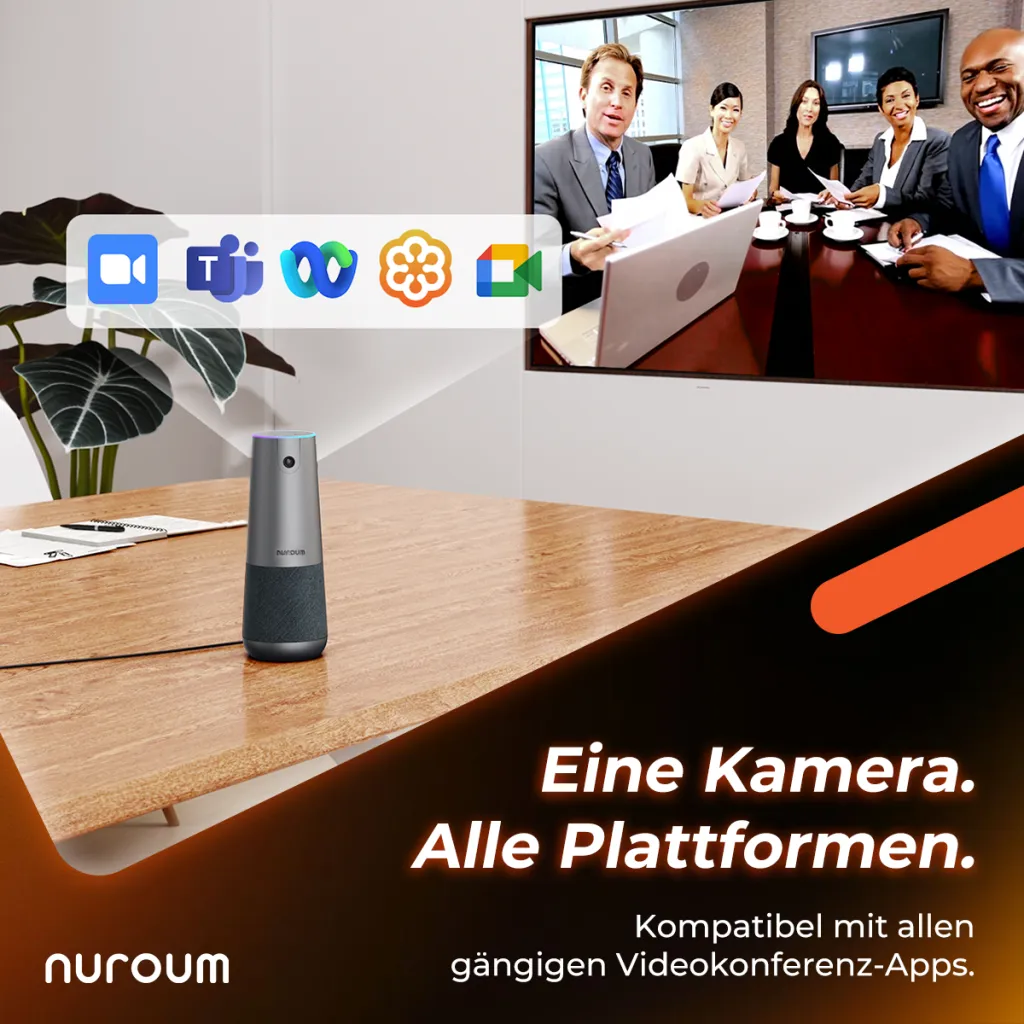
Daraus folgt die erste Konsequenz, die kaum eine Kaufberatung ausspricht: Es gibt technisch keine „Google-Meet-Kamera" und keine „Teams-Kamera". Es gibt UVC-kompatible Kameras, die überall laufen, und Kameras mit proprietärem Protokoll, die nur dort laufen, wo der Hersteller Treiber liefert. Die Plattform-Logos auf der Verpackung beschreiben bei UVC-Geräten kein Feature – sie bestätigen lediglich den Standard.
Die zweite Konsequenz betrifft die Betriebssystem-Ebene: Weil ChromeOS und Linux denselben Standard sprechen, funktioniert eine UVC-Kamera auch auf dem Chromebook der Empfangsdame und dem Linux-Rechner der Entwicklungsabteilung. Eine Kamera mit Treiberzwang dagegen scheitert überall dort, wo der Hersteller keine Software für das System anbietet – und das ist bei ChromeOS und Linux erschreckend oft der Fall.
Die entscheidende Unterscheidung: Wo laufen die intelligenten Funktionen?
Hier wird es subtil, und hier trennt sich echte Plattformunabhängigkeit von der behaupteten. Moderne Kameras werben mit KI-Funktionen – Auto-Framing, Gestensteuerung, Rauschunterdrückung. Die entscheidende Frage lautet: Wo wird diese Intelligenz berechnet?
Es gibt zwei Architekturen:
- Software-basierte Intelligenz: Die Kamera liefert ein Rohbild; die smarten Funktionen laufen in einer App des Herstellers auf Ihrem Computer oder gar in der Meeting-Plattform selbst. Das hat einen unschönen Nebeneffekt: Die Funktion existiert nur in den Umgebungen, für die diese Software geschrieben wurde. Auto-Framing in der Hersteller-App? Funktioniert nicht, wenn der Meetingraum-Rechner die App nicht installiert haben darf. Rauschunterdrückung als Zoom-Feature? Ist in Google Meet schlicht nicht da.
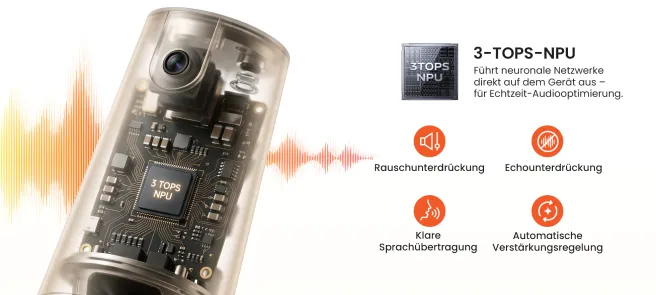
- Hardware-basierte Intelligenz: Die Kamera verarbeitet Bild und Ton auf ihrem eigenen Chip und liefert das fertig bearbeitete Ergebnis als Standard-UVC-Signal aus. Für die Plattform sieht das aus wie eine gewöhnliche Kamera – nur eben mit perfektem Bildausschnitt und sauberem Ton. Diese Funktionen sind plattformagnostisch, weil die Plattform sie nie zu sehen bekommt.
Warum ist das für Sie die wichtigste Kauf-Weiche überhaupt? Erste Ebene: Weil Unternehmen ihre Plattformen wechseln. Der Kunde lädt zu Meet ein, der Dienstleister zu Teams, intern läuft Zoom – und im nächsten Jahr beschließt die Konzernmutter eine Vereinheitlichung. Zweite Ebene: Weil jede software-gebundene Funktion bei diesem Wechsel stirbt, während hardware-basierte Funktionen einfach mitwandern. Dritte Ebene – und die wird am häufigsten übersehen: Weil software-gebundene Funktionen auch innerhalb einer Plattform fragil sind. Updates der App, fehlende Admin-Rechte im Unternehmen oder ein Wechsel des Rechners im Besprechungsraum deaktivieren sie stillschweigend. Die gängige Fehlvorstellung lautet „die Kamera kann Auto-Framing" – korrekt wäre oft „die Kamera kann Auto-Framing, wenn der Rechner die Zusatzsoftware installiert hat und niemand sie aktualisiert".
Trade-off: Zertifiziert und plattformoptimiert vs. standardbasiert und universell
Bleibt die Gegenfrage: Wenn UVC überall funktioniert – warum existieren dann zertifizierte, plattformoptimierte Geräte? Der Vergleich zeigt, dass beide Welten für unterschiedliche Probleme gebaut sind:
| Dimension | UVC-Universalkamera | Plattformzertifiziertes Raumsystem |
|---|---|---|
| Einrichtung | Einstecken, auswählen, fertig | Installation, Kalenderanbindung, teils Integrations-Dienstleister |
| Plattformwechsel | Trivial – Gerät wandert mit | Teilweise an die Plattform gebunden; Wechsel kann Hardware-Tausch bedeuten |
| Intelligente Funktionen | Plattformunabhängig, wenn hardwarebasiert | Tief integriert, aber an die jeweilige Plattform gekettet |
| Zielgröße | Flexible Meetingräume, gemischter Plattformbetrieb | Dedizierte Raumsysteme mit Touch-Controller und Raumkalender |
| Nicht-offensichtliche Dimension: Restwert der Investition | Bleibt nutzbar, egal welche Software-Strategie das Unternehmen in drei Jahren fährt | Hängt am Schicksal einer einzigen Plattform-Entscheidung |
Die Konsequenz daraus ist nicht „Zertifikate sind schlecht" – für einen fest installierten Konferenzraum mit Raumbuchung sind sie sinnvoll. Die Konsequenz ist: Für Unternehmen, die mehrere Plattformen parallel nutzen oder ihre Software-Strategie noch nicht in Stein gemeißelt haben, ist die standardbasierte Universalkamera die risikoärmere Beschaffung. Sie kaufen ein Gerät, das die Plattform-Entscheidung Ihres Unternehmens überlebt, statt eine, die sie zementiert.
Konkret als Entscheidungsregel:
- Wenn Ihr Unternehmen eine einzige Plattform verbindlich nutzt und Räume mit Buchungssystem plant → prüfen Sie zertifizierte Raumsysteme.
- Wenn Meet, Teams, Zoom und Webex parallel vorkommen – intern, bei Kunden, bei Bewerbern → UVC-Universalkamera mit hardware-basierter Intelligenz.
- Wenn Sie nicht wissen, welche Plattform in zwei Jahren Standard ist → erst recht Letztere; Sie kaufen die Option, sich später ohne Hardware-Kosten umzuentscheiden.
Eine Kamera, die die Logik mitmacht: die Nuroum C40
Die Nuroum C40 All-in-One-Konferenzkamera ist ein Lehrstück für genau die beiden Prinzipien dieses Artikels:
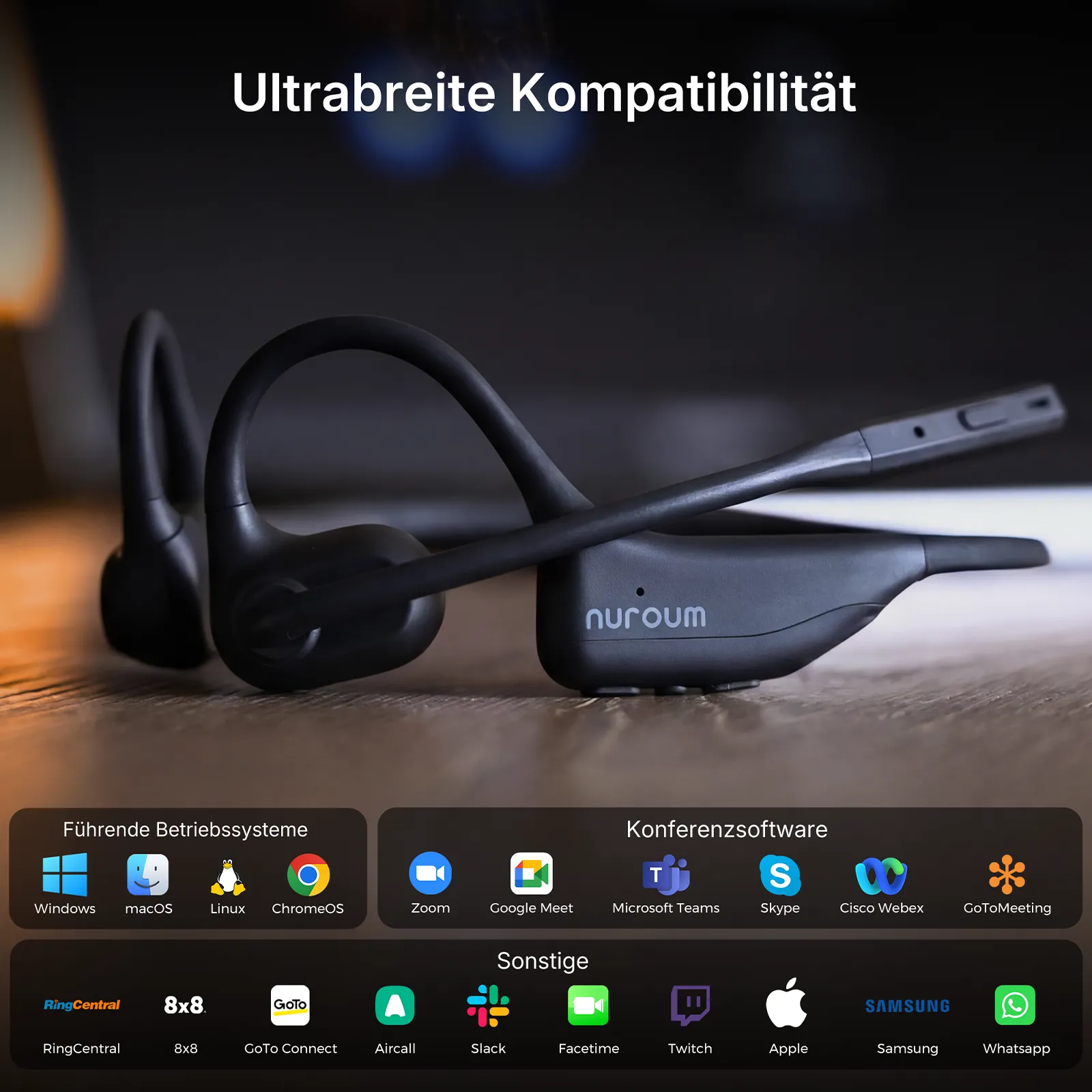
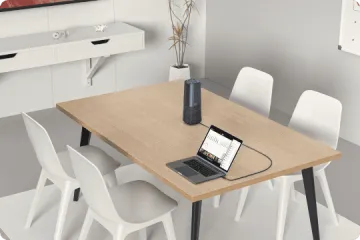
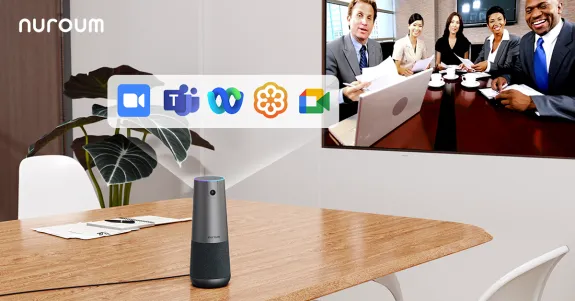
Erstens ist sie ein UVC-Standardgerät ohne Treiberzwang. Sie wird unter Windows, macOS, ChromeOS und Linux von Google Meet, Microsoft Teams, Zoom, Webex und Skype als Kamera, Mikrofon und Lautsprecher erkannt – entweder per USB-Kabel oder per kabellosem Dongle, der auf einer eigenen Funkverbindung statt Bluetooth arbeitet und so die Störungsanfälligkeit überfüllter Büro-Funkumgebungen umgeht. Wer den Besprechungsraum vom Rechner entkoppeln will, findet Hintergründe dazu in unserem Vergleich kabelloser und USB-gebundener Konferenzkameras.
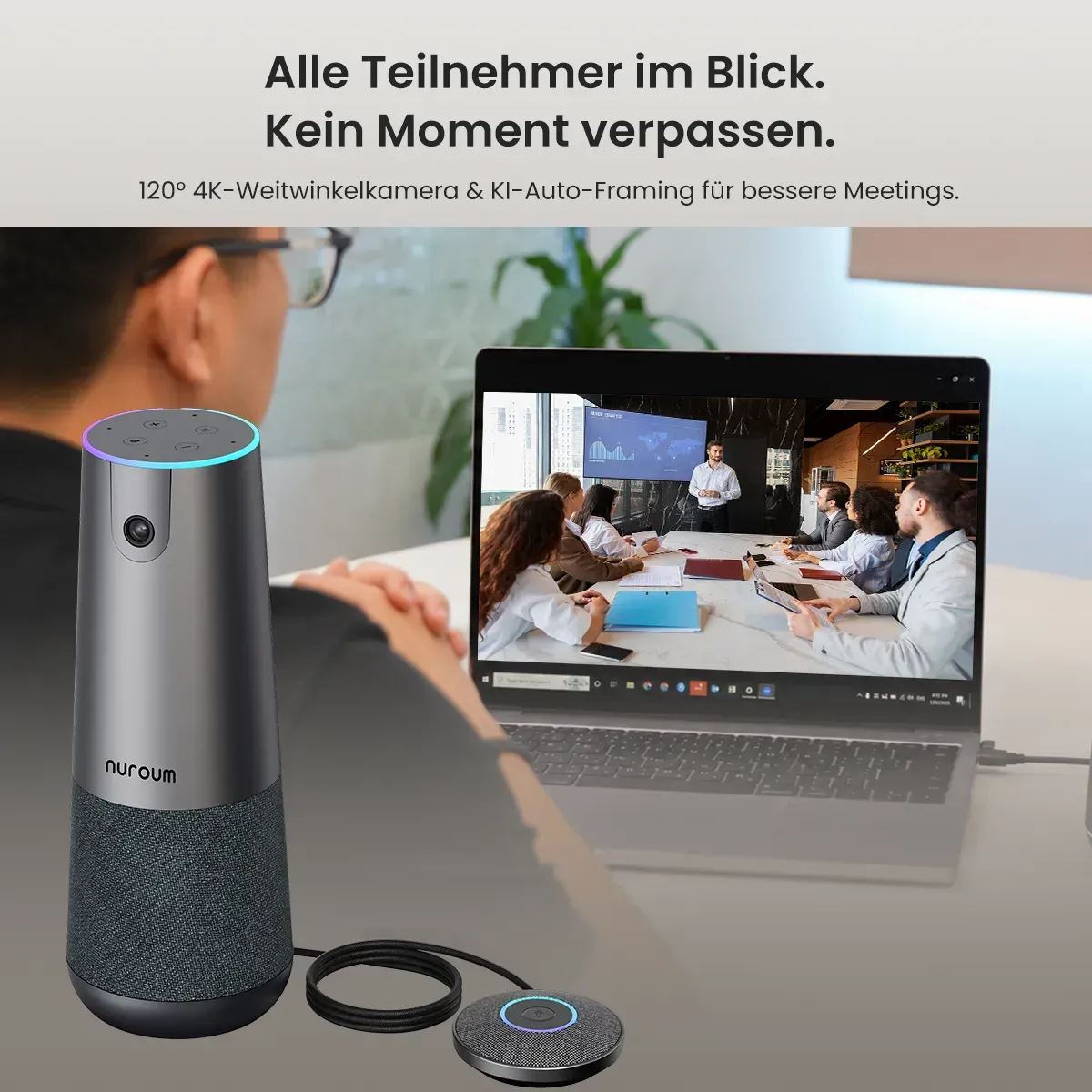
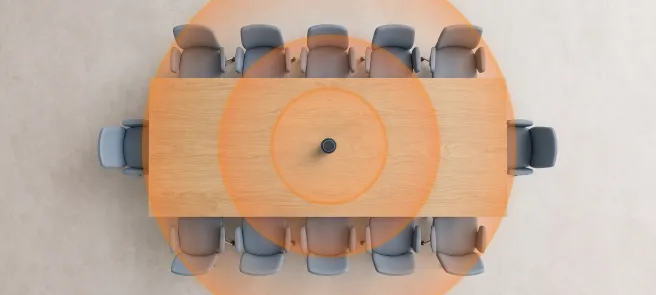
Zweitens – und das ist der Punkt, der sie plattformunabhängig macht – laufen ihre intelligenten Funktionen auf der Kamera selbst. Das KI-Auto-Framing, das den Bildausschnitt des 120-Grad-Weitwinkelobjektivs automatisch auf die anwesenden Personen zuschneidet, funktioniert in Meet exakt so wie in Teams und Zoom, weil keine der Plattformen je gefragt wird. Dieselbe Logik gilt für das Audio: Die KI-Rauschunterdrückung und die Echounterdrückung des Vollduplex-Lautsprechers bereinigen das Signal auf dem Gerät – Ihr Gegenüber in Google Meet hört das Ergebnis, ohne dass Meet eine einzige Funktion dafür bereitstellen müsste. Dazu kommen vier MEMS-Mikrofone mit fünf Metern Aufnahmeradius, erweiterbar auf bis zu 16 Meter, und eine Bedienung per Touch-Taste oder Fernbedienung – Stummschaltung inklusive roter LED – statt plattformabhängiger Software-Buttons.
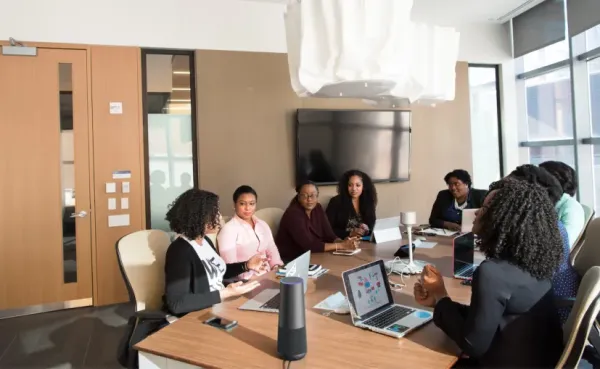
Die Einordnung: Für den reinen Einzelplatz am Laptop brauchen Sie diese Geräteklasse nicht. Sobald aber ein Raum mit mehreren Personen an Meetings teilnimmt – und diese Meetings auf unterschiedlichen Plattformen stattfinden – ist die C40 genau die risikoarme Beschaffung, die der Trade-off oben beschreibt. Aktuelle Konditionen und Kit-Varianten stehen auf der Produktseite, inklusive 14-tägiger Rückgabemöglichkeit für den Test mit Ihren realen Plattformen.
Weiterführende Guides zu den einzelnen Plattformen
- Beste Webcam für Zoom – der Kauf-Ratgeber: Sichtfeld, Lichtstärke und Geräteklassen im Detail.
- Die beste Kamera für Microsoft Teams: Erkennungsprobleme lösen und die richtige Geräteklasse wählen.
- Webex: externe Kamera, Zoom und Doppelkamera: Die Besonderheiten der strengsten der vier Plattformen.
- Videokonferenz erstellen & Kamera einrichten: Die Schritt-für-Schritt-Basis für Teams und Google Meet.
Browser-Plattform vs. App-Plattform: Der Architektur-Unterschied, der Ihren Alltag bestimmt
Google Meet läuft primär im Browser, Teams und Zoom primär als installierte App – und dieser Unterschied erklärt, warum sich Kameraprobleme je nach Plattform so unterschiedlich anfühlen.
Bei einer App-Plattform spricht die Anwendung direkt mit dem Betriebssystem und damit mit der Kamera. Fehler entstehen auf zwei Ebenen: der Geräteauswahl in der App und den Systemberechtigungen. Bei einer Browser-Plattform sitzt eine dritte Ebene dazwischen: Der Browser selbst verwaltet den Kamerazugriff pro Website. Das hat zwei praktische Konsequenzen:
- Berechtigungen sind website-spezifisch. Dass Ihre Kamera auf einer Videoplattform im Browser funktioniert, sagt nichts über die nächste aus – jede Website hat ihre eigene Berechtigung. Wer einmal bei Meet auf „Blockieren" geklickt hat, sucht die Ursache vergeblich in Meet; sie liegt in den Browser-Einstellungen.
- Der Browser ist die zusätzliche Fehlerquelle. Veraltete Browser-Versionen, Hardware-Beschleunigung oder Erweiterungen können den Kamerazugriff stören, obwohl Kamera und Betriebssystem einwandfrei sind. Der Test ist simpel: Funktioniert die Kamera in der Kamera-App des Systems, aber nicht im Browser, liegt das Problem zwischen Browser und Website – nicht an der Hardware.
Für die Beschaffung folgt daraus: Je mehr Ihre Organisation browserbasierte Plattformen nutzt, desto wichtiger ist eine Kamera, die dem Betriebssystem als schlichtes Standardgerät erscheint. Jede Software-Schicht, die eine Kamera zusätzlich verlangt, multipliziert sich mit den Browser-Ebenen zu einer Fehlerkombinatorik, die Ihre IT – oder schlimmer: Sie selbst kurz vor dem Kundentermin – entwirren muss.
Szenario: Der Plattform-Wechsel, der alles verändert
Stellen Sie sich ein mittelständisches Unternehmen vor: Intern läuft seit Jahren Zoom, der größte Kunde lädt aber grundsätzlich zu Teams ein, und die Bewerbergespräche der Personalabteilung gehen über Google Meet. Drei Plattformen, dieselben Besprechungsräume.
Mit software-gebundener Kamera-Ausstattung bedeutet das: Jede smarte Funktion muss pro Plattform geprüft werden, manche existieren nur auf einer, und das Onboarding neuer Mitarbeiter umfasst drei verschiedene Fehleranleitungen. Mit einer standardbasierten Kamera, deren Auto-Framing und Rauschunterdrückung auf dem Gerät selbst laufen, ändert sich dagegen nichts – dieselbe Einrichtung, dieselbe Bedienung, dasselbe Ergebnis, egal welcher Link in der Einladung steht.
Dieses Szenario ist kein Grenzfall, sondern der Normalfall hybrider Zusammenarbeit: Die Plattform entscheidet nicht mehr das eigene Unternehmen, sondern der jeweilige Gesprächspartner. Wer die Kamera danach auswählt, welche Software die Firma intern fährt, optimiert an der falschen Stelle.
Checkliste: So prüfen Sie eine Kamera auf echte Plattformunabhängigkeit
Bevor Sie kaufen, stellen Sie dem Datenblatt oder dem Hersteller fünf Fragen – die Antworten entscheiden, ob die Kamera Ihre Software-Strategie überlebt:
- UVC ohne Treiber? Nur dann funktioniert sie unter Windows, macOS, ChromeOS und Linux gleichermaßen.
- Laufen Auto-Framing und Rauschunterdrückung auf dem Gerät? Fragen Sie explizit, ob die Funktionen eine installierte Hersteller-Software brauchen. Software-Pflicht heißt Plattform-Abhängigkeit.
- Erscheint sie als ein Gerät für Kamera, Mikrofon und Lautsprecher? Das reduziert Erkennungsprobleme in allen Plattformen erheblich.
- Ist die Verbindung unabhängig vom Rechner-Setup? USB als Basis, optional ein dedizierter Funk-Dongle für flexible Raumnutzung – ohne Bluetooth-Störanfälligkeit.
- Bleibt sie nutzbar, wenn das Unternehmen die Plattform wechselt? Bei einer UVC-Kamera mit Hardware-Intelligenz lautet die Antwort immer Ja.
Was das für die nächsten Jahre bedeutet
Die Richtung der Branche ist klar: Meeting-Plattformen wechseln schneller als Konferenzraum-Hardware. Lizenzen werden neu verhandelt, Konzernmütter vereinheitlichen, neue Anbieter entstehen. Eine Kamera dagegen bleibt fünf Jahre und länger im Raum. Wer heute beschafft, kauft deshalb am klügsten gegen den Standard und nicht gegen den aktuellen Software-Vertrag: UVC als Eintrittskarte auf jeder Plattform, Hardware-Intelligenz als Funktionsgarantie ohne App-Abhängigkeit, ein Gerät für Bild und Ton als Minimalstrategie gegen Erkennungsfehler. Das ist keine Markenfrage, sondern Architektur-Logik – aber sie ist die Logik, nach der Geräte wie die C40 gebaut sind.
Häufig gestellte Fragen
Welche Kamera funktioniert mit Google Meet?
Jede Kamera mit UVC-Standard. Sie brauchen keine Treiber und keine Meet-spezifische Zertifizierung – Windows, macOS, ChromeOS und Linux erkennen UVC-Kameras von Haus aus. Weil Meet im Browser läuft, gibt es nur eine Besonderheit: Der Browser muss der Website meet.google.com den Kamerazugriff erlauben. Danach wählen Sie die Kamera über das Drei-Punkte-Menü > Einstellungen > Video aus und prüfen die Vorschau.
Kann ich dieselbe Kamera für Google Meet, Teams und Zoom nutzen?
Ja, das ist der Normalfall. UVC-kompatible Kameras sind plattformneutral; sie werden von Meet, Teams, Zoom und Webex gleichermaßen als Standardgerät erkannt. Achten Sie nur darauf, dass smarte Funktionen wie Auto-Framing oder Rauschunterdrückung in der Kamera-Hardware laufen – dann verhalten sie sich auf jeder Plattform identisch. Funktionen, die von Hersteller-Apps oder Plattform-Software abhängen, gehen beim Wechsel verloren. Und beachten Sie die Grundregel: Die Kamera kann immer nur von einer Anwendung gleichzeitig genutzt werden.
Warum findet Google Meet meine Kamera nicht oder zeigt ein schwarzes Bild?
Arbeiten Sie drei Ursachen der Reihe nach ab. Erstens die Browser-Berechtigung: Wer den Kamerazugriff für meet.google.com einmal blockiert hat, muss ihn in den Seiteneinstellungen des Browsers explizit wieder erlauben. Zweitens die exklusive Belegung: Teams, Zoom oder die Kamera-App halten die Kamera fest – vollständig schließen, nicht minimieren. Drittens die Geräteauswahl: In den Meet-Videoeinstellungen ist möglicherweise noch die interne Kamera aktiv. In Firmenkonten kommt eine vierte Ursache hinzu: Der Workspace-Administrator kann den Kamerazugriff zentral beschränken.
Brauche ich eine für Google Meet zertifizierte Kamera?
Für USB-Kameras: nein. Zertifizierungsprogramme adressieren fest installierte Raumsysteme mit eigener Steuerkonsole und Kalenderintegration – nicht die Kamera am Rechner. Für die überwiegende Mehrheit der Unternehmen ist der UVC-Standard die einzige „Zertifizierung", die zählt, weil er garantiert, dass die Kamera ohne Hersteller-Software in jeder Plattform funktioniert. Investieren Sie das Budget lieber in Sichtfeld, Mikrofonreichweite und Verarbeitungsqualität als in Logos auf der Verpackung.
Fazit: Kaufen Sie den Standard, nicht das Logo
Die plattformübergreifende Kamerafrage löst sich, sobald Sie aufhören, nach Plattformen zu shoppen, und anfangen, nach Standards zu fragen. UVC-Konformität macht die Kamera überall lauffähig; hardware-basierte Intelligenz macht ihre smarten Funktionen überall gleich. Beides zusammen ergibt die einzige Kamera-Anschaffung, die eine Software-Entscheidung Ihres Unternehmens überlebt.
Ihr nächster Schritt: Zählen Sie die Plattformen, auf denen Ihre Meetings im letzten Monat tatsächlich stattgefunden haben – intern und extern. Wenn die Antwort „mehr als eine" lautet, wissen Sie, dass Ihre nächste Kamera eine Universalkamera sein muss. Die Nuroum C40 erfüllt beide Prinzipien aus diesem Artikel – testen Sie sie mit Ihrer realen Plattform-Mischung, statt auf Verpackungslogos zu vertrauen.